Wenn AutoSTAGE über Parallels Desktop aufgeführt wird, funktioniert mit dem Standardeinstellungen das Spiegeln von Traversenecken nicht richtig.
Die Tastenkombination "Ctrl+Rechts" und "Ctrl+Links" sind standardmäßig mit dem Wechseln von Spaces in OS X belegt.
Um die Funktion dennoch benutzen zu können, muss man in Parallels Desktop für die virtuelle Maschine einen Kurzbefehl anzulegen.
Wir empfehlen die Verwendung der Wahltaste (alt).
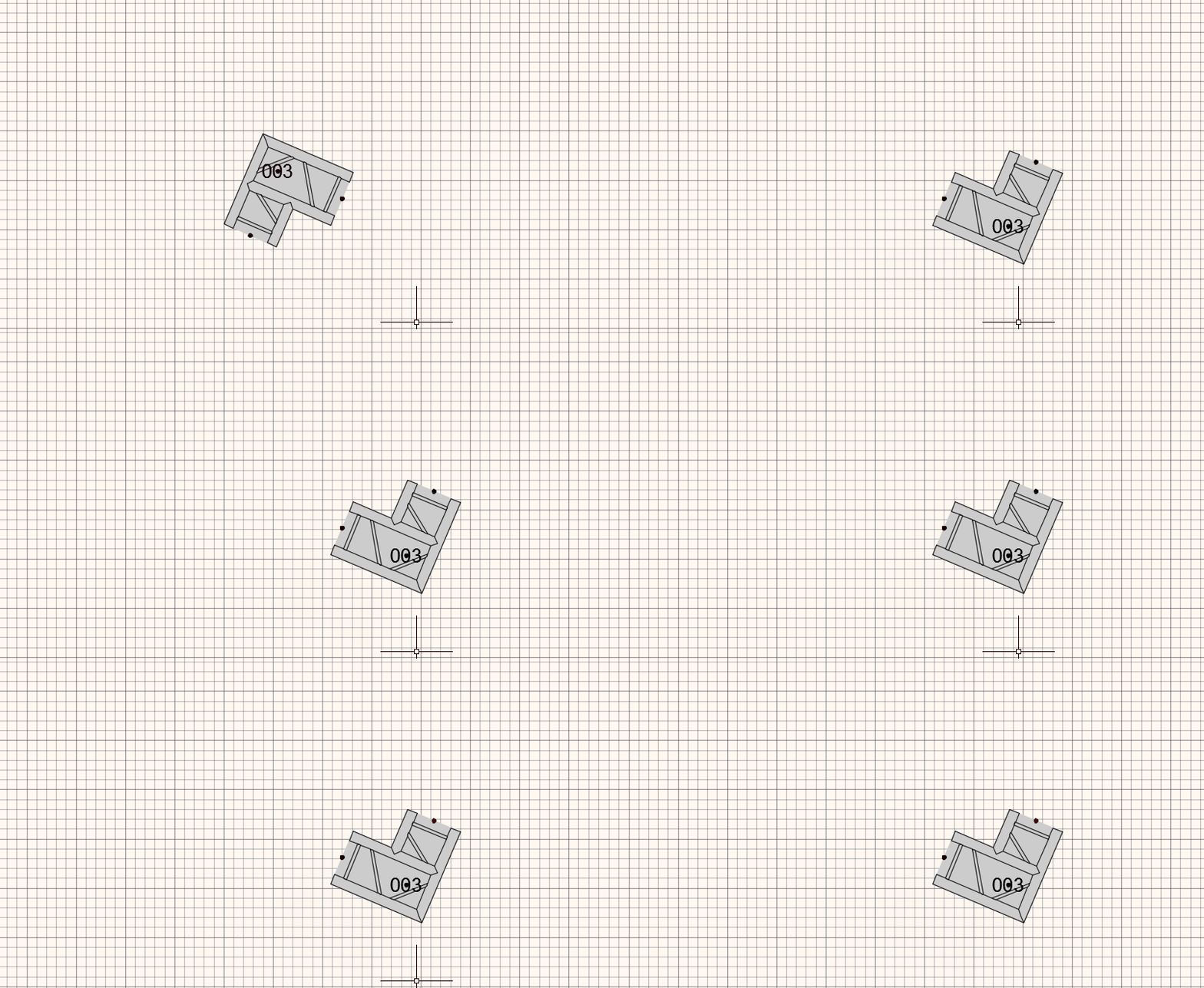
Drehen von Ecken in AutoSTAGE mit Parallels Desktop 10
Hier ist eine kurze Anleitung:
 Einrichten von Kurzbefehlen in Parallels Desktop 10
Öffnen Sie die Einstellungen von Paralles Desktop 10 über die Menüleiste. Klicken Sie dazu auf "Paralles Desktop -> Einstellung ".
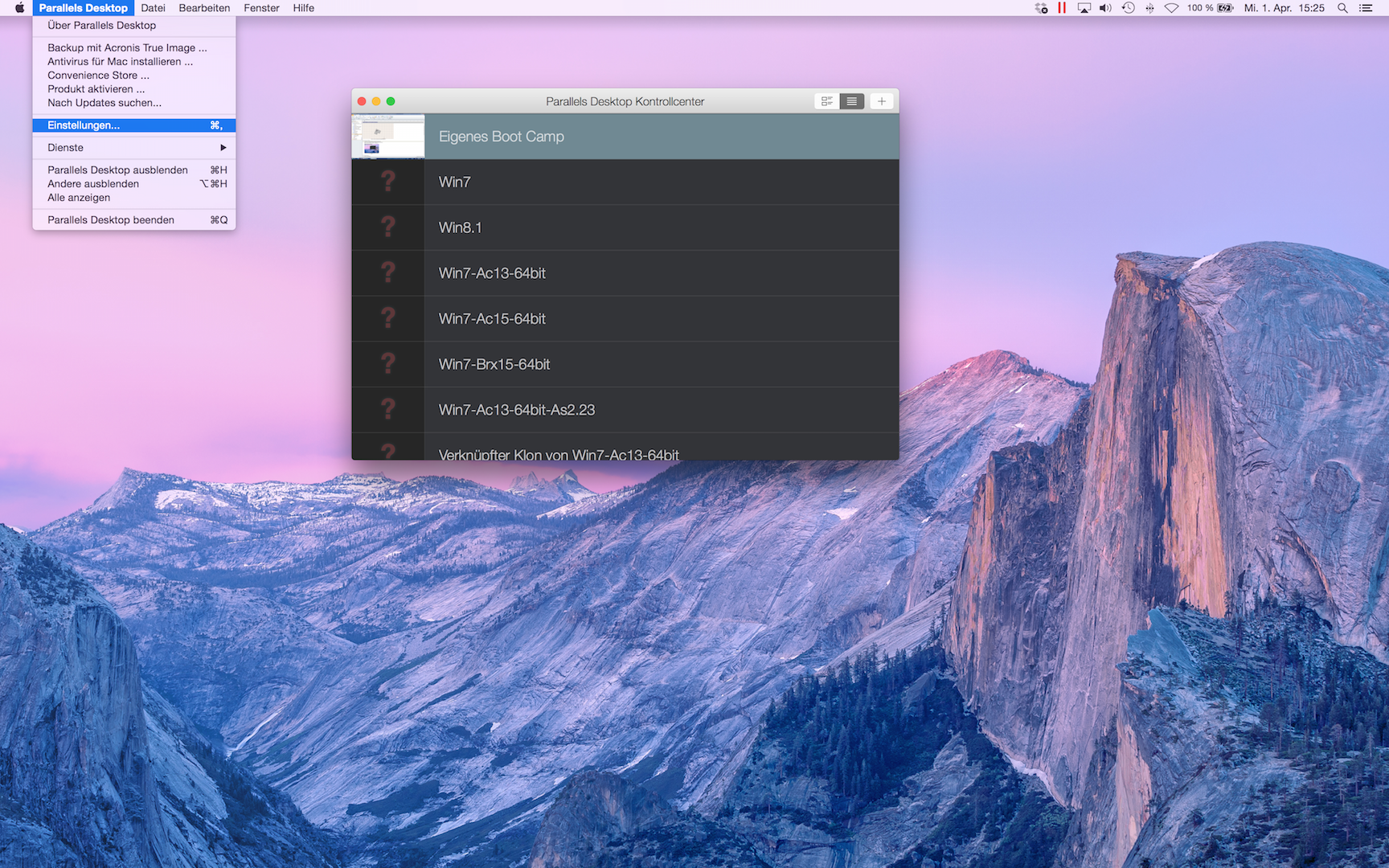 Öffnen Sie die allgemeinen Einstellungen von Paralles Desktop
Unter dem Reiter Kurzbefehle klicken Sie auf die virtuelle Maschine für die Sie den Kurzbefehl einrichten wollen. Hier im Beispiel "Eigenes Boot Camp".
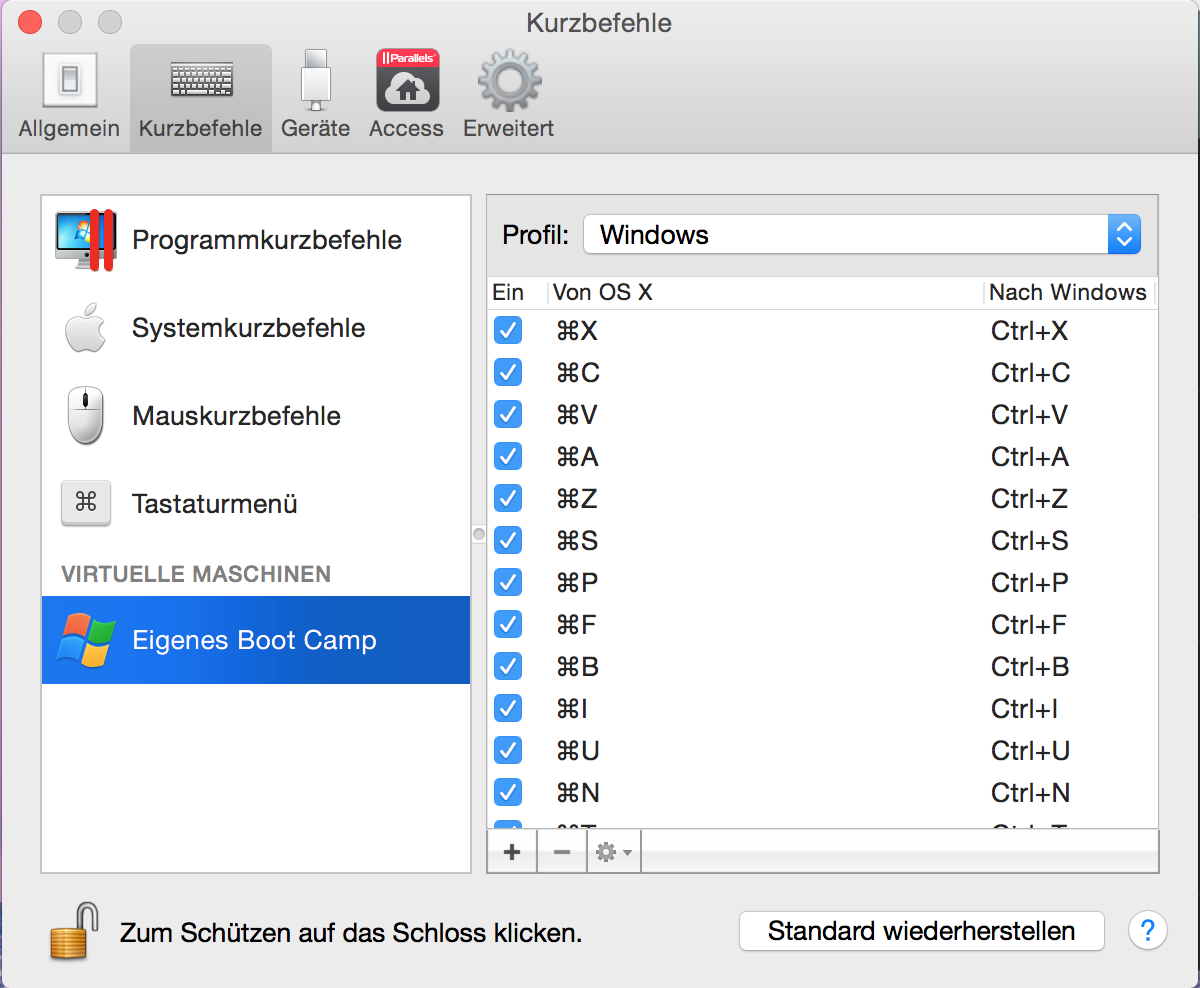 Der Tab Kurzbefehle in den Einstellung von Parallels Desktop
Klicken Sie auf das kleine Plus Zeichen. Daraufhin erscheint folgendes Fenster.
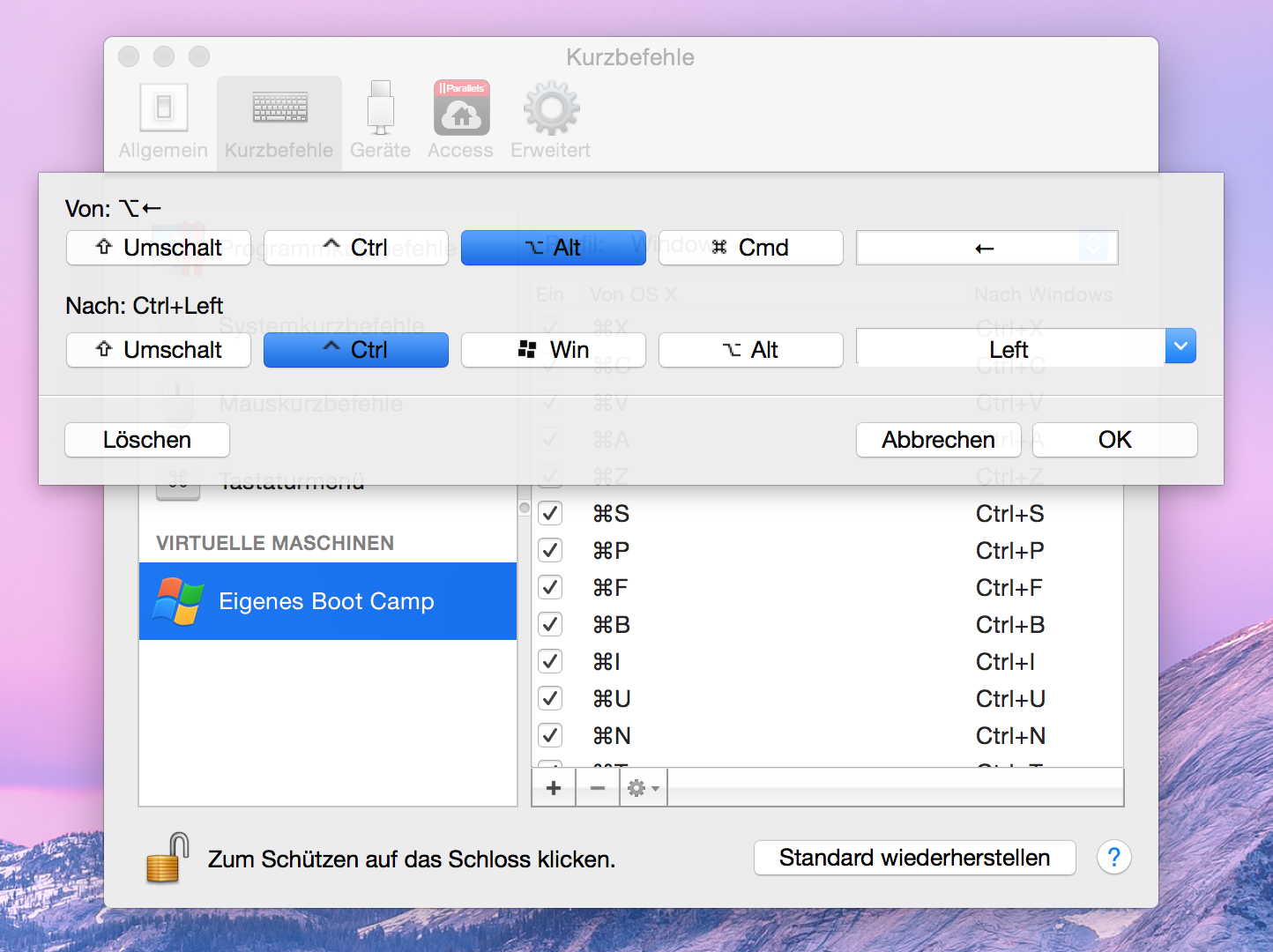 Kurzbefehl für die linke Pfeiltaste
Achtung: Beachten Sie die richtige Reihenfolge. Klicken Sie in die obere rechte TextBox. Wenn diese aktivert ist, drücken Sie auf ihrer Tastatur die linke Pfeiltaste. Danach drücken Sie auf den Knopf mit der Alt-Tast.
Klicken Sie nun auf die untere rechte ComboBox. Wenn diese aktiviert ist, drücken Sie auf ihrer Tatatur wieder die linke Pfeiltaste. Danach drücken Sie auf den Knop mit der Ctrl-Taste.
Jetzt solle das Fenster wie im oberen Screenshot aussehen. Um den Kurzbefehl zu speichern drücken Sie OK.
Wiederholen Sie die Prozedur mit der rechten Pfeiltaste.
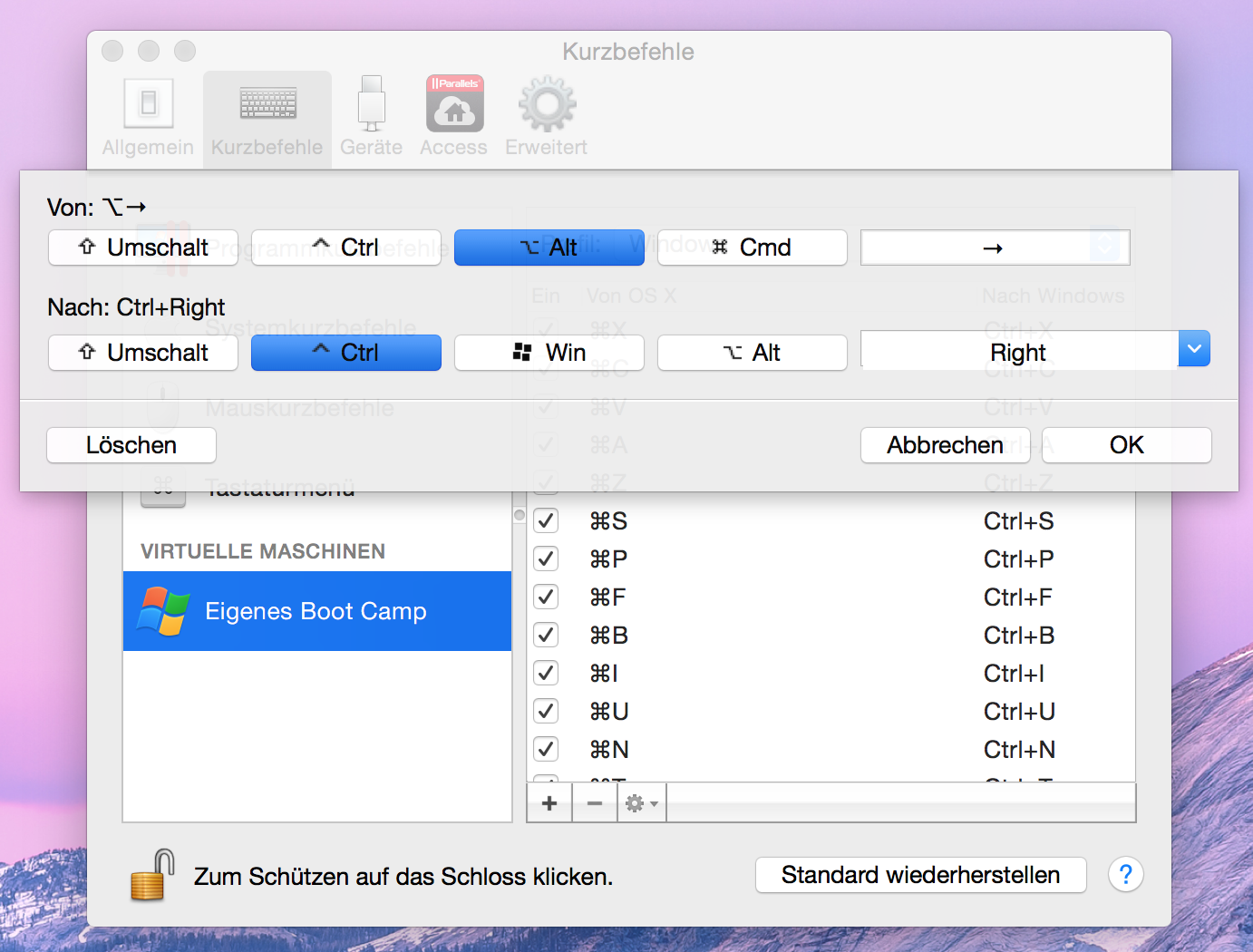 Kurzbefehl für die rechtePfeiltaste
Nun können Sie mit der Tastenkombination "ALT + PFEILTASTE RECHTS" und "ALT + "PFEILTASTE LINKS" Traversenecken wie gewohnt spiegeln. |