Ein kompatibler Statikserver für AutoSTAGE Analysis ist ThreeDFrame. Dieses ist ein Produkt von Ralf-Martin-Hansen-Software.
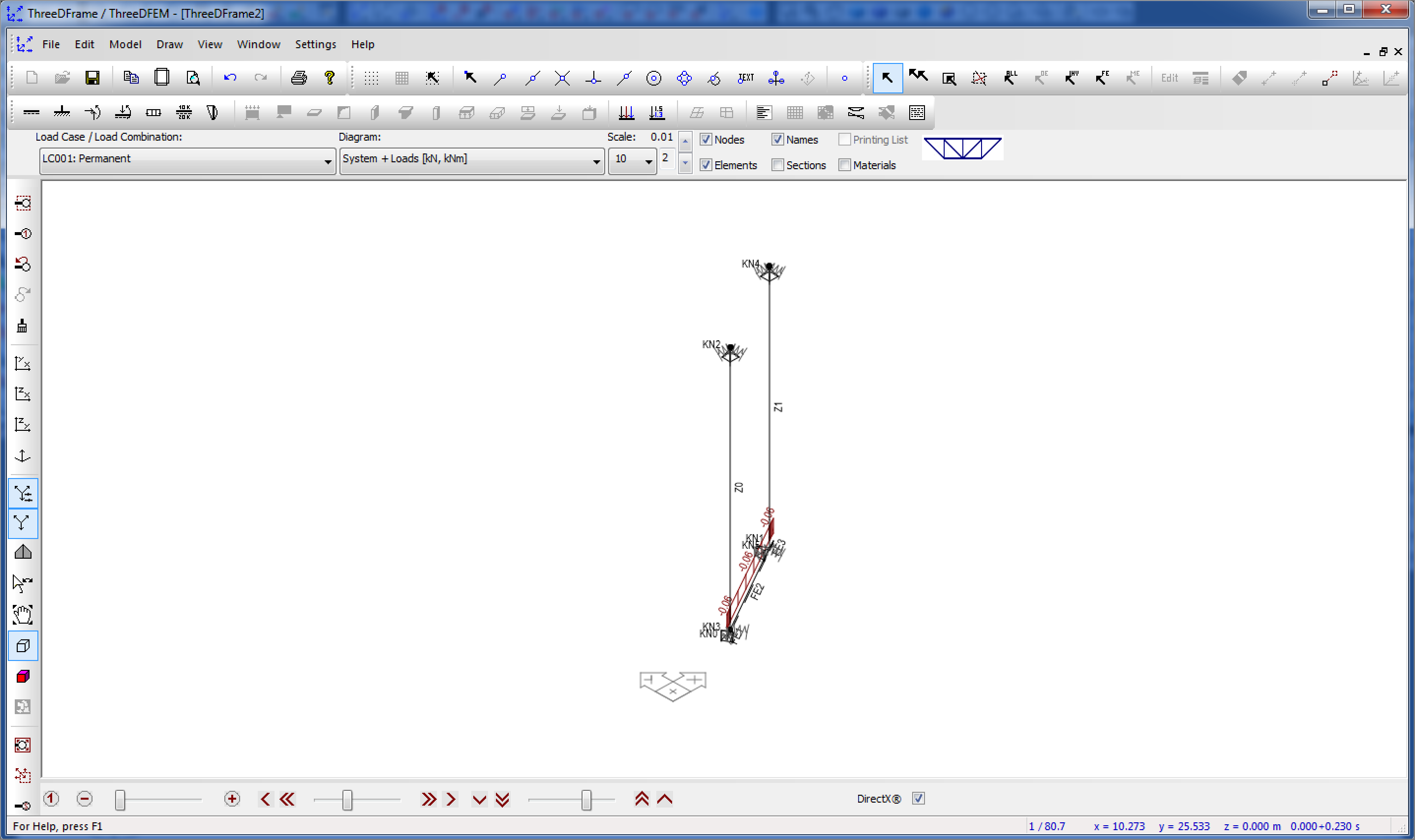
ThreeDFrame 2.64 - Statikserver für AutoSTAGE Analysis
ThreeDFrame kann unter http://www.ralfmartinhansen.de heruntergeladen werden.
Die frei verfügbare Demo gibt nur Ergebnisse für die ersten 3 Stäbe und 3 Auflager. Um AutoSTAGE Analysis richtig zu testen brauchen Sie eine 30-Tage Testversion mit vollen Funktionsumfang.
ThreeDFrame ist in zwei Varianten verfügbar:
•Als normale Version mit GUI
•Als reiner Statikserver ohne GUI
Wir empfehlen den Einsatz des normalen ThreeDFrames.
 Kompatible Version von ThreeDFrame
Zur aktuellen Version von AutoSTAGE Analysis 1.3 ist ThreeDFrame 2.64 kompatibel.
AutoSTAGE Analysis 1.3 wird mit AutoSTAGE 2.0.0.26 ausgeliefert.
Die benötigte Version von ThreeDFrame können sie unter http://www.ralfmartinhansen.de/ herunterladen. |
Eine Beschreibung der Installation von ThreeDFrame finden Sie unter: http://www.ralfmartinhansen.de/twdframe/helpger/install.htm
Hinweis: Nach der Installation von ThreeDFrame muss das Programm einmal als Administrator gestartet werden.
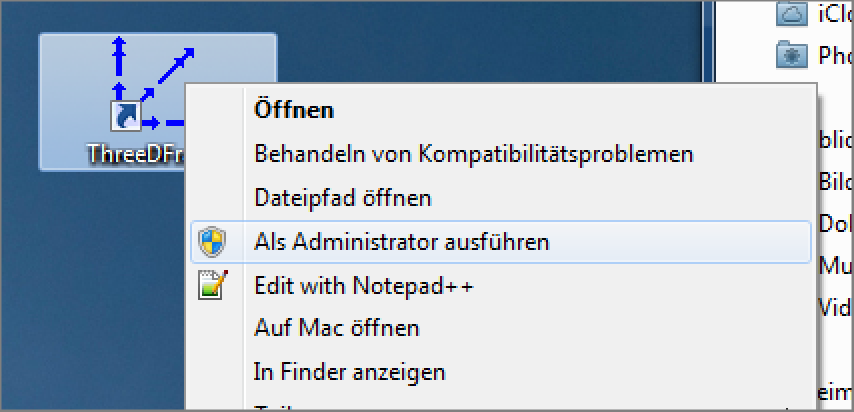 Starten Sie ThreeDFrame als Administrator - Windows7
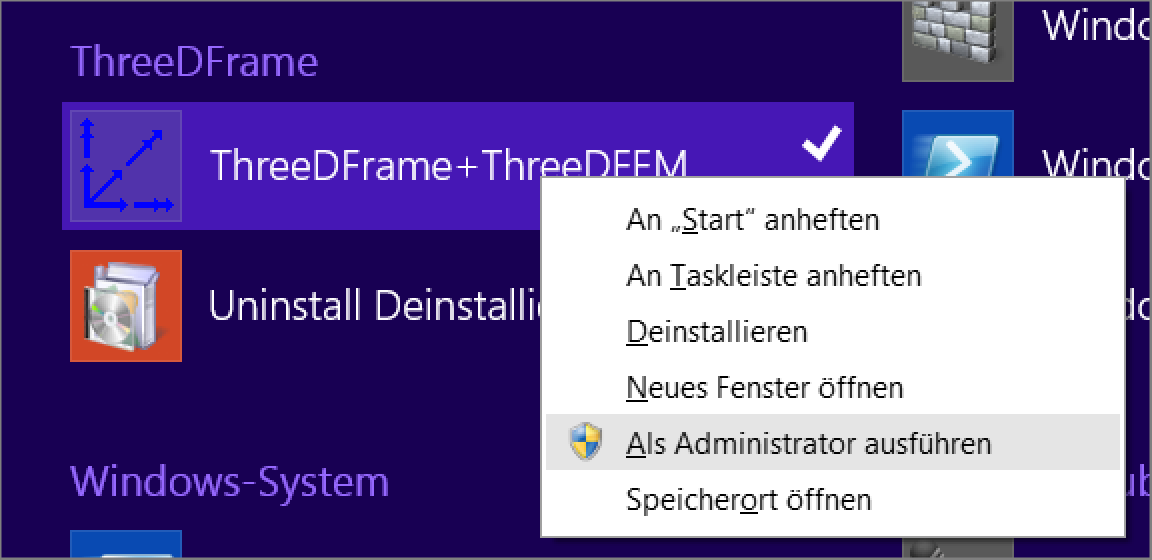 Starten Sie ThreeDFrame als Administrator - Windows 8.1
|
Testversion mit vollem Funktionsumfang von ThreeDFrame
Ohne die Eingabe einer Lizenz arbeitet ThreeDFrame im Demo-Modus. Dabei werden bei Berechnungen nur Ergebnisse für den ersten Stab, daher die die zuerst eingefügte Traverse, angezeigt. Die Ergebnisse für Auflager sind nicht verfügbar.
Um AutoSTAGE Analysis sinnvoll testen zu können, benötigen Sie eine 30-Tage Test-Vollversion von ThreeDFrame. Diese können Sie unter info@RalfMartinHansen.de beziehen.
Schicken Sie einfach eine Mail mit dem ThreeDFrame Maschinencode und ihren Kontaktinformationen an die oben genannte E-Mail Adresse und verweisen Sie auf AutoSTAGE Analysis.
Den Maschinencode von ThreeDFrame finden Sie wie folgt:
Öffnen Sie ThreeDFrame und klicken Sie auf Einstellungen -> Lizenz.
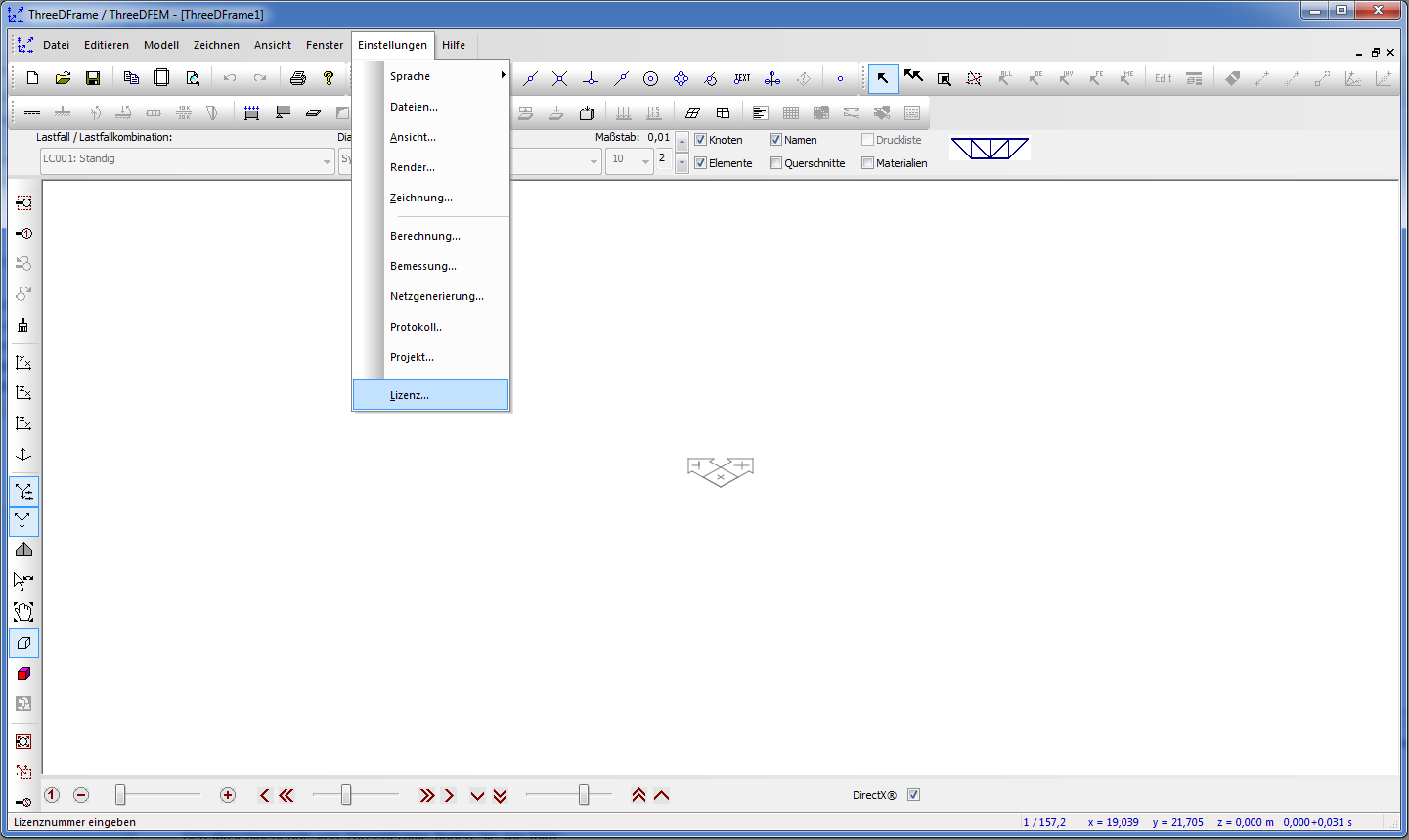 ThreeDFrame: Einstellungen -> Lizenz
Machen Sie einen Screenshot des Lizenzeinstellungsfensters. Alternativ können Sie auch nur die Nummer des Maschinencodes kopieren.
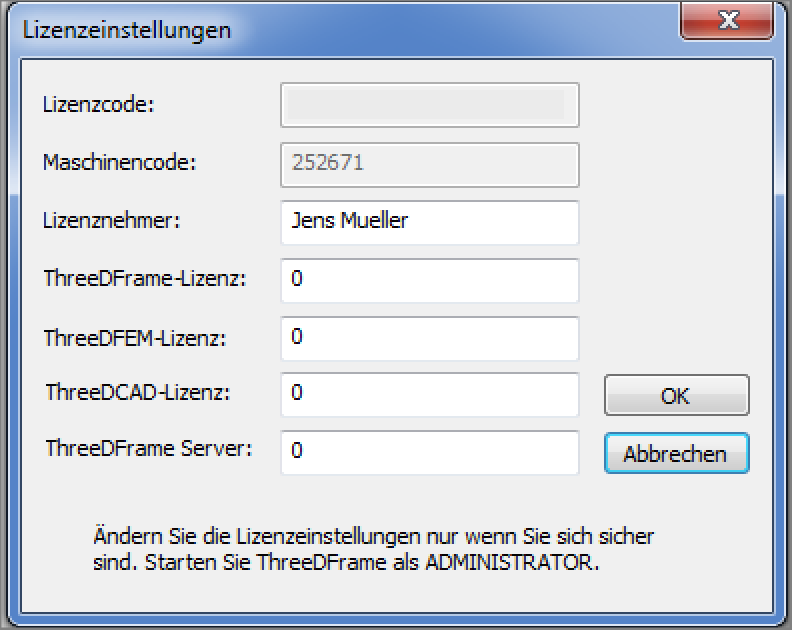 Der ThreeDFrame Maschinencode
|