Zu diesem Benutzerhandbuch - Hilfe erhalten zu AutoSTAGE
Feedback senden: AutoSTAGE - Benutzerhandbuch - Zu diesem Benutzerhandbuch - Hilfe erhalten zu AutoSTAGE0004_MANUAL_THIS_MANUALAutoSTAGE Benutzerhandbuch > Zu diesem Benutzerhandbuch /An den Support:
Zu diesem Benutzerhandbuch - Hilfe erhalten zu AutoSTAGE
CAD ist ein komplexes Thema, und auch AutoSTAGE ist eine komplexe Software.
Trotz aller Komplexität ist es uns wichtig, dass auch der Einsteiger mit AutoSTAGE bereits nach kurzer Einarbeitungszeit und mit wenigen Mausklicks professionelle Ergebnisse erzielen kann.
Dieses Benutzerhandbuch führt Sie in alle grundlegenden Funktionen von AutoSTAGE ein. Ebenso werden hier alle erweiterten und komplexeren Funktionen von AutoSTAGE besprochen. Dieses Benutzerhandbuch ist die wesentliche Informationsquelle zu allen Features und Funktionen von AutoSTAGE für Sie, den Anwender.
Alle Funktionen von AutoSTAGE werden in diesem Benutzerhandbuch anhand vonAutoCAD erklärt. Diese funktionieren in der gleichen Art und Weise auch fürBricsCAD Pro, dort sieht die Benutzeroberfläche nur ein wenig anders aus als in AutoCAD. Einige wenige Funktionen von AutoSTAGE sind für BricsCAD Pro nicht verfügbar. Diese haben wir in diesem Benutzerhandbuch gekennzeichnet.
DasAutoSTAGE - Benutzerhandbuchist im Internet verfügbar unter der Adresse:
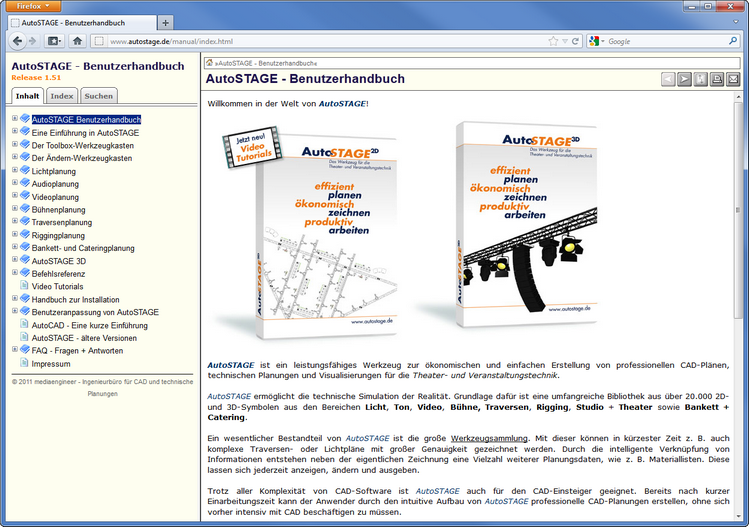
Nach der Installation von AutoSTAGE auf Ihren Computer steht Ihnen ebenfalls auf dem Desktop eine Verknüpfung zur Verfügung, über die das
AutoSTAGE - Benutzerhandbuch im Internet aufgerufen wird:
Aus AutoCAD rufen Sie dasAutoSTAGE - Benutzerhandbuch mit dem AutoSTAGE-Befehl ASHI aus dem Toolbox-Werkzeugkasten von AutoSTAGE.
Wenn Sie dennoch Fragen zu dem einen oder anderem Thema haben oder ein Thema Ihrer Meinung nach in diesem Benutzerhandbuch nicht ausreichend besprochen wurde, dann kontaktieren Sie unseren Supportuntersupport@autostage.de.
Wir helfen Ihnen gerne weiter!
Ihr Feedback, Ihre Ideen und Anregungen helfen,AutoSTAGEund dieses Benutzerhandbuch noch besser zu machen!
Wir empfehlen Ihnen, dieses Benutzerhandbuch mit den Pfeiltasten von vorne nach hinten durch zu gehen. So erfahren und lernen Sie Schritt für Schritt alles über die verschiedenen Funktionen und Features von AutoSTAGE.
Mit diesem Button können Sie alle verborgene Texte in einem Kapitel anzeigen bzw. verbergen. Probieren Sie es an dieser Seite aus!
Drucken Sie die Seite für Ihre Unterlagen.
Senden Sie uns Ihren Kommentar oder Ihre Anregung per Email!