AutoSTAGE - Benutzerhandbuch

Symbole ersetzen

Symbole ersetzen

Vorheriger Eintrag Nächste Eintrag Alle Texte ein/ausblenden  

Symbole ersetzen

Vorheriger Eintrag Nächste Eintrag JavaScript is required for expanding text JavaScript is required for the print function Senden Sie uns Ihr Feedback zu dieser Seite!  

Mit AutoSTAGE können bestehende Symbole in der Zeichnung durch andere Symbole ersetzt werden.


Grundsätzlich gibt es für das Ersetzen zwei verschiedene Optionen:

1) Komplettes Ersetzen eines Symbols mit einem anderen Symbol inklusive des Teilname

2) Nur Änderung des Aussehens eines Symbols = Ersetzen eines Symbols unter Beibehaltung des alten Teilname


Dazu erscheint in der Kommandozeile die Abfrage ...AutoSTAGE / Teilname (Typ) beibehalten? <N>:

Durch bestätigen mit N <ENTER> (oder einfach <ENTER>) wird das Symbol inkl. Teilname ersetzt.

Durch bestätigen mit J <ENTER> wird nur das Symbol ohne Änderung des Teilnamen ersetzt.


Symbole ersetzen        Symbole ersetzen

Symbole ersetzen

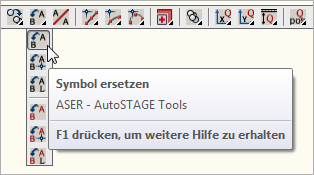
ASER

Mit diesem Befehl wird ein Symbol durch ein anderes Symbol ersetzt.


Es können keine gepatchte Scheinwerfer ersetzt werden! Entpatchen Sie zuerst diese Scheinwerfer vor dem Ersetzen.


Zuerst muss das zu ersetzende Symbol (Ursprungssymbol) ausgewählt werden. Nach der Auswahl des einzusetzenden Symbols (Zielsymbols) wird das Ursprungssymbol mit dem Zielsymbol ersetzt.


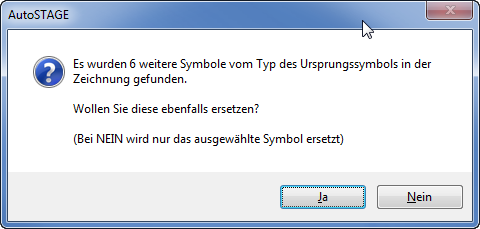
Wenn mehrere Symbole vom Typ des Ursprungssymbols in der Zeichnung vorhanden sind, dann können Sie auswählen, ob diese ebenfalls ersetzt werden sollen.


Symbole ersetzen


Wählen Sie Ja, wenn alle Ursprungssymbole ersetzt werden sollen. Wählen Sie Nein, wenn nur das ausgewählte Ursprungssymbol ersetzt werden soll.


Befehl: ASER

...AutoSTAGE / Symbol ersetzen

...AutoSTAGE / Das zu ersetzende Symbol auswählen -->

...AutoSTAGE / Das einzusetzende Symbol auswählen -->

...AutoSTAGE / Offset-Winkel eingeben <0>:

...AutoSTAGE / Teilname (Typ) beibehalten? <N>:

...AutoSTAGE / Symbol in Zeichnung ersetzen erfolgreich beendet


Vor dem Ersetzen können Sie einen Offset-Winkel für das einzusetzende Symbol eingeben. Offset-Winkel sind immer dann notwendig, wenn der Nullwinkel des zu ersetzenden Symbols ungleich 0° ist.


Symbole ersetzen nach Auswahl        Symbole ersetzen nach Auswahl

Symbole ersetzen

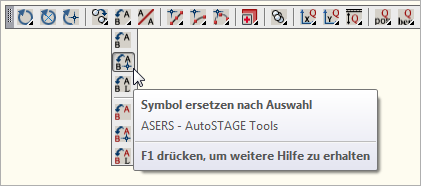
ASERS

Funktioniert ähnlich wie ASER, nur das hier explizit Symbole ausgewählt werden müssen, die ersetzt werden sollen.


Es können keine gepatchte Scheinwerfer ersetzt werden! Entpatchen Sie zuerst diese Scheinwerfer vor dem Ersetzen.


Befehl: ASERS

...AutoSTAGE / Symbol ersetzen nach Auswahl

...AutoSTAGE / Symbol zum Ersetzen auswählen -->

Objekte wählen: Entgegengesetzte Ecke angeben: 1 gefunden

Objekte wählen: 1 gefunden, 3 gesamt

Objekte wählen: <Enter>

...AutoSTAGE / Das einzusetzende Symbol auswählen -->

...AutoSTAGE / Offset-Winkel eingeben <0>:

...AutoSTAGE / Teilname (Typ) beibehalten? <N>:

...AutoSTAGE / Symbole in Zeichnung ersetzen erfolgreich beendet


Symbole ersetzen nach Layer        Symbole ersetzen nach Layer

Symbole ersetzen

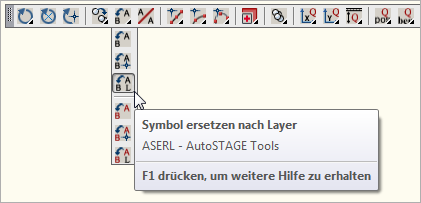
ASERL

Funktioniert ähnlich wie ASER, nur das hier alle Symbole ersetzt werden, die auf dem gleichen Layer liegen wie das Ursprungssymbol.


Es können keine gepatchte Scheinwerfer ersetzt werden! Entpatchen Sie zuerst diese Scheinwerfer vor dem Ersetzen.


Befehl: ASERL

...AutoSTAGE / Symbol ersetzen nach Layer

...AutoSTAGE / Das zu ersetzende Symbol auswählen -->

...AutoSTAGE / Das einzusetzende Symbol auswählen -->

...AutoSTAGE / Offset-Winkel eingeben <0>:

...AutoSTAGE / Teilname (Typ) beibehalten? <N>:

...AutoSTAGE / Symbol in Layer ersetzen erfolgreich beendet


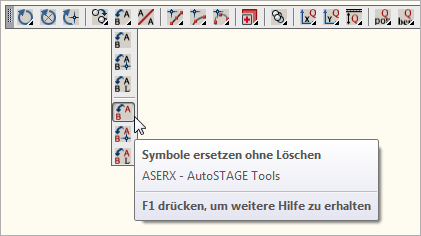
Symbole ersetzen ohne Löschen / Symbol spiegeln        Symbole ersetzen ohne Löschen / Symbol spiegeln

Symbole ersetzen

ASERX

Funktioniert wie ASER, nur das hier das Ursprungssymbol nicht gelöscht wird sondern bestehen bleibt.


Es können keine gepatchte Scheinwerfer ersetzt werden! Entpatchen Sie zuerst diese Scheinwerfer vor dem Ersetzen.


Befehl: ASERX

...AutoSTAGE / Symbol spiegeln

...AutoSTAGE / Das zu spiegelnde Symbol auswählen -->

...AutoSTAGE / Das einzusetzende Symbol auswählen -->

...AutoSTAGE / Offset-Winkel eingeben <0>:

...AutoSTAGE / Teilname (Typ) beibehalten? <N>:

...AutoSTAGE / Symbol in Zeichnung spiegeln erfolgreich beendet


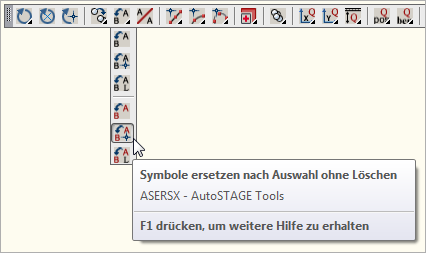
Symbole ersetzen nach Auswahl ohne Löschen / Symbole spiegeln nach Auswahl        Symbole ersetzen nach Auswahl ohne Löschen / Symbole spiegeln nach Auswahl

Symbole ersetzen

ASERSX

Funktioniert ähnlich wie ASERS, nur das hier die ausgewählten Ursprungssymbole nicht gelöscht werden sondern bestehen bleibt.


Es können keine gepatchte Scheinwerfer ersetzt werden! Entpatchen Sie zuerst diese Scheinwerfer vor dem Ersetzen.


Befehl: ASERSX

...AutoSTAGE / Symbol spiegeln nach Auswahl

...AutoSTAGE / Symbol zum Ersetzen auswählen -->

Objekte wählen: Entgegengesetzte Ecke angeben: 4 gefunden

Objekte wählen: <Enter>

...AutoSTAGE / Das einzusetzende Symbol auswählen -->

...AutoSTAGE / Offset-Winkel eingeben <0>: 0

...AutoSTAGE / Teilname (Typ) beibehalten? <N>:

...AutoSTAGE / Symbole in Zeichnung spiegeln erfolgreich beendet


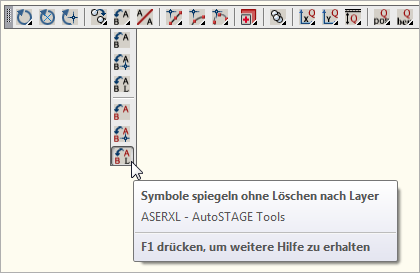
Symbole ersetzen nach Layer ohne Löschen / Symbole spiegeln nach Layer        Symbole ersetzen nach Layer ohne Löschen / Symbole spiegeln nach Layer

Symbole ersetzen

ASERXL

Funktioniert ähnlich wie ASERL, nur das hier alle Symbole ersetzt werden, die auf dem gleichen Layer liegen wie das Ursprungssymbol, ohne die Ursprungssymbole zu löschen.


Es können keine gepatchte Scheinwerfer ersetzt werden! Entpatchen Sie zuerst diese Scheinwerfer vor dem Ersetzen.


Befehl: ASERXL

...AutoSTAGE / Symbol spiegeln nach Layer

...AutoSTAGE / Das zu spiegelnde Symbol auswählen -->

...AutoSTAGE / Das einzusetzende Symbol auswählen -->

...AutoSTAGE / Offset-Winkel eingeben <0>: 0

...AutoSTAGE / Teilname (Typ) beibehalten? <N>:

...AutoSTAGE / Symbol in Layer spiegeln erfolgreich beendet