
Koordinatensysteme |

|

|

|

|
||
Koordinatensysteme |
|
|

|

|

|
Koordinatensysteme |
|
|
|
|
||
Koordinatensysteme |
|
|
|
|
|
|
|
||
Aufgrund der flachen, zweidimensionalen Eigenschaft der Aus- und Eingabegeräte (Monitor, Maus, etc.) kann in einer Zeichnung nur in einer Ebenen gearbeitete werden. Die Ebene wird definiert durch eine X- und eine Y-Achse. Dabei verläuft die X-Achse von Ost (+) nach West (-) und die Y-Achse von Nord (+) nach Süd (-). Die Z-Achse der 3. Dimension liegt senkrecht auf der XY-Ebene. Das Koordinatensymbol zeigt die Lage der X-, Y- und Z-Achse des aktiven Koordinatensystems an. Die Mitte, bzw. der Ursprung des Koordinatensymbols definiert den Nullpunkt der Ebene mit X=0, Y=0 und Z=0.
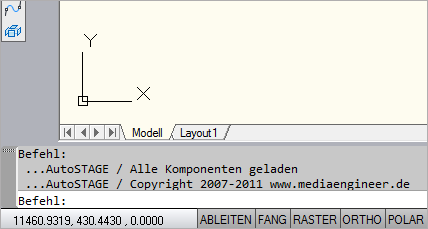
In AutoCAD kann mit mehreren Koordinatensystemen gearbeitet werden. Die Basis aller Koordinatensysteme ist das Weltkoordinatensystem (WKS), welches einen absoluten und festen Nullpunkt definiert. Alle Koordinatensysteme mit einer anderen Position als das WKS werden Benutzerkoordinatensysteme (BKS) genannt und können mit einer beliebigen Position und Drehung innerhalb der Zeichnung angelegt werden. Der Nullpunkt der BKS ist an der Stelle, an dem das Koordinatensymbol angezeigt wird. Die Ebene des BKS spannt sich entlang dessen X- und Y-Achse auf. Das BKS kann um einen beliebigen Winkel um die X-, Y- oder Z-Achse in Relation zum WKS gedreht werden. Somit lassen sich beliebige Ebenen in der Zeichnung aufspannen, in der, gerade auch im 3D-Bereich, mit zweidimensionalen Koordinaten und Eingabegeräten, gearbeitet werden kann.
In der AutoSTAGE 3D Toolbox befinden sich verschiedene Werkzeuge zum Anpassen der BKS.
Folgende Funktionen drehen das BKS mit einem rechten Winkel um die X-, Y- oder Z-Achse.
|
Im Werkzeugkasten BKS sind alle wichtigen Funktionen zur Anpassung des BKS angeordnet.
|





