Lizenzierung von AutoSTAGE Pro - AutoSTAGE 2D |

|

|

|

|
||
Lizenzierung von AutoSTAGE Pro - AutoSTAGE 2D |
|
|

|

|

|
Lizenzierung von AutoSTAGE Pro - AutoSTAGE 2D |
|
|
|
|
||
Lizenzierung von AutoSTAGE Pro - AutoSTAGE 2D |
|
|
|
|
|
|
|
||
AutoSTAGE Pro - AutoSTAGE 2D muss nach der Installation durch eine Seriennummer freigeschaltet werden. Die Seriennummer schaltet die 30-Tage-Testversion von AutoSTAGE 2D frei. Nach Ablauf der 30 Tage muss AutoSTAGE 2D durch einen kostenpflichtigen Aktivierungsschlüssel für die unbegrenzte Nutzung freigeschaltet werden. Den Aktivierungsschlüssel erhalten Sie über das Bestellformular auf www.autostage.de.
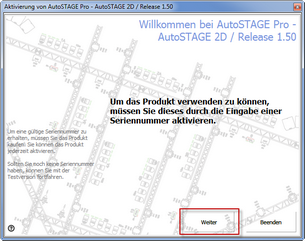
Klicken Sie auf eines der vielen Icons in den AutoSTAGE-Werkzeugkästen oder geben Sie den Befehl ASLIC2D ein. Damit wird der Vorgang der Lizenzierung gestartet.
Klicken Sie auf Weiter
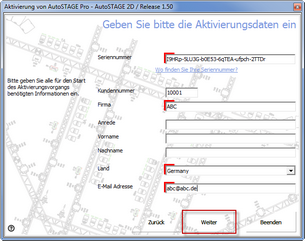
Sie haben von uns ein PDF-Dokument mit Ihrer Kundennummer und einer Seriennummer erhalten. Diese müssen Sie nun eingeben.
Geben Sie hier Ihre Seriennummer ein, die Sie von uns erhalten haben. Ebenso müssen Sie Ihren Namen bzw. Ihren Firmennamen, das Land und Ihre Email-Adresse eingeben. Klicken Sie auf Weiter
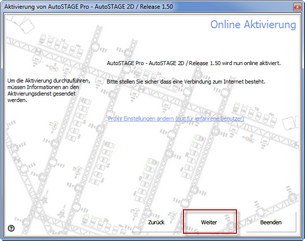
Klicken Sie auf Weiter
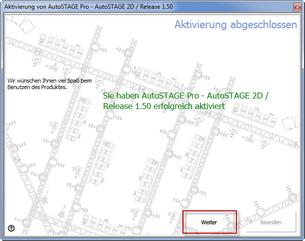
Die Seriennummer wird Online auf Ihre Gültigkeit geprüft. Bei erfolgreicher Prüfung wird AutoSTAGE 2D aktiviert. Sie können AutoSTAGE 2D danach 30 Tage kostenfrei testen!
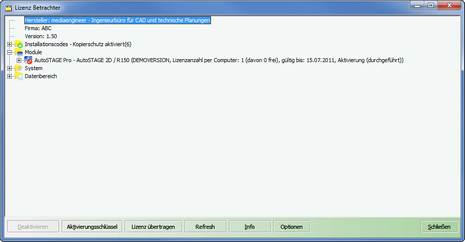
Mit dem Befehl ASKEY2D können Sie den Status Ihrer Lizenz abfragen. Es öffnet sich der Lizenz-Betrachter, in dem Sie alle Daten zu Ihrer Lizenz finden. Drücken Sie ggf. die Tastenkombination ALT-TAB um das Fenster des Lizenz-Betrachters in den Vordergrund zu bringen.
|
 Eingabe des Aktivierungsschlüssels nach Ablauf der 30-Tage-Testversion
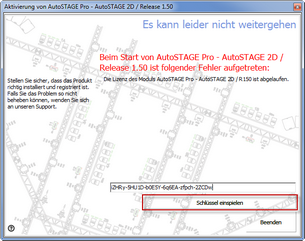
Nach dem Ablaufen der 30-Tage-Testversion von AutoSTAGE 2D müssen Sie den kostenpflichtigen Aktivierungsschlüssel eingeben. Klicken Sie auf eines der vielen Icons in den AutoSTAGE-Werkzeugkästen oder geben Sie den Befehl ASLIC2D ein. Damit wird der Vorgang der Lizenzierung gestartet.
Geben Sie in das Eingabefeld den Aktivierungsschlüssel ein, den Sie von uns erhalten haben. Klicken Sie auf Schlüssel einspielen
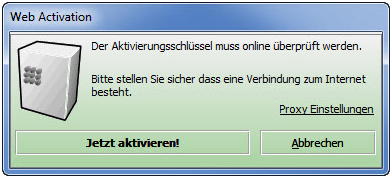
Bestätigen Sie die Online-Prüfung mit Jetzt aktivieren
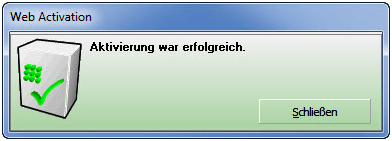
Sie können AutoSTAGE 2D nun unbeschränkt nutzen!
Mit dem Befehl ASKEY2D können Sie den Status Ihrer Lizenz abfragen. Es öffnet sich der Lizenz-Betrachter, in dem Sie alle Daten zu Ihrer Lizenz finden. Drücken Sie ggf. die Tastenkombination ALT-TAB um das Fenster des Lizenz-Betrachters in den Vordergrund zu bringen.
|
Eingabe des Aktivierungsschlüssels vor Ablauf der 30-Tage-Testversion
Noch während des Testzeitraums können Sie die Aktivierung der Vollversion durchführen.
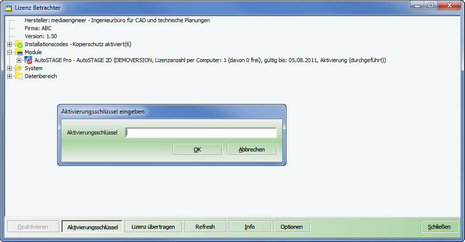
Öffnen Sie mit dem Befehl ASKEY2D den Lizenz-Betrachter und klicken Sie auf Aktivierungsschlüssel. Drücken Sie ggf. die Tastenkombination ALT-TAB um das Fenster des Lizenz-Betrachters in den Vordergrund zu bringen.
Bestätigen Sie die Online-Prüfung mit Jetzt aktivieren
Sie können AutoSTAGE 2D nun unbeschränkt nutzen! Schließen Sie den Lizenz Betrachter.
Mit dem Befehl ASKEY2D können Sie den Status Ihrer Lizenz abfragen. Es öffnet sich der Lizenz-Betrachter, in dem Sie alle Daten zu Ihrer Lizenz finden. Drücken Sie ggf. die Tastenkombination ALT-TAB um das Fenster des Lizenz-Betrachters in den Vordergrund zu bringen.
|