Übertragen von Lizenzen |

|

|

|

|
||
Übertragen von Lizenzen |
|
|

|

|

|
Übertragen von Lizenzen |
|
|
|
|
||
Übertragen von Lizenzen |
|
|
|
|
|
|
|
||
Eine auf einem Rechner installierte Lizenz kann jederzeit auf einen anderen Rechner übertragen werden.
 Lizenz zurückgeben (Computer A)
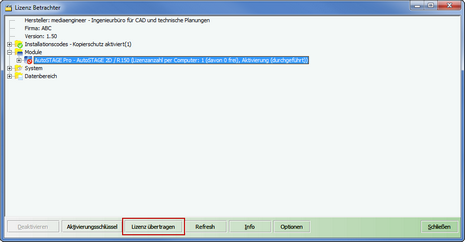
Starten Sie den Lizenz-Betrachter auf Computer A mit dem AutoSTAGE-Befehl ASKEY2D für AutoSTAGE 2D und ASKEY3D für AutoSTAGE 3D. Drücken Sie ggf. die Tastenkombination ALT-TAB um das Fenster des Lizenz-Betrachters in den Vordergrund zu bringen.
Klicken Sie auf den Button Lizenz übertragen.
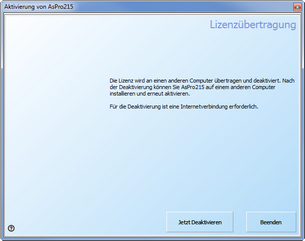
Es öffnet sich der Dialog zur Lizenzübertragung. Klicken Sie auf Jetzt Deaktivieren.
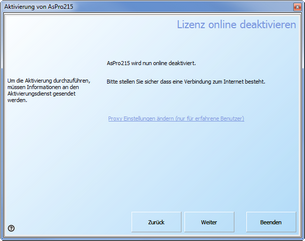
Klicken Sie auf Weiter, um die Lizenz zu deaktivieren.
Diese wird anschließende zum AutoSTAGE-Lizenzserver übertragen und lokal deaktiviert.
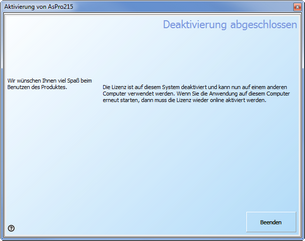
Die Lizenz ist auf diesem Computer deaktiviert.
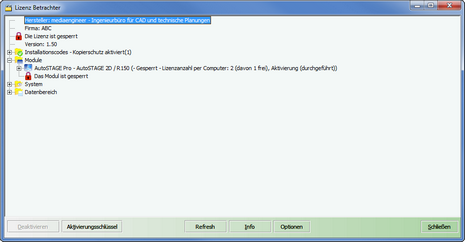
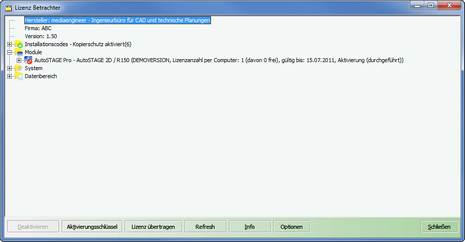
Fragen Sie mit dem AutoSTAGE-Befehl ASKEY2D oder ASKEY3D den Status Ihrer Lizenz ab. Es öffnet sich der Lizenz-Betrachter, in dem Sie alle Daten zu Ihrer Lizenz finden. Drücken Sie ggf. die Tastenkombination ALT-TAB um das Fenster des Lizenz-Betrachters in den Vordergrund zu bringen.
|
Lizenz aktivieren auf einem anderen Computer (Computer B)
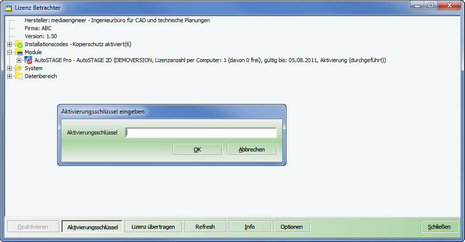
Starten Sie den Lizenz-Betrachter auf Computer B mit dem AutoSTAGE-Befehl ASKEY2D oder ASKEY3D und klicken Sie auf Aktivierungsschlüssel. Drücken Sie ggf. die Tastenkombination ALT-TAB um das Fenster des Lizenz-Betrachters in den Vordergrund zu bringen.
Geben Sie den von Computer A zurückgegebenen Aktivierungsschlüssel ein.
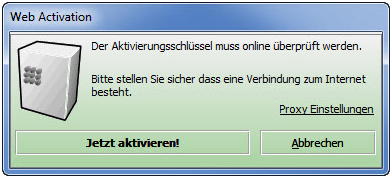
Bestätigen Sie die Online-Prüfung mit Jetzt aktivieren
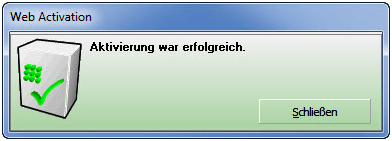
Sie können AutoSTAGE 2D nun unbeschränkt nutzen! Schließen Sie den Lizenz Betrachter.
Fragen Sie mit dem AutoSTAGE-Befehl ASKEY2D oder ASKEY3D den Status Ihrer Lizenz ab. Es öffnet sich der Lizenz-Betrachter, in dem Sie alle Daten zu Ihrer Lizenz finden. Drücken Sie ggf. die Tastenkombination ALT-TAB um das Fenster des Lizenz-Betrachters in den Vordergrund zu bringen.
|
Lizenz reaktivieren auf dem gleichen Computer (Computer A)
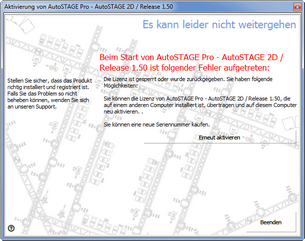
Klicken Sie auf ein beliebiges AutoSTAGE-Icon in AutoCAD bzw. BricsCAD oder führen Sie den Befehl ASLIC2D bzw. ASLIC3D aus. Sofern die Lizenz nicht anderweitig verwendet wird, können Sie diese auf Computer A erneut aktivieren.
Klicken Sie auf Erneut aktivieren.
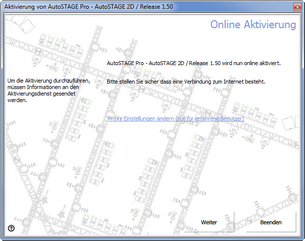
Klicken Sie auf Weiter. Die Lizenz wird nun Online aktiviert.
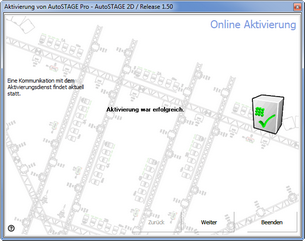
Die Lizenz ist wieder auf Computer A registriert und kann verwendet werden.
Fragen Sie mit dem AutoSTAGE-Befehl ASKEY2D oder ASKEY3D den Status Ihrer Lizenz ab. Es öffnet sich der Lizenz-Betrachter, in dem Sie alle Daten zu Ihrer Lizenz finden. Drücken Sie ggf. die Tastenkombination ALT-TAB um das Fenster des Lizenz-Betrachters in den Vordergrund zu bringen.
|