FAQ001 - Hilfe für Probleme bei der Installation |

|

|

|

|
||
FAQ001 - Hilfe für Probleme bei der Installation |
|
|

|

|

|
FAQ001 - Hilfe für Probleme bei der Installation |
|
|
|
|
||
FAQ001 - Hilfe für Probleme bei der Installation |
|
|
|
|
|
|
|
||
Bitte beachten Sie:
Für eine erfolgreiche Installation von AutoSTAGE müssen Sie genau die Anweisungen im Handbuch zur Installation befolgen!
Kontaktieren Sie unseren Support auf www.autostage.de, wenn Sie im Handbuch zur Installation oder auf dieser Seite keine Lösung für Ihr Problem finden.
Wir helfen Ihnen gerne weiter!
Beim ersten Starten von AutoSTAGE erscheint diese Fehlermeldung:

Gehen Sie folgendermaßen vor, um das Problem zu lösen.
Führen Sie folgende Schritte aus. Prüfen Sie nach jedem Schritt in AutoCAD bzw. BricsCAD, ob AutoSTAGE funktioniert.
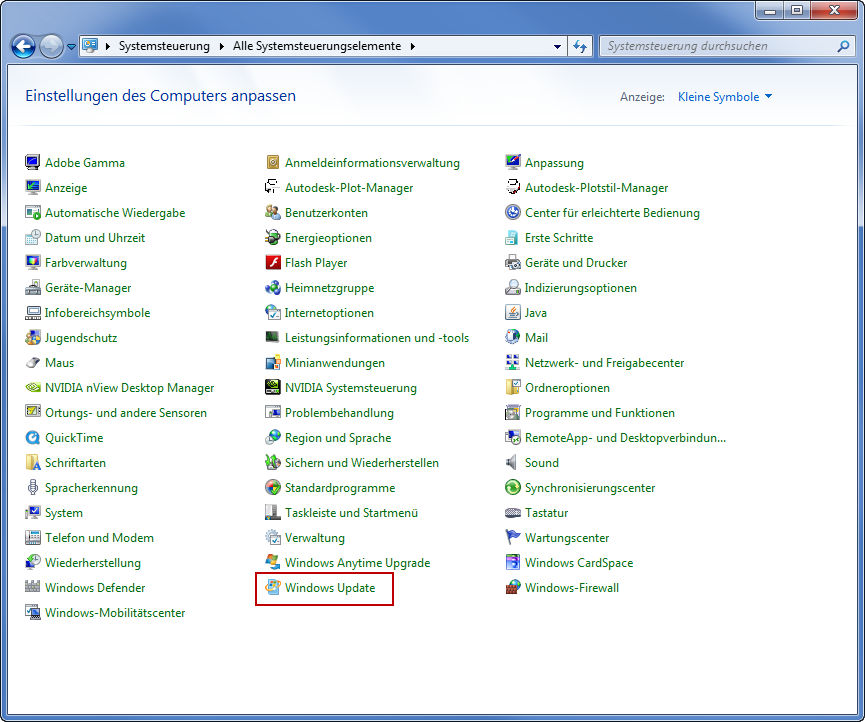
 1) Führen Sie das Windows-Update aus
Führen Sie das Windows-Update aus. Dieses finden Sie unter anderem im Startmenü oder unter der Systemsteuerung von Windows.
Beenden Sie vor dem Ausführen des Window-Updates AutoCAD bzw. BricsCAD.
Achten Sie darauf, dass das Microsoft .NET 4.0 Framework (.NET 4.0 Client Profile) installiert wird!
Führen Sie das Windows-Update mehrere Male hintereinander aus, bis Sie sicher sind, dass keine Updates mehr zur Verfügung stehen. Prüfen Sie in AutoCAD bzw. BricsCAD, ob AutoSTAGE funktioniert.
|
2) Führen Sie eine erweiterte Installation von AutoSTAGE durch
•Beenden Sie AutoCAD bzw. BricsCAD •Starten Sie AutoCAD bzw. BricsCAD als Administrator mit Administratorrechten •Geben Sie den Befehl ASINSTADMIN ein •Danach muss AutoCAD bzw. BricsCAD beendet werden.
Prüfen Sie in AutoCAD bzw. BricsCAD, ob AutoSTAGE funktioniert.
|
3) Manuelles Kopieren von Systemdaten
•Beenden Sie AutoCAD bzw. BricsCAD •Öffnen Sie den Windows Explorer. •Suchen Sie den Installationsordner von AutoSTAGE. Diesen finden Sie z.B. unter C:\Programme\AutoSTAGE Pro. •Öffnen Sie den Ordner 290000 (z.B. C:\Programme\AutoSTAGE Pro\290000). •Sie finden in diesem Ordner zwei Dateien mit dem Namen ASLIC.DLL und ASLIC.TLB. •Kopieren Sie diese Dateien in die Zwischenablage, z.B. mit STRG-C. •Suchen Sie den Installationsordner von AutoCAD bzw. BricsCAD. Diesen finden Sie z.B. unter C:\Programme\AutoCAD 2012 bzw. unter C:\Programme\Bricsys\BricsCAD V11. •Fügen Sie die kopierten Dateien aus der Zwischenablage in den ausgewählten Ordner ein, z.B. mit STRG-V. Für diese Operation müssen Sie ggf. Administratorrechte besitzen.
Prüfen Sie in AutoCAD bzw. BricsCAD, ob AutoSTAGE funktioniert.
|
4) Manuelle Registrierung der Datei
•Beenden Sie AutoCAD/BricsCAD •Starten Sie die Eingabeaufforderung mit Administratorrechten oWindows XP: "Start -> Ausführen" und dann cmd eingeben oWindows Vista/7:"Start -> Alle Programme -> Zubehör", dann mit der rechten Maustaste auf "Eingabeaufforderung" klicken und "Als Administrator ausführen" •Öffnen Sie den Windows Explorer. •Suchen Sie den Installationsordner von AutoSTAGE. Diesen finden Sie z.B. unter C:\Programme\AutoSTAGE Pro. •Öffnen Sie den Ordner 290000 (z.B. C:\Programme\AutoSTAGE Pro\290000). •Kopieren Sie den Ordner-Pfad aus der Adresszeile in die Zwischenablage. Diese erreichen Sie entweder über STRG+C oder über Kopieren aus dem Kontextmenü mit der rechten Maustaste. •Wechseln Sie zur Eingabeaufforderung •Geben Sie cd gefolgt von einem Leerzeichen ein •Klicken Sie mit der rechten Maustaste rechts vom Leerzeichen und fügen Sie mit Einfügen aus dem Kontextmenü den kopierten Pfad aus der Zwischenablage ein •Bestätigen Sie mit Enter •Nun sollte die Eingabeaufforderung ungefähr so aussehen: C:\Programme\AutoSTAGE Pro\290000> •Registrieren Sie die Dateien, in dem Sie über die Eingabeaufforderung dir folgenden Befehl eingeben: o32 Bit Betriebssysteme: •C:\Windows\Microsoft.NET\Framework\v4.0.30319\regasm aslic.dll o64 Bit Betriebssysteme: •C:\Windows\Microsoft.NET\Framework64\v4.0.30319\regasm aslic.dll
Prüfen Sie in AutoCAD bzw. BricsCAD, ob AutoSTAGE funktioniert.
|
Kontaktieren Sie unseren Support auf www.autostage.de, wenn Sie weiterhin Probleme haben!
Wir helfen Ihnen bei der Lösung Ihrer Probleme gerne weiter.