FAQ202 - BricsCAD: "Die Programm Parameterdatei kann nicht geöffnet werden"
Feedback senden: AutoSTAGE - Benutzerhandbuch - FAQ202 - BricsCAD: "Die Programm Parameterdatei kann nicht geöffnet werden"11202_FAQ202FAQ - Fragen + Antworten > FAQ202 - BricsCAD: "Die Programm Parameterdatei kann nicht geöffnet werden" /An den Support:
FAQ202 - BricsCAD: "Die Programm Parameterdatei kann nicht geöffnet werden"
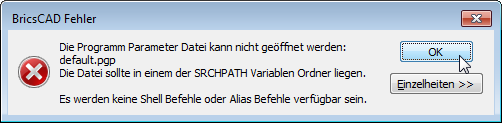
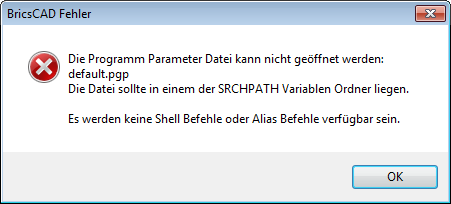
Beim Starten von BricsCAD erscheint eines der folgenden Fenster:
Ursache für diesen Fehler ist, dass BricsCAD einen Systempfad vergessen hat und deswegen die Programmparameter-Datei (PGP) nicht laden kann.
Gehen Sie folgendermaßen vor, um den Fehler zu beheben:
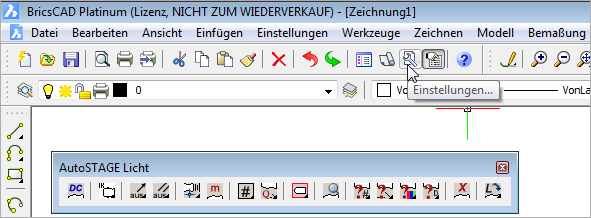
•Öffnen Sie das Eigenschaftenfenster über den Button im Werkzeugkasten oder über das Menü Einstellungen.
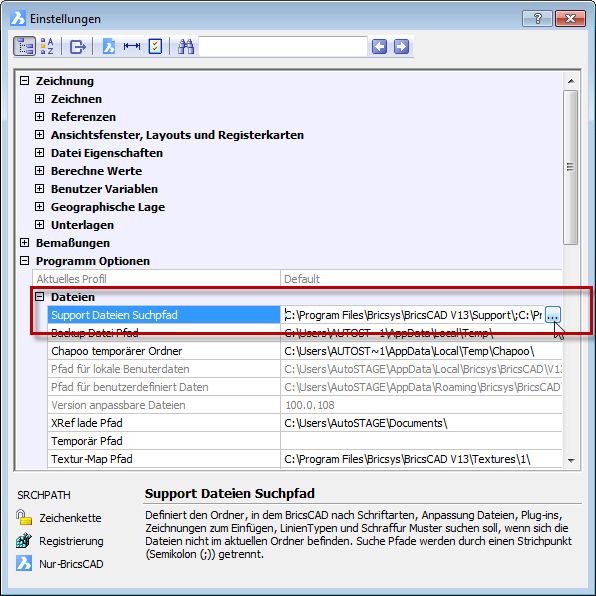
•Es erscheint dasEinstellungen-Fenster. Wählen Sie den PunktProgramm Optionen, Dateien und dann den ersten EintragSupport Dateien-Suchpfad. Klicken Sie auf den Button mit den drei Punkten, den Sie im rechten Bereich sehen.
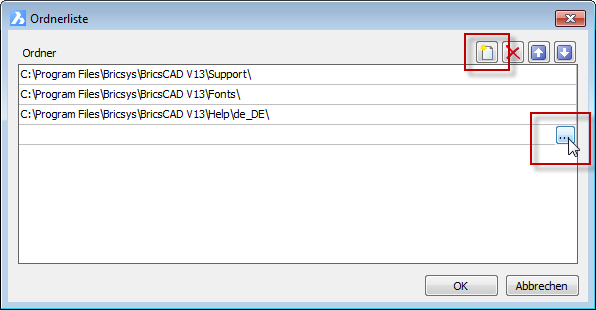
•Es erscheint eine Ordnerliste. Klicken Sie auf Ordner hinzufügen und dann in der neuen Zeile auf den Button mit den drei Punkten.
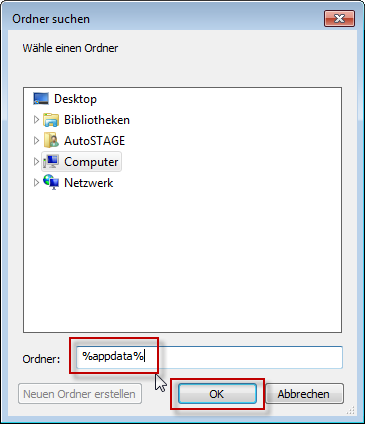
•Es öffnet sich ein Dialog zur Ordnerauswahl. Geben Sie im Feld Ordner%appdata% ein. Bestätigen Sie anschließend mit OK.
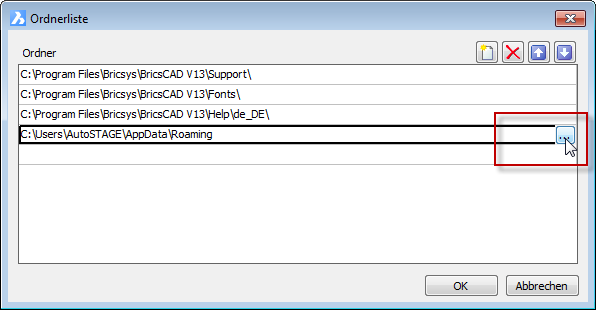
•Es wurde eine neue Zeile mit einem Pfad angelegt. Klicken Sie erneut auf den Button mit den drei Punkten, welchen Sie im rechten Bereich sehen.
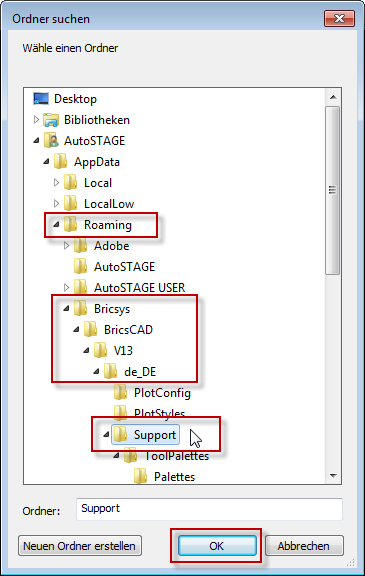
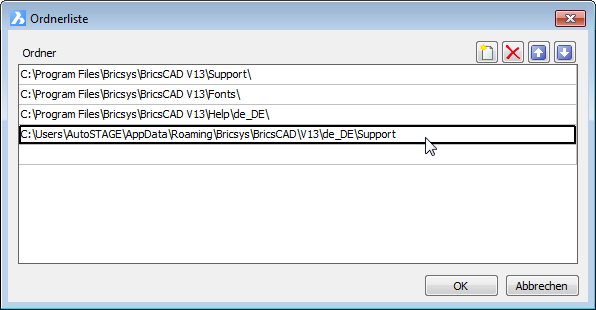
•Dann klappen Sie den Ordner AppData/Roaming soweit auf, bis Sie das Support-Verzeichnis ausgewählt haben (siehe Abbildung). Bestätigen Sie mit OK.
•In der Ordnerliste sollte ein Pfad stehen, der so oder ähnlich aussieht: C:\Users\AutoSTAGE\AppData\Roaming\Bricsys\BricsCAD\V13\de_DE\Support
•Schließen Sie das Fenster der Ordnerliste und das Eigenschaftenfenster. Die Programmparameter-Datei kann nun wieder geladen werden.