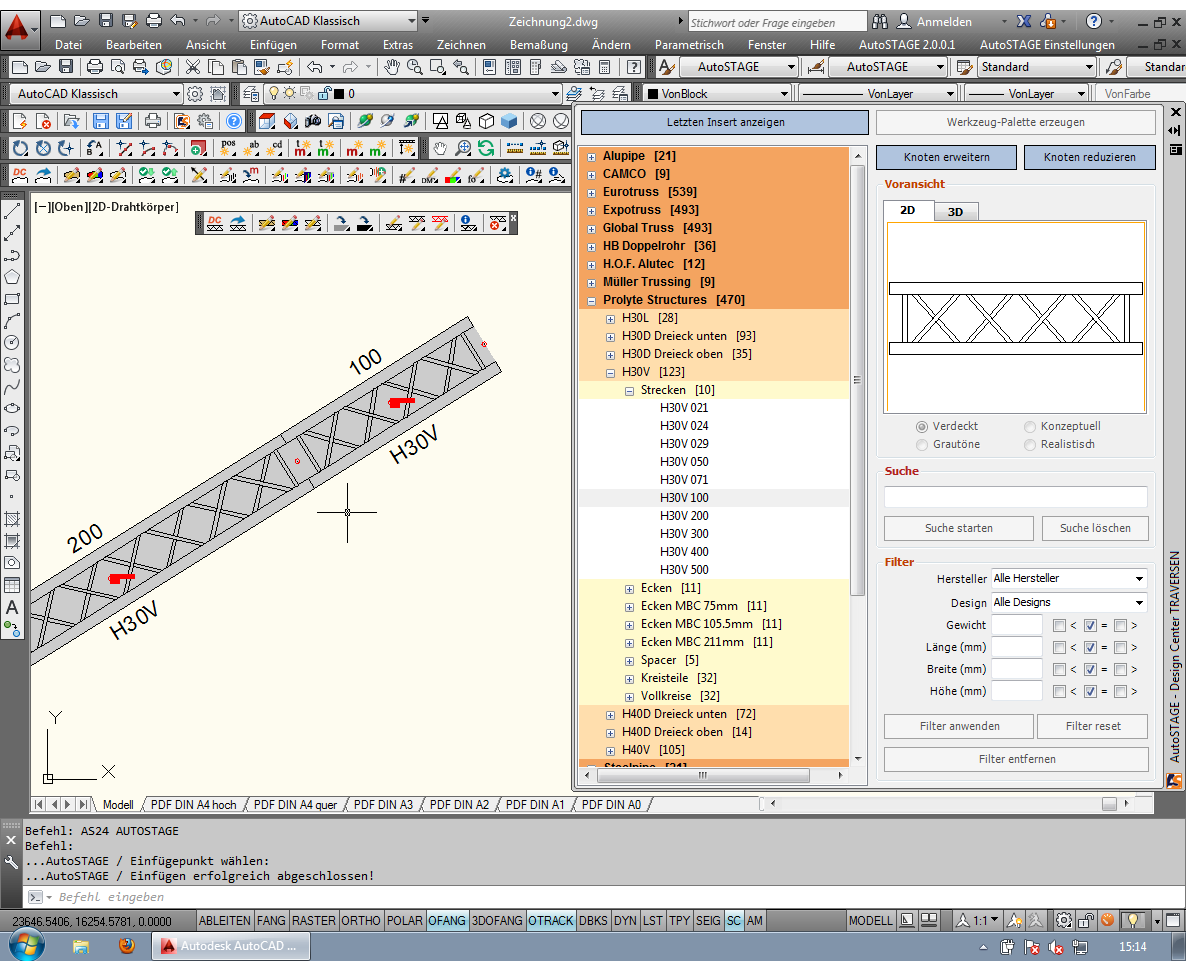
Gehen Sie folgendermaßen vor, um Traversen in eine Zeichnung einzufügen:
oStarten Sie den Traversen Design Center mit ASDCTR oWählen Sie eine Traverse aus der List aus oDas Einfügen der Traverse wird durch einen Doppelklick oder per Drag&Drop (halten und ziehen) gestartet oWählen Sie einen Punkt in der Zeichnung zum Einfügen oWählen Sie eine Drehung für die Traverse
Die Traverse wird an der Position des gewählten Einfügepunkt mit dem angegebenen Drehwinkel eingefügt.
Falls notwendig kann die eingefügte Traverse mit Shift und Cursor links oder Cursor rechts um jeweils 90° gedreht werden (siehe dazu Symbole drehen). |

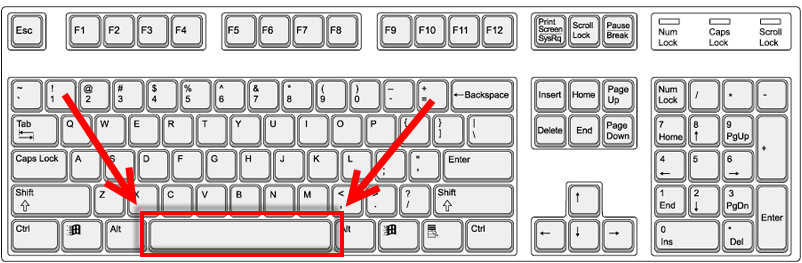
Das Einfügen der gleichen Traverse wird mit der Leertaste wiederholt. Die Leertaste wiederholt immer den letzten Befehl!
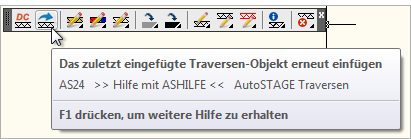
Mit dem Befehl AS24 wird zu jeder Zeit das zuletzt eingefügte Traversenstück erneut eingefügt..
|
Ein neues Traversenstück kann sehr einfach mit einem bestehenden Traversenstück verbunden werden.
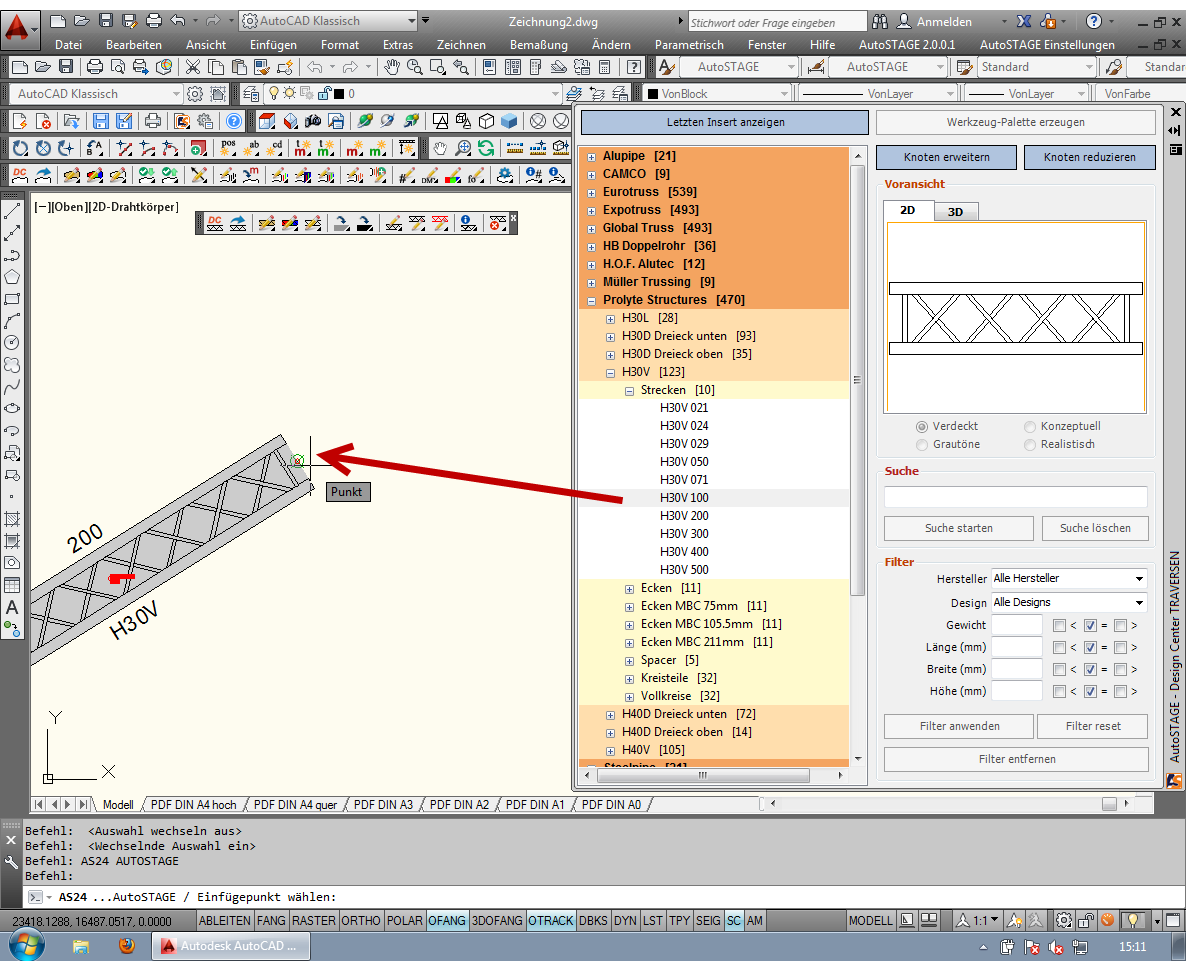
Dazu muss der Objektfangmodus "Punkt" eingeschaltet sein! (ein Anleitung dazu gibt es HIER)
Starten Sie das Einfügen durch einen Doppelklick auf einen Eintrag des Design Centers. Wählen Sie als Einfügepunkt den roten Kreis mit dem Fangmodus Punkt einer vorhandenen Traverse (siehe Abbildung).
Die neue Traverse wird automatisch mit der vorhandenen Traverse verbunden wenn der gefangene Punkt ausgewählt wird.
Falls notwendig kann die eingefügte Traverse mit Shift und Cursor links oder Cursor rechts um jeweils 90° gedreht werden (siehe dazu Symbole drehen). |
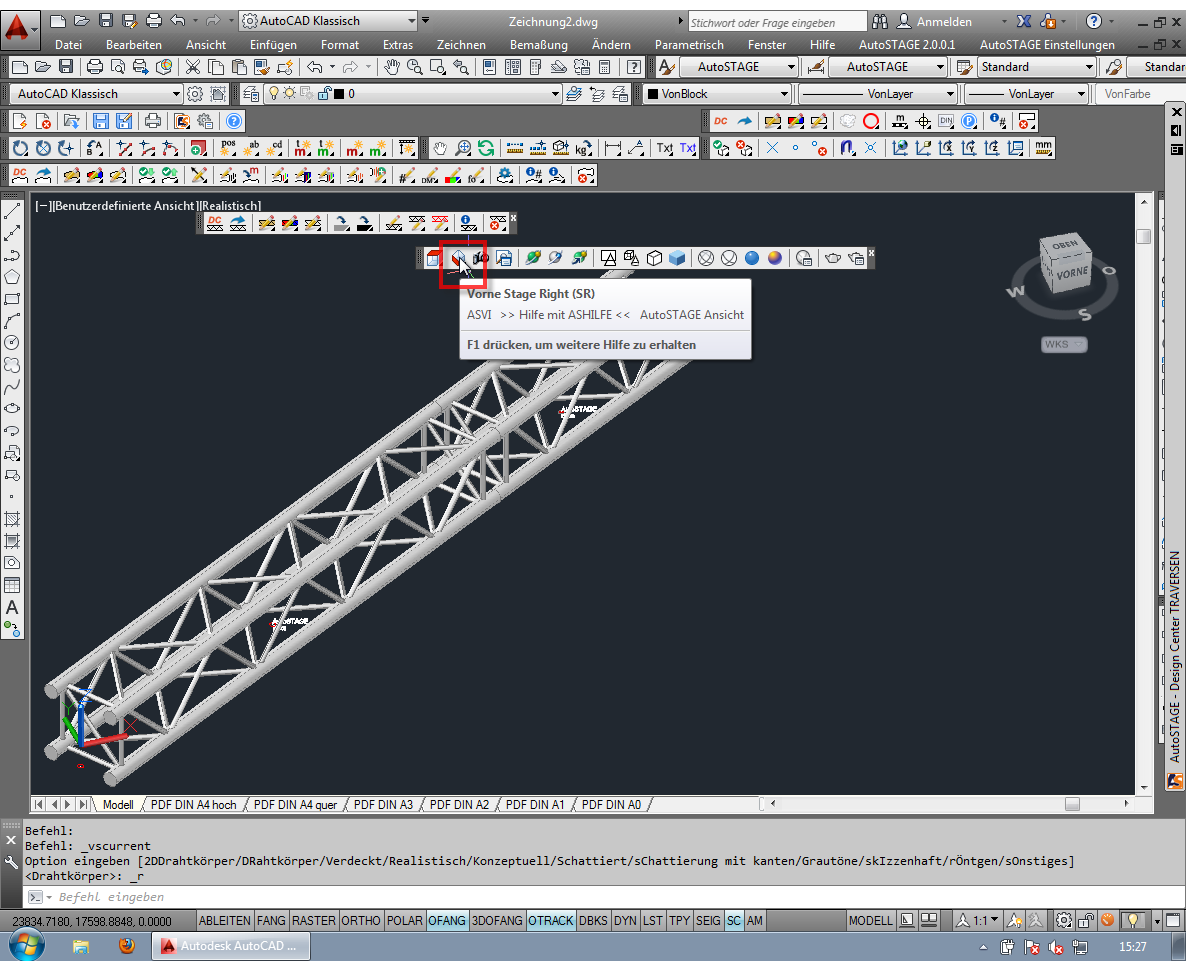
Zeigen Sie die Traverse in 3D an, in dem Sie die Perspektive über den AutoSTAGE Starter Anzeige Werkzeugkasten ändern.
|