Wir empfehlen Ihnen sehr, folgende Schritte zur Anpassung von AutoCAD® vorzunehmen!!
Diese Anpassung erleichtert Ihnen die spätere Arbeit mit AutoSTAGE!
 Dynamische Eingabe ausschalten
Die dynamische Eingabe kann bei der Arbeit mit AutoSTAGE störend sein. Wir empfehlen aus diesem Grund, die dynamische Eingabe abzuschalten.
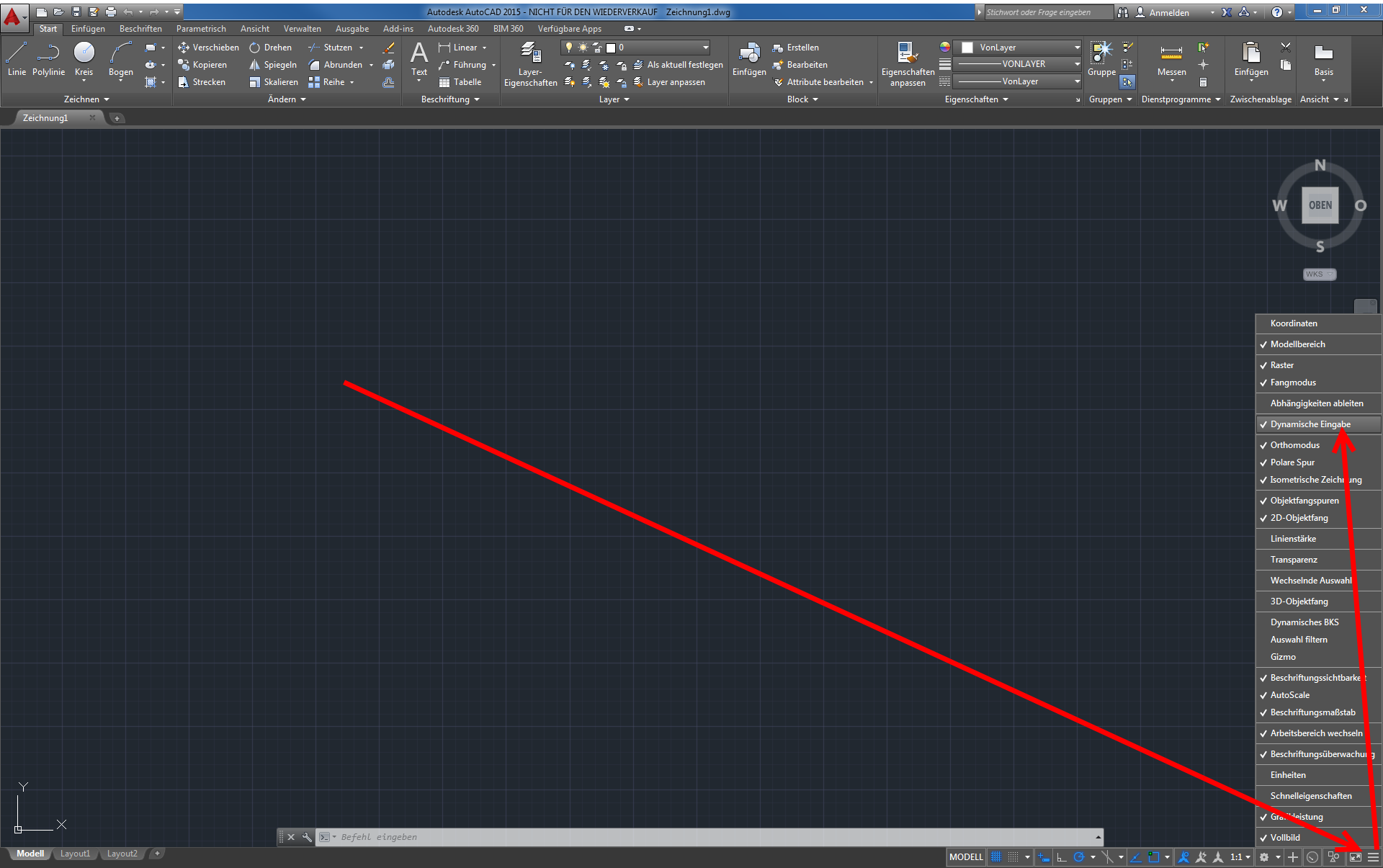
Öffnen Sie dazu das Anpassen Menü in der rechten unteren Ecke des AutoCAD-Fensters und aktivieren Sie den Punkt Dynamische Eingabe.
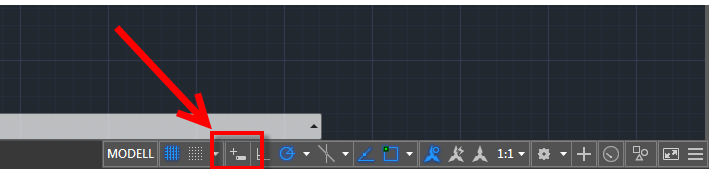
Sie finden nun im unteren rechten Bereich den Button der dynamischen Eingabe. Deaktivieren Sie diesen, so dass der Button grau dargestellt ist.
|
Optional: Hintergrundfarbe auf hell ändern
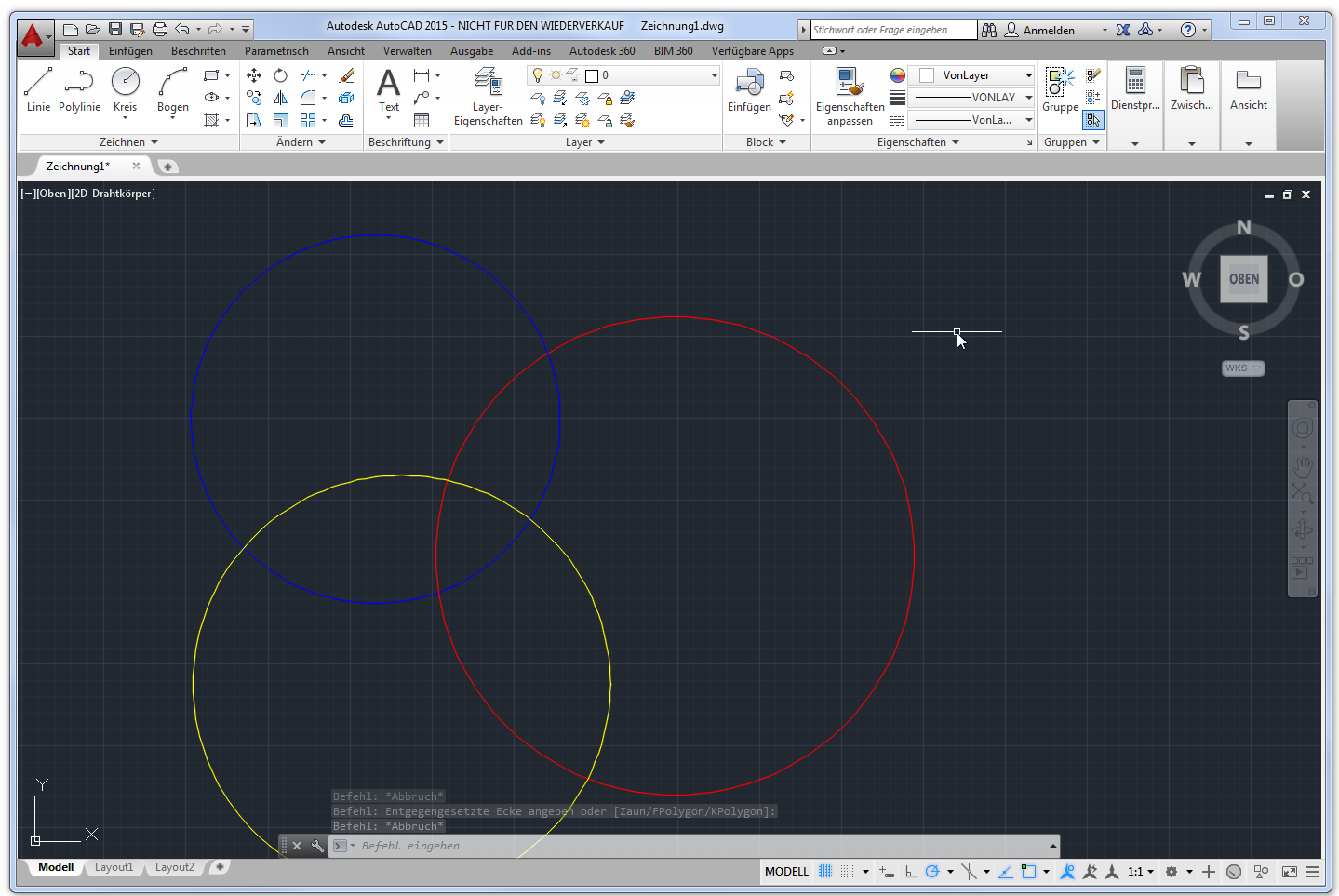
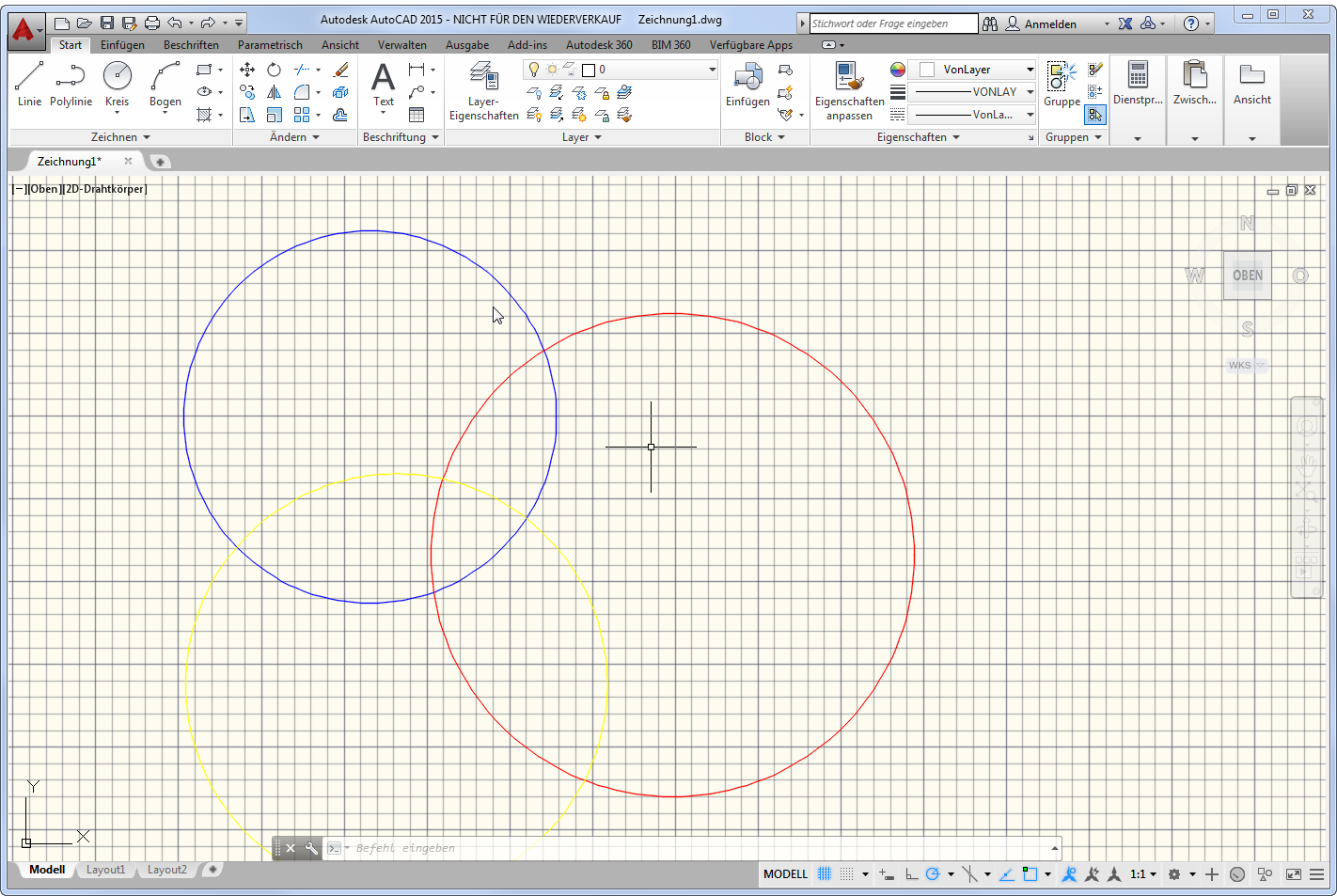
Aufgrund unserer langjährige Erfahrung in der Arbeit mit AutoCAD® empfehlen wir Ihnen, die Hintergrundfarbe des Zeichenbereichs auf einen hellen Farbton zu ändern. Eine dunkle Hintergrundfarbe verleitet dazu, z.B. beim Zeichnen die Objektfarbe Gelb zu wählen. Vor einem dunklen Hintergrund kommt die gelbe Farbe sehr gut zur Geltung. Beim Ausdruck auf ein Blatt Papier wird es jedoch problematisch: Eine gelbe Linie auf einem weißen Blatt Papier ist im besten Fall schwach, im schlimmsten Fall überhaupt nicht zu sehen. Ebenso kommen dunkle Farben wie Blau bei einem dunklen Hintergrund kaum zur Geltung. Die Verwendung eines dunklen Hintergrunds ist also nicht sehr realitätsnah, da die Zeichnung am Ende immer auf einem weißen Blatt Papier ausgedruckt wird.
Bei Verwendung einer hellen Hintergrundfarbe erhält man bereits beim Zeichnen eine Ahnung davon, wie die Konstruktion beim Ausdruck auf einem weißen Blatt Papier wirkt. Gerade die Kombination von verschiedenen Farben kann mit einem dunklen Hintergrund ganz anders wirken als bei einem hellen Hintergrund, und damit bei der Druckausgabe.
Gehen Sie folgendermaßen vor um die Farbe des Hintergrunds zu ändern
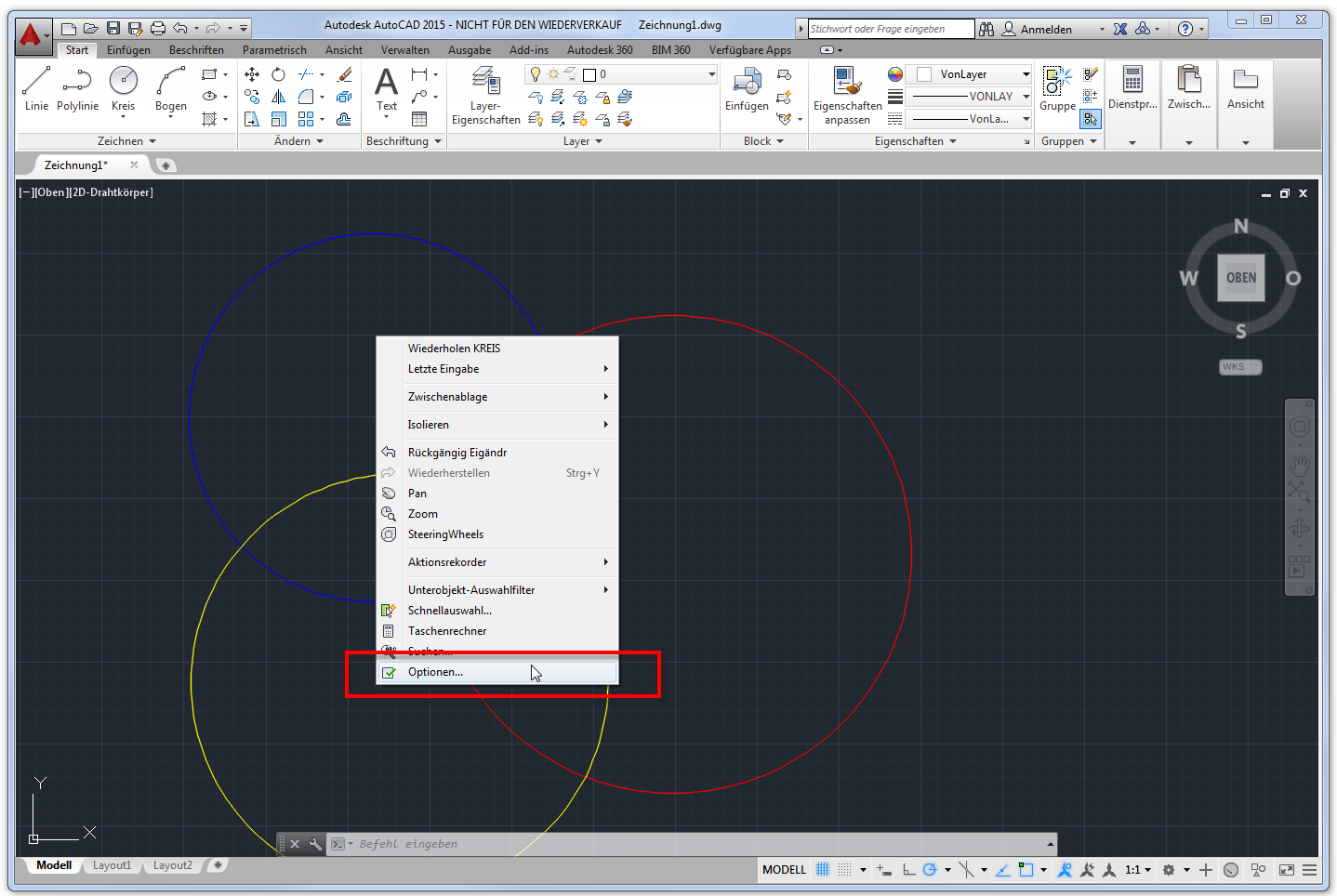
Klicken Sie mit der rechten Maustaste auf einen freien Bereich in der Zeichnung. Es öffnet sich ein Kontextmenü, wählen Sie daraus den letzten Punkt Optionen.
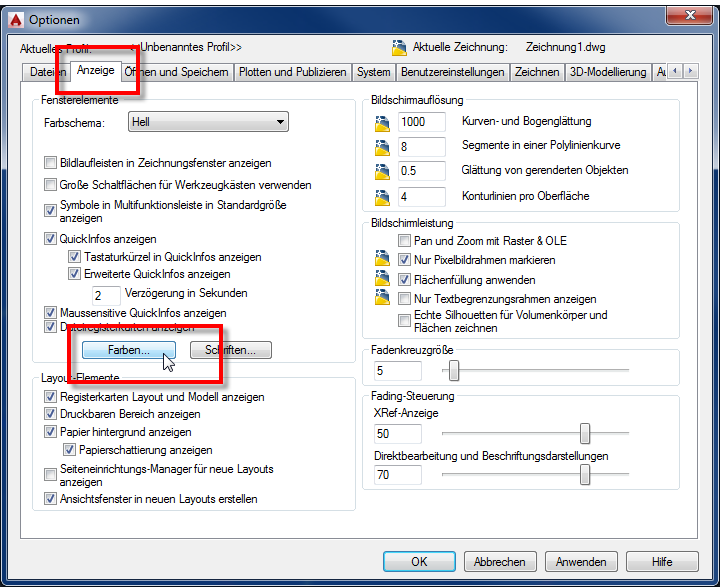
Es öffnet sich das Optionen-Dialogfenster. Wählen Sie den Reiter Anzeige und anschließend den Button Farben...
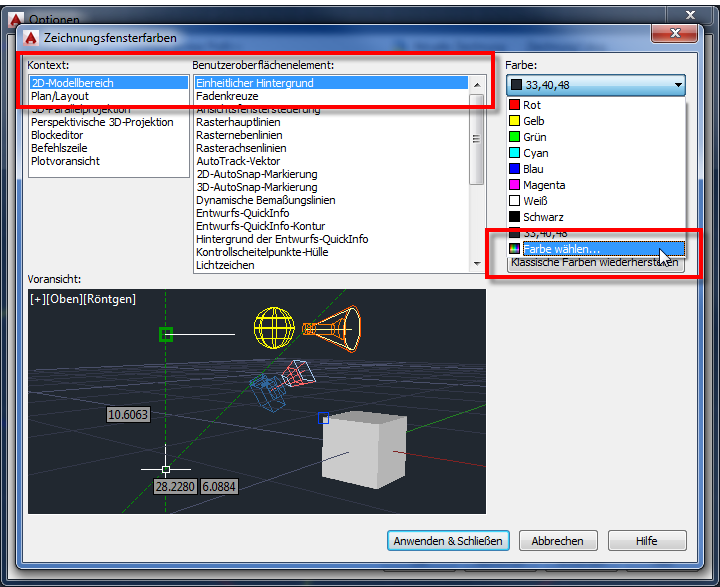
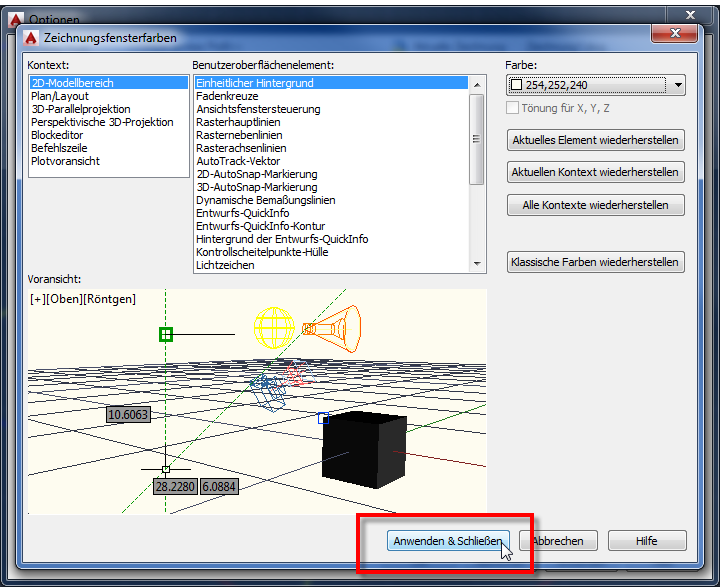
Es öffnet sich der Dialog Zeichnungsfensterfarben. Im rechten oberen Bereich finden Sie das Farbe-Aufklappmenü. Hier können Sie die Hintergrundfarbe einstellen. Wir raten davon ab, hier einen reinweißen Hintergrund (Farbe Weiß) zu wählen! Ein reinweißer Hintergrund ist sehr hell und damit auf Dauer ermüdend für die Augen. Stellen Sie statt dessen einen leichten Creme-Farbton ein. Wählen Sie dazu den Punkt Farbe wählen...
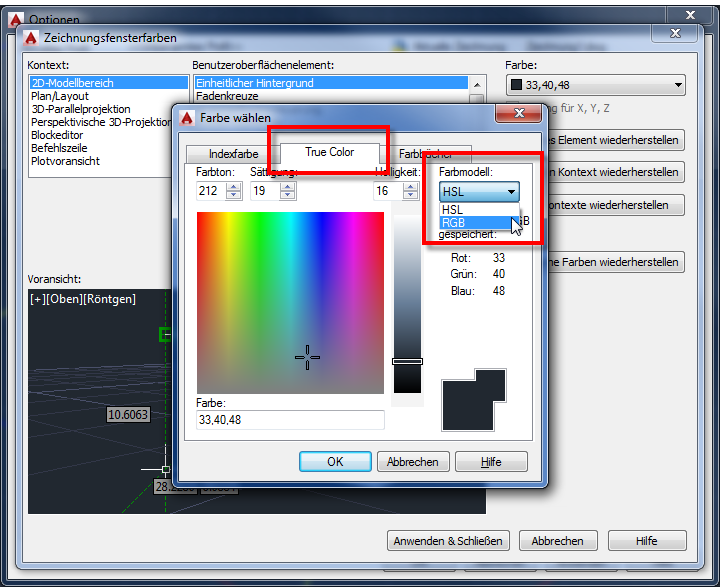
Im Dialog Farbe wählen können Sie die Farbe einstellen. Wählen Sie bei Farbmodell das Farbmodell RGB aus.
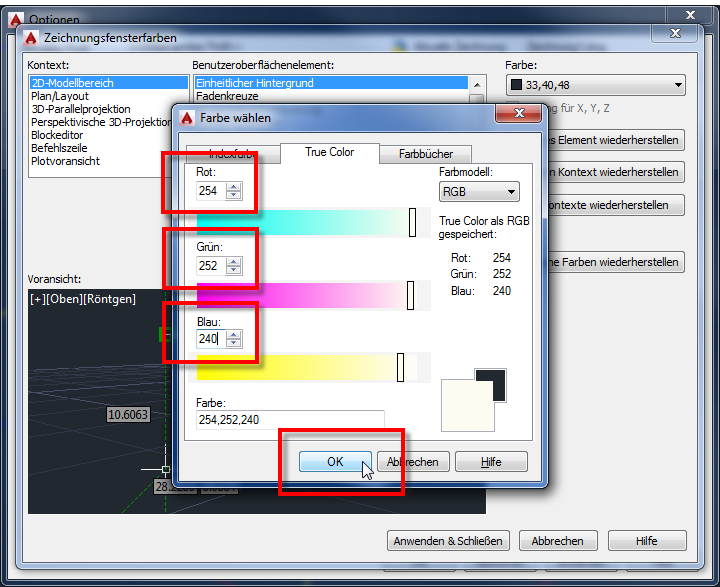
Geben Sie in den Felder Rot, Gelb und Grün die Werte 254, 252 und 240 ein. Diese RGB-Wert ergeben eine helle Farbe, die auch nach längerer Zeit noch angenehm für das Auge ist. Schließen Sie den Dialog mit OK.
Wenden Sie die Farbänderung auf den Hintergrund an, in dem Sie den Button Anwenden & Schließen drücken. Schließen Sie danach das Optionen-Dialogfenster mit OK.
Die helle Hintergrundfarbe ist realitätsnäher zur Druckausgabe. Alleine die Farbe Gelb für Zeichnungsobjekte wird nicht gut abgebildet.
|
Beenden Sie AutoCAD® zur Installation von AutoSTAGE.