Ab AutoCAD 2006 kann die Ansicht der Benutzeroberfläche, also die Anordnung aller Werkzeugkästen und Paletten, in sog. Arbeitsbereiche gespeichert werden. Gespeicherte Arbeitsbereiche können später wiederhergestellt werden.
Arbeitsbereiche können über den Werkzeugkasten Arbeitsbereiche gespeichert und aufgerufen werden.

Ab AutoCAD 2012 können die Arbeitsbereiche auch über ein Flyout im linken oberen Bereich des AutoCAD-Fensters eingestellt werden.

Als Shortcut gibt es die Schaltfläche Arbeitsbereichswechsel im AutoCAD-Fenster, über die ebenfalls Arbeitsbereiche gespeichert und wiederhergestellt werden können.
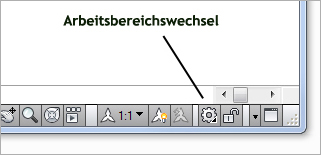
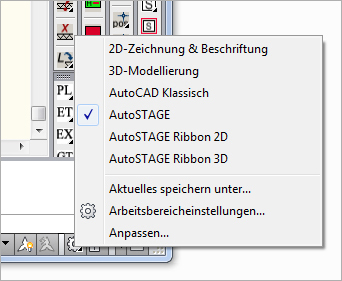
Ein schneller Weg zum Speichern oder Wechseln des Arbeitsbereichs führt über das Zahnrad-Symbol (siehe Bild links). Durch Klicken mit der linken Maustaste auf das Zahnrad-Symbol öffnet sich das Kontextmenü des Arbeitsbereichswechsel (siehe Bild rechts). Mit dem Punkt Aktuelles speichern unter... wird der aktuelle Arbeitsbereich gespeichert. Gespeicherte Arbeitsbereiche erscheinen in der Liste im oberen Bereich des Kontextmenüs und können durch Anklicken aktiviert werden.