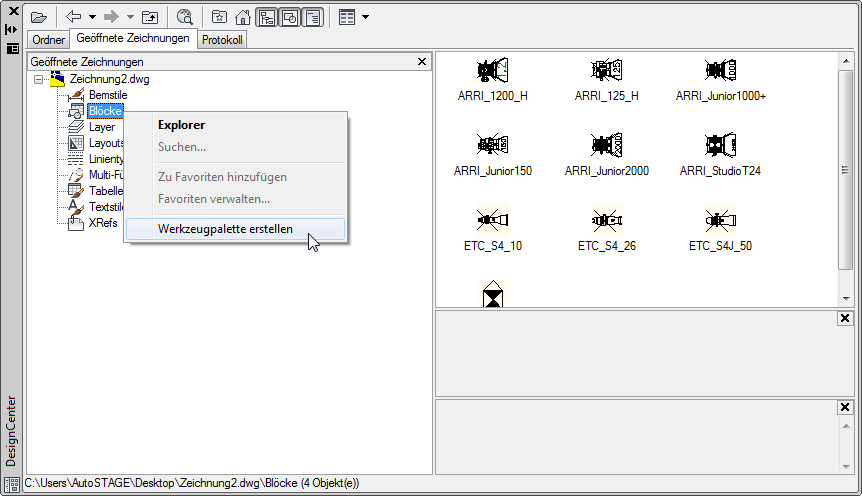
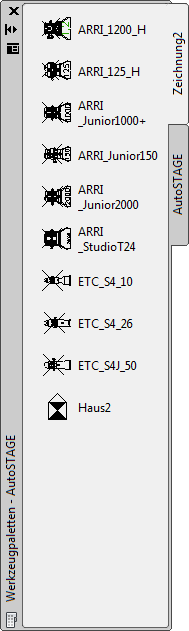
Über das AutoCAD DesignCenter können Blöcke von der Festplatte und aus geöffneten Zeichnung eingefügt werden.
Das DesignCenter wird im Menü unter Extras->Paletten->DesignCenter oder über den Shortcut STRG-2 geöffnet bzw. geschlossen.
 Einfügen von Blöcken von der Festplatte
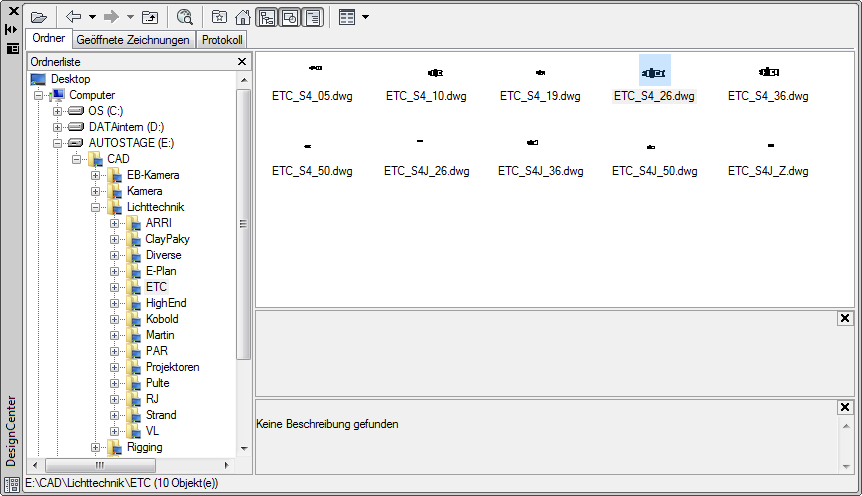
Im Reiter Ordner des DesignCenters wird die Ordnerliste des Computers angezeigt. Wenn in einem Ordner DWG-Zeichnungen vorhanden sind, dann wird im rechten Bereich des DesignCenters eine Voransicht angezeigt. Aus der Voransicht werden die Blöcke per Drag & Drop in die Zeichnung eingefügt.
Befehl: _-INSERT Blocknamen eingeben oder [?] <ETC_S4_26>: "E:\CAD\Lichttechnik\ETC\ETC_S4J_50.dwg" Einheiten: Millimeter Konvertierung: 1.0000 Einfügepunkt angeben oder [Basispunkt/Faktor/X/Y/Z/Drehen]: X-Skalierfaktor eingeben, entgegengesetzte Ecke angeben oder [Ecke/XYZ] <1>: Y-Skalierfaktor eingeben <X-skalierfaktor verwenden>: Drehwinkel angeben <0>:
Beim Einfügen per Drag & Drop aus der Ordneransicht muss der Einfügepunkt, der Skalierfaktor und der Drehwinkel des Blocks eingegeben werden.
|
Einfügen von Blöcken aus der Zeichnung
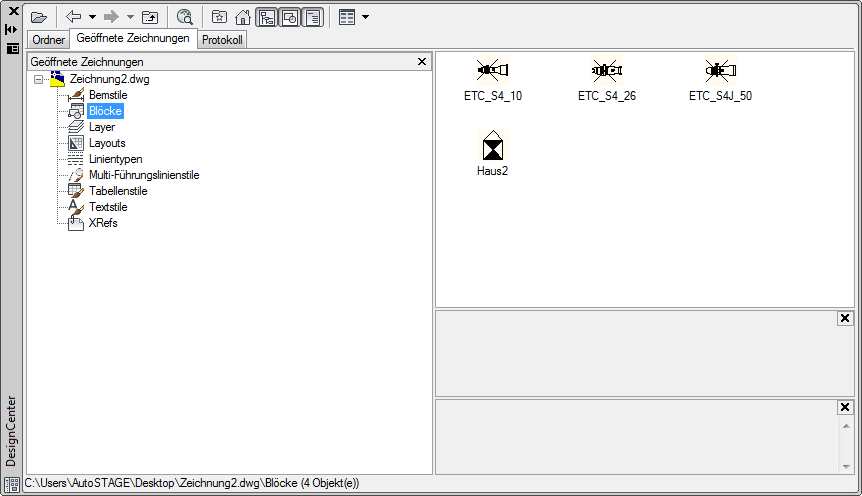
Im Reiter Geöffnete Zeichnungen des DesignCenters werden alle Elemente der Zeichnung angezeigt. Unter Blöcke wird eine Voransicht der in der Zeichnung vorhandenen Blöcke angezeigt. Aus der Voransicht können die Blöcke per Drag & Drop in die Zeichnung eingefügt werden.
|
Erstellen von Werkzeugpaletten
Über Werkzeugpaletten können ebenfalls Blöcke in eine Zeichnung eingefügt werden. Die Werkzeugpalette wird im Menü unter Extras->Paletten->Werkzeugpaletten oder über den Shortcut STRG-3 geöffnet bzw. geschlossen. Aus dem DesignCenter können einzelne Werkzeugpaletten aus der Ordnerstruktur oder aus der geöffneten Zeichnung erstellt werden. Aus der Werkzeugpalette könenn dann ebenfalls die Blöcke per Drag & Drop in die Zeichnung eingefügt werden.
|