Daten für grandMA 3D exportieren |

|

|

|

|
||
Daten für grandMA 3D exportieren |
|
|
|

|

|
Daten für grandMA 3D exportieren |
|
|
|
|
||
Daten für grandMA 3D exportieren |
|
|
|
|
|
|
|
||
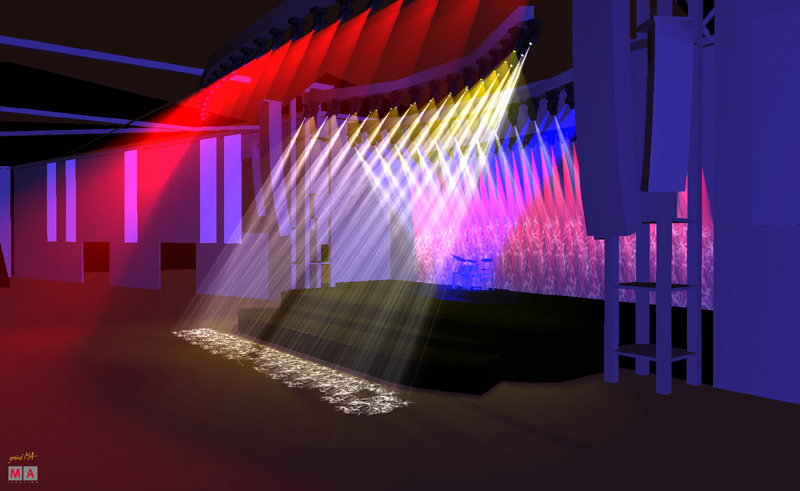
Die Weiterverarbeitung von 2D-Plänen mit grandMA 3D ist über Umwege möglich. Mit dem AutoSTAGE-Befehl ASGMA wird eine Excelliste erzeugt, in der die wichtigsten Daten für die Weiterverarbeitung in grandMA 3D enthalten sind.
1.Lichtplan erstellen und Fixturenummern (siehe ASN) sowie DMX-Adressen (siehe ASD) eingeben.
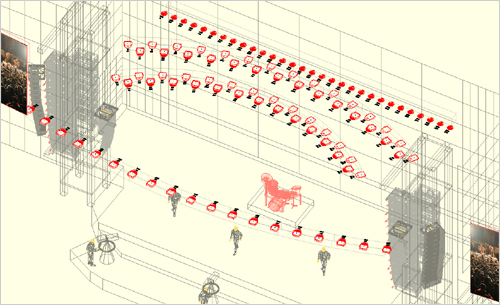
2.Daten mit dem AutoSTAGE-Befehl ASGMA nach Excel exportieren.
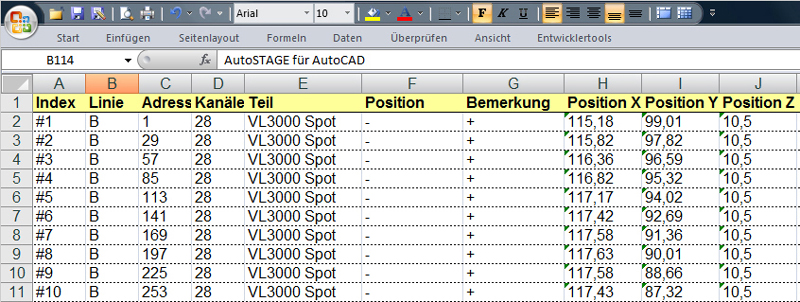
3.Scheinwerfer mit grandMAonPC anlegen, Fixturenummern vergeben und die DMX-Adressen patchen.
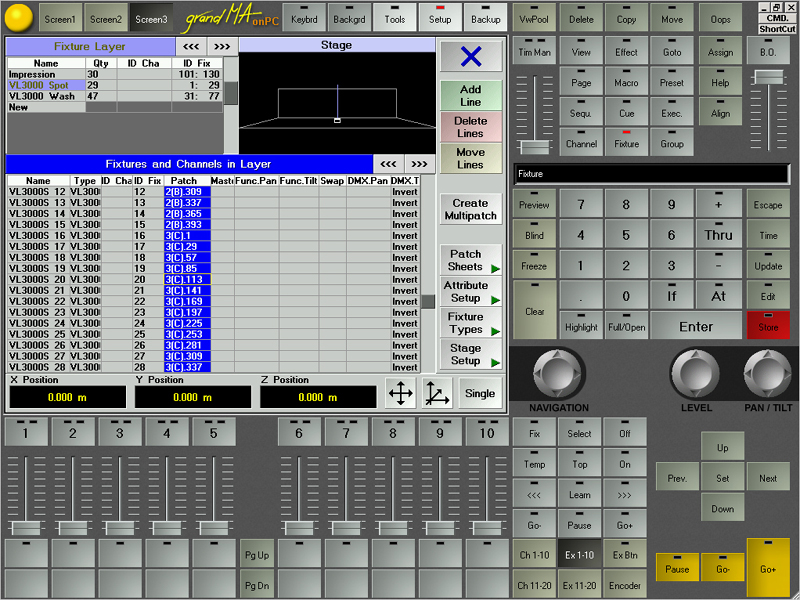
4.Verbindung zwischen grandMAonPC und grandMA 3D aufbauen und Positionsdaten mit STRG-C und STRG-V (Copy-Paste) aus der Excelliste in grandMA 3D übertragen.
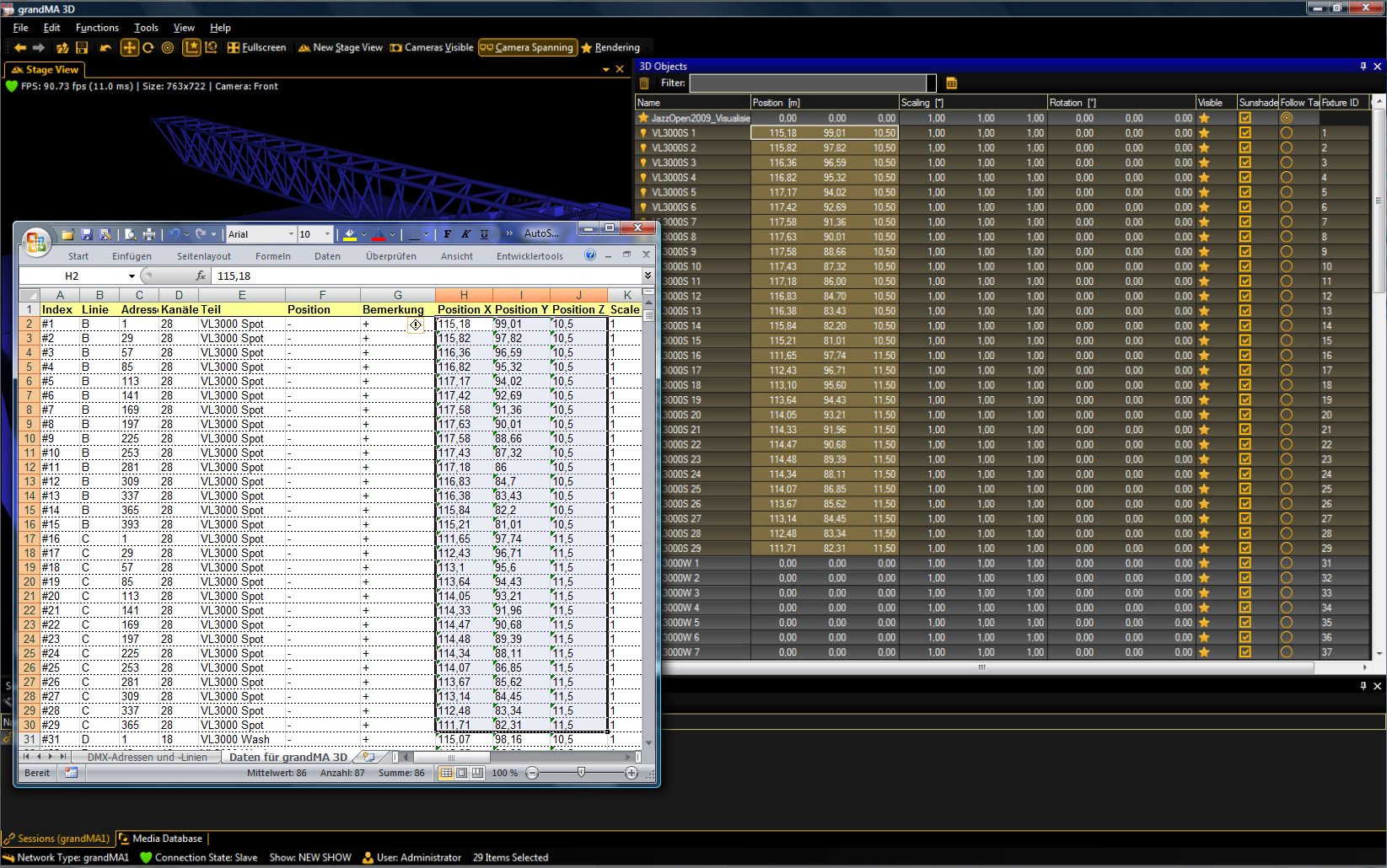
5.Drehung und Ausrichtung einzelner Scheinwerfer in grandMA 3D nachjustieren.
6.Show vorproduzieren mit grandMAonPC und grandMA 3D anhand der mit AutoSTAGE erzeugten Planungsdaten.