Feedback senden: AutoSTAGE - Benutzerhandbuch - Anpassen der Arbeitsumgebung in AutoCAD0923_INSTALL_WORKSPACEHandbuch zur Installation > Installation von AutoSTAGE Pro > Anpassen der Arbeitsumgebung in AutoCAD /An den Support:
Anpassen der Arbeitsumgebung in AutoCAD
Nach der Installation von AutoSTAGE 2D/3Dempfehlen wir Ihnen, folgende Voreinstellungen vonAutoCADanzupassen.
Der Editor von AutoSTAGE 2D öffnet sich immer dann, wenn Sie mit einem Doppelklick auf ein AutoSTAGE-Symbol klicken. Dieser muss mit ein paar einfachen Schritten manuell in AutoCADinstalliert werden.
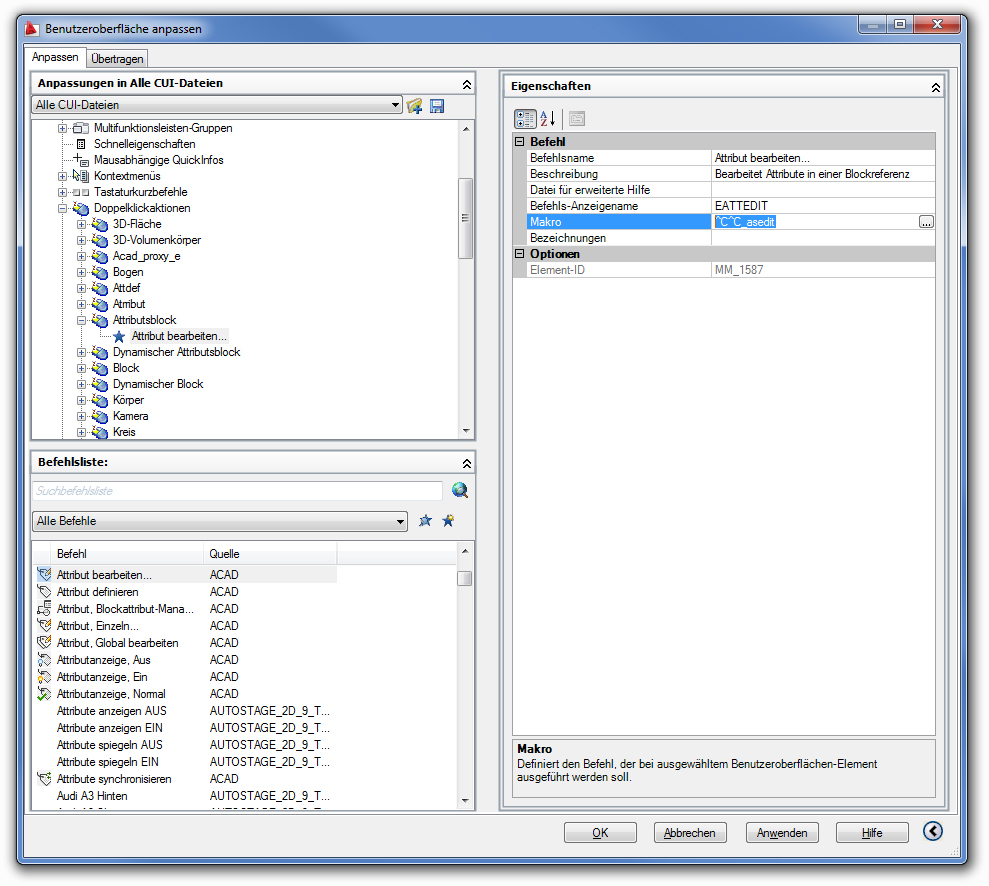
➢Geben Sie den Befehl CUIein, mit dem Sie denAutoCAD-Editor für die Anpassung der Benutzeroberfläche starten. Der Laden des Editors kann einige Zeit in Anspruch nehmen, haben Sie etwas Geduld!
➢Gehen Sie zumEintragDoppelklickaktionen und öffnen den UntereintragAttributsblock
➢Klicken Sie auf Attribut bearbeiten
➢Im rechten Bereich finden Sie eine Auflistung verschiedener Einträge. Geben Sie im rechten Bereich des Eintrags Macro die Zeichenfolge^C^C_aseditein und schließen das Fenster mitOK.
➢Nun steht Ihnen derAutoSTAGE-Editor immer dann zur Verfügung, wenn Sie mit einem Doppelklick auf einAutoSTAGE-Symbolklicken.
Wir empfehlen Ihnen, eine Zeichnungsvorlage zu definieren. Diese wird immer dann geladen, wenn Sie eine neue Zeichnung öffnen. Sie können eine vordefinierte Vorlage von AutoSTAGE oder eine eigene Vorlagen (z .B. mit eigener Layerstruktur Ihrer Firma) verwenden.
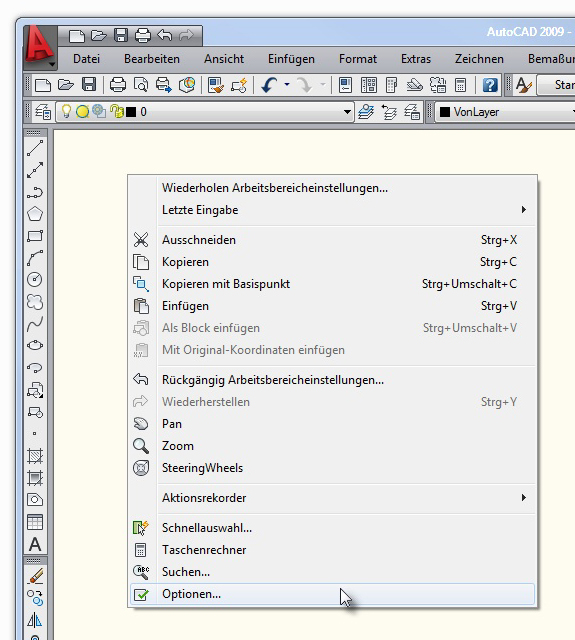
➢Klicken Sie mit der rechten Maustaste in den Zeichenbereich, so dass das Kontextmenü erscheint. Wählen Sie den Punkt Optionen.
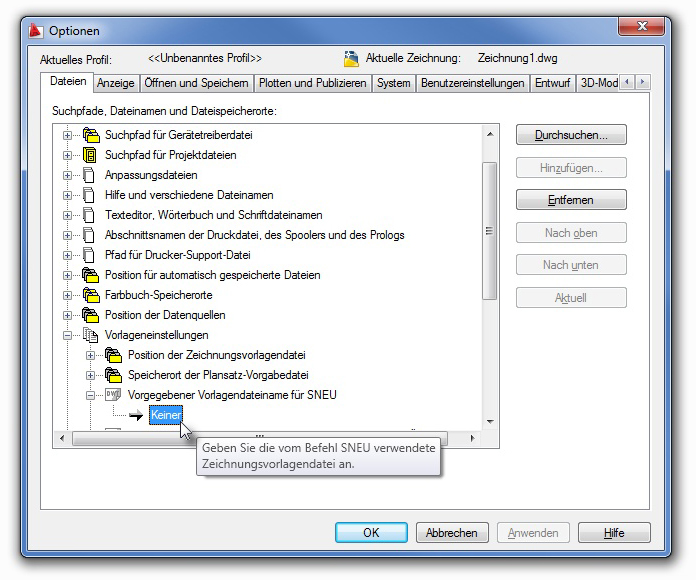
➢Gehen Sie zu Vorlageneinstellungenund Vorgegebener Vorlagendateiname für SNEU.
➢Markieren Sie den Eintrag und gehen Sie auf Durchsuchen.
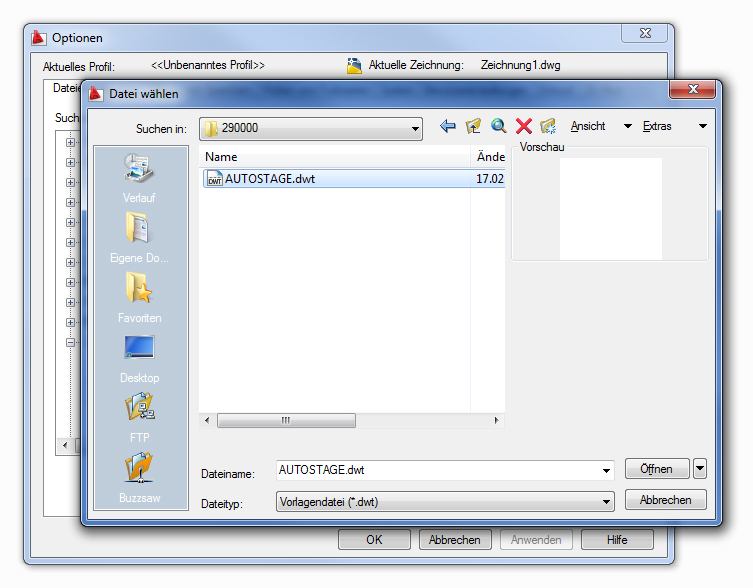
➢Wenn Sie die AutoSTAGE-Vorlage verwenden wollen, dann navigieren Sie durch den Datenbaum zu dem Verzeichnis, in dem AutoSTAGE 2D/3D installiert ist. Wählen Sie den Ordner 290000 (z. B. C:\Programme\AutoSTAGE\290000). In dem Ordner finden Sie die AutoSTAGE-Vorlage mit dem Namen AUTOSTAGE.DWT. Öffnen Sie die Vorlage und schließen das Optionen-Fenster mit OK.
➢Wenn Sie eine andere Vorlage verwenden wollen, dann suchen Sie Ihre Vorlage. Öffnen Sie Ihre Vorlage und schließen das Optionen-Fenster mit OK.


 Installieren des AutoSTAGE-Editors