Installation von AutoSTAGE Pro (für AutoCAD) |

|

|

|

|
||
Installation von AutoSTAGE Pro (für AutoCAD) |
|
|

|

|

|
Installation von AutoSTAGE Pro (für AutoCAD) |
|
|
|
|
||
Installation von AutoSTAGE Pro (für AutoCAD) |
|
|
|
|
|
|
|
||
AutoSTAGE Pro besteht aus AutoSTAGE 2D für zweidimensionale technische Planung und AutoSTAGE 3D für dreidimensionale Visualisierung. Beides sind eigenständige Module, die separat
bei uns erworben werden können. Diese Anleitung gilt für die Installation sowohl von AutoSTAGE 2D als auch AutoSTAGE 3D.
Die Installation von AutoSTAGE Pro teilt sich in folgende Abschnitte auf:
1) Herunterladen der Installationsdatei (AutoSTAGE 2D und/oder AutoSTAGE 3D)
2) Entpacken der heruntergeladenen Installationsdatei
3) Installation der Programmdateien von AutoSTAGE 2D und/oder AutoSTAGE 3D auf die Festplatte
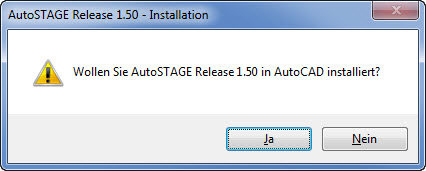
4) Installation von AutoSTAGE 2D und/oder AutoSTAGE 3D in AutoCAD
5) Lizenzierung von AutoSTAGE 2D oder AutoSTAGE 3D
 Systemvoraussetzungen für AutoSTAGE Pro
|
➢Vollversion AutoCAD 2004 bis AutoCAD 2012 32 Bit (AutoCAD LT-Versionen werden aus technischen Gründen nicht unterstützt)
➢mindestens 2 GB freier Festplattenspeicher
➢CPU Intel®/AMD® 2 GHz
➢2 GB RAM
➢1280x1024 VGA mit True Color
➢Microsoft® Windows 7™ 32 Bit, Windows Vista™ 32 Bit, Windows® XP Home und Professional (SP2)
➢Apple® MacBook/iMac/MacPro mit Bootcamp für Windows® 32 Bit
➢Microsoft® Excel™ 97, 2000, 2002, 2003, 2007, 2010
➢Microsoft® .NET Framework 4.0
Wir empfehlen AutoSTAGE 2D NICHT auf 64 Bit Systemen (Windows + AutoCAD) einzusetzen! Unter 64 Bit kann AutoSTAGE 2D instabil laufen.
➢Vollversion AutoCAD 2007 bis AutoCAD 2012 32 Bit (AutoCAD LT-Versionen werden aus technischen Gründen nicht unterstützt)
➢mindestens 5 GB freier Festplattenspeicher
➢CPU Intel®/AMD® 2 GHz
➢4 GB RAM
➢1280x1024 VGA mit True Color
➢Microsoft® Windows 7™ 32 Bit, Windows Vista™ 32 Bit, Windows® XP Home und Professional (SP2)
➢Apple® MacBook/iMac/MacPro mit Bootcamp für Windows® 32 Bit
➢Microsoft® Excel™ 97, 2000, 2002, 2003, 2007, 2010
➢Microsoft® .NET Framework 4.0
Wir empfehlen AutoSTAGE 2D NICHT auf 64 Bit Systemen (Windows + AutoCAD) einzusetzen! Unter 64 Bit kann AutoSTAGE 2D instabil laufen.
Generell gilt: je schneller und größer desto besser!
|
Herunterladen der Installationsdatei
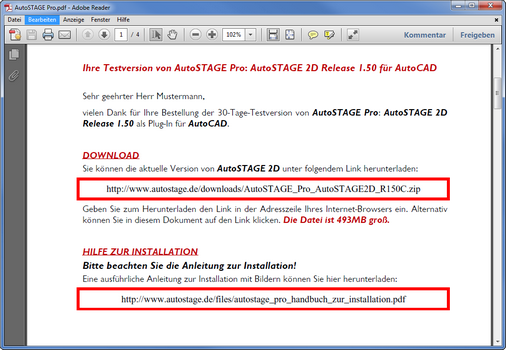
Sie haben von uns per Email ein PDF-Dokument erhalten, in dem Ihr persönlicher Lizenzschlüssel für AutoSTAGE 2D oder AutoSTAGE 3D und der Downloadlink für die Installationsdatei enthalten ist.
Klicken Sie in dem PDF-Dokument auf den Downloadlink, um den Download der Datei zu starten. Alternativ finden Sie in der Email, die Sie von uns erhalten haben, ebenfalls den Downloadlink zum Herunterladen der Datei.
Die Installationsdatei ist einige hundert Megabyte groß. Je nach Übertragungsgeschwindigkeit kann der Download eine längere Zeit dauern!
|
Entpacken der Installationsdatei
Die heruntergeladene Datei ist mit dem ZIP-Format gepackt. Entpacken Sie die ZIP-Datei in einen Ordner Ihrer Wahl auf Ihre lokale Festplatte. Zum Entpacken können Sie Programme wie WinZip (http://www.winzip.de) oder WinRAR (http://www.rarlab.com) verwenden.
|
AutoSTAGE 2D muss unter dem Benutzerkonto installiert werden, mit dem später in AutoCAD gearbeitet wird.
➢Beispiel: AutoSTAGE 2D soll für den Benutzer CAD-ZEICHNER installiert werden. Auf dem Computer gibt es die Benutzerkonten ADMINISTRATOR und CAD-ZEICHNER. Für die Installation muss der Benutzer CAD-ZEICHNER angemeldet sein.
➢Kontaktieren Sie unseren Support unter support@autostage.de, wenn mehrere Benutzer mit verschiedenen Benutzerkonten an einem Computer mit AutoSTAGE 2D arbeiten sollen.
|
Starten der Installation für AutoSTAGE 2D
Die Installation von AutoSTAGE 2D erfolgt mit einer Installationsdatei. Beginnen Sie mit der Installation durch einen Doppelklick auf die Installationsdatei. Administratorrechte sind dafür nicht erforderlich.
|
Starten der Installation für AutoSTAGE 2D
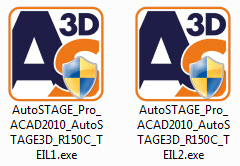
Aufgrund der Größe erfolgt die Installation von AutoSTAGE 3D mit zwei Installationsdateien. Installieren Sie zuerst TEIL 1, gefolgt von TEIL 2! Beginnen Sie mit der Installation durch einen Doppelklick auf die Installationsdatei TEIL 1 bzw. TEIL 2. Administratorrechte sind dafür nicht erforderlich.
Für AutoSTAGE 3D gibt es in zwei verschiedene Versionen: Ein Installationspaket für AutoCAD 2007 bis 2012 und ein Installationspacket für AutoCAD 2010 bis 2012.
|
Im weiteren Verlauf führt Sie der Installationsassistent durch die Installation von AutoSTAGE 2D/3D.
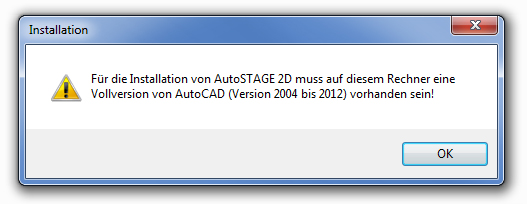
Stellen Sie sicher, dass eine Vollversion von AutoCAD (Version 2004 bis 2012) auf Ihrem Rechner vorhanden ist!
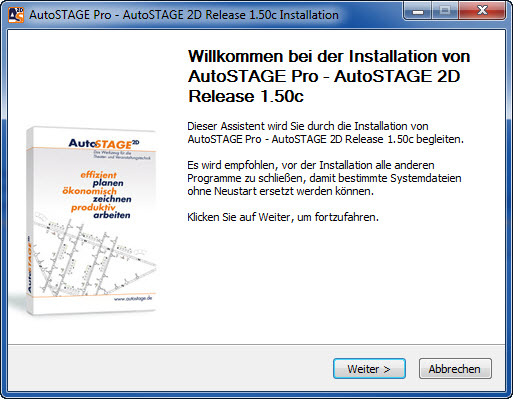
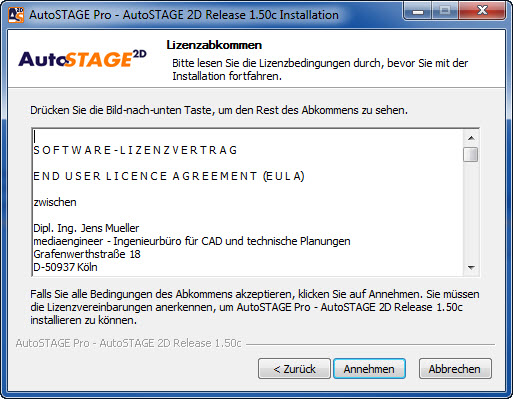
Die Willkommensmeldung
Zum Fortfahren der Installation müssen Sie dem Lizenzvertrag zustimmen.
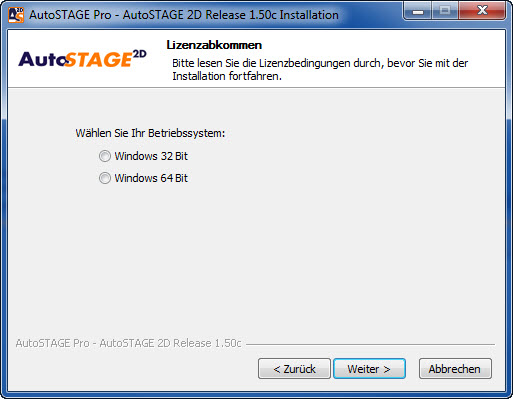
Geben Sie hier das Betriebssystem an, mit dem Sie arbeiten. Wenn Sie sich nicht sicher sind, dann schauen Sie vorher unter Systemsteuerung – System nach.
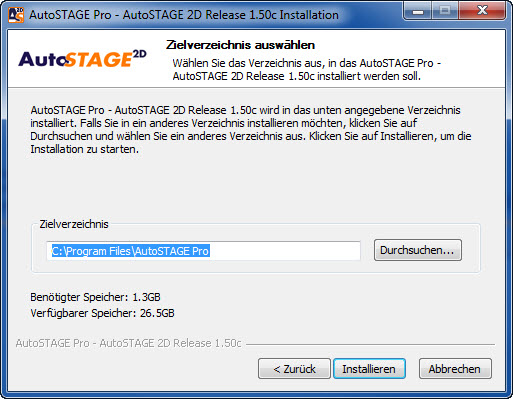
Wählen Sie das Zielverzeichnis für die Installation aus. Wenn Sie AutoSTAGE 2D und AutoSTAGE 3D installieren, dann muss bei beiden Installationen das Zielverzeichnis gleich sein! (z.B. c:\Programme\AutoSTAGE Pro)
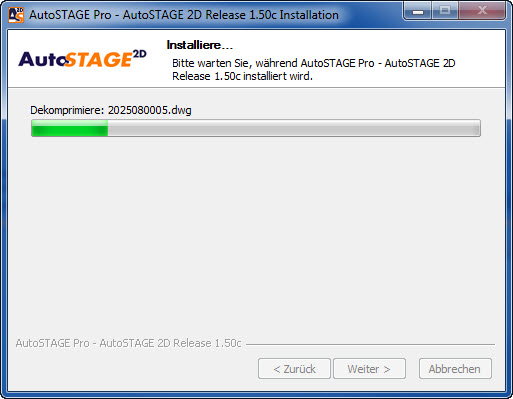
Die Daten werden nun auf die Ihre Festplatte kopiert.
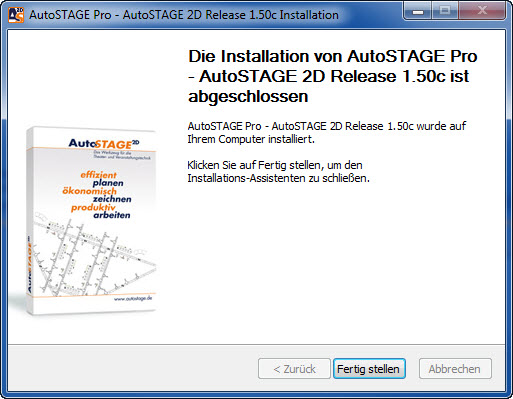
Mit dem Abschlussbildschirm ist der erste Teil der Installation abgeschlossen.
Im nächsten Schritt muss AutoSTAGE 2D/3D manuell in AutoCAD installiert werden!
|
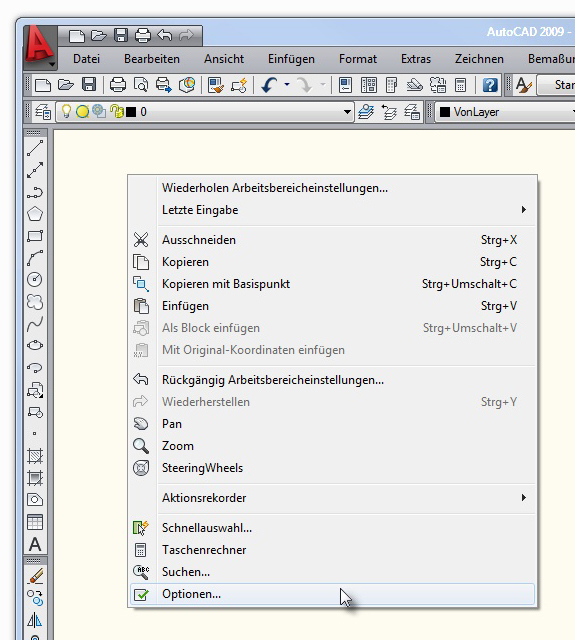
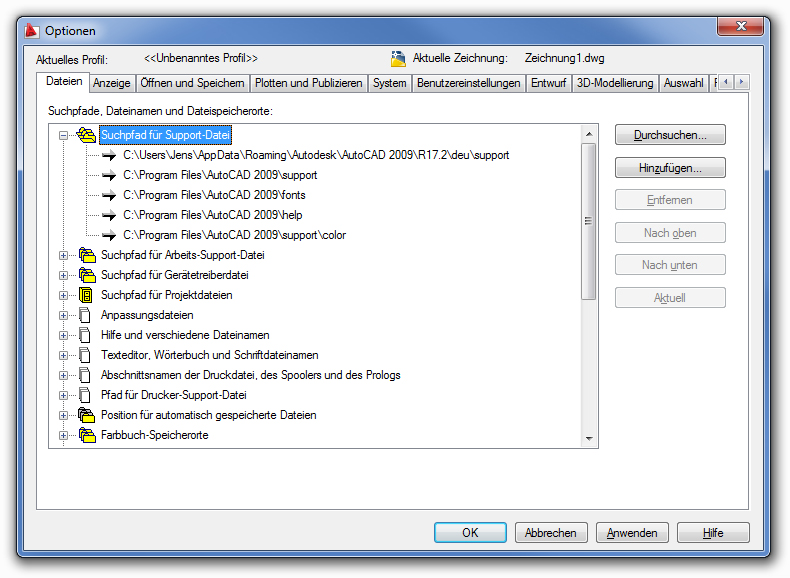
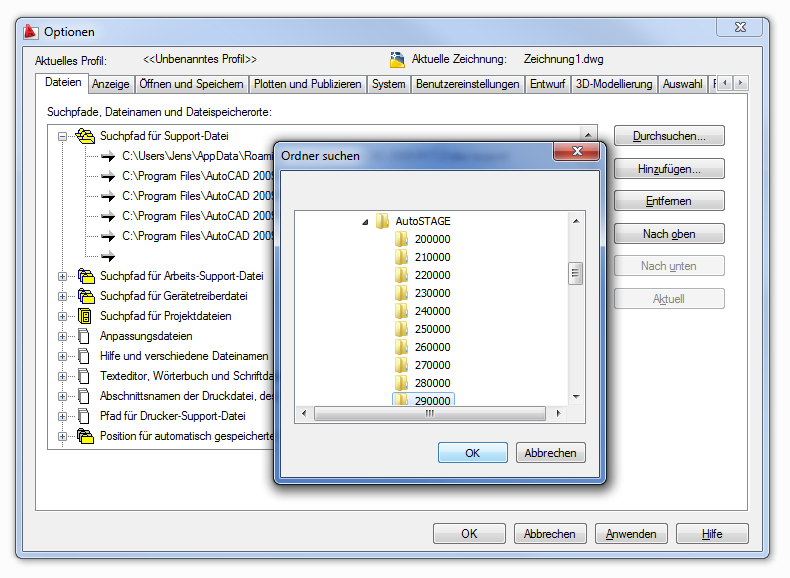
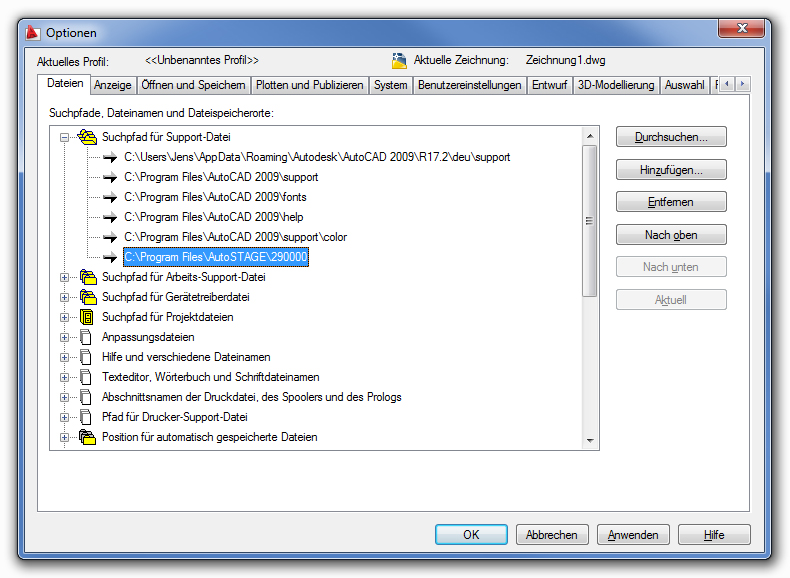
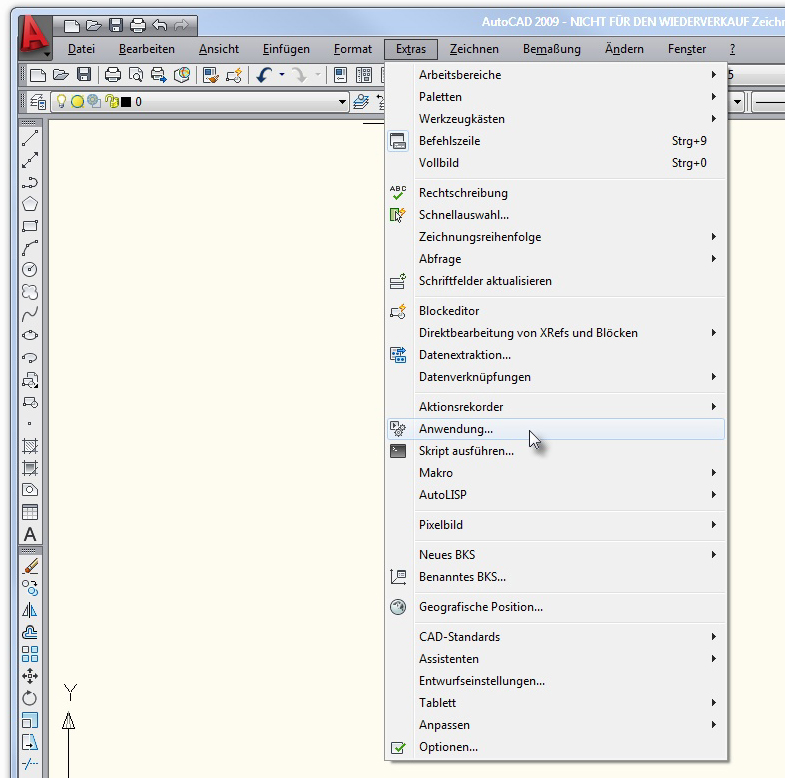
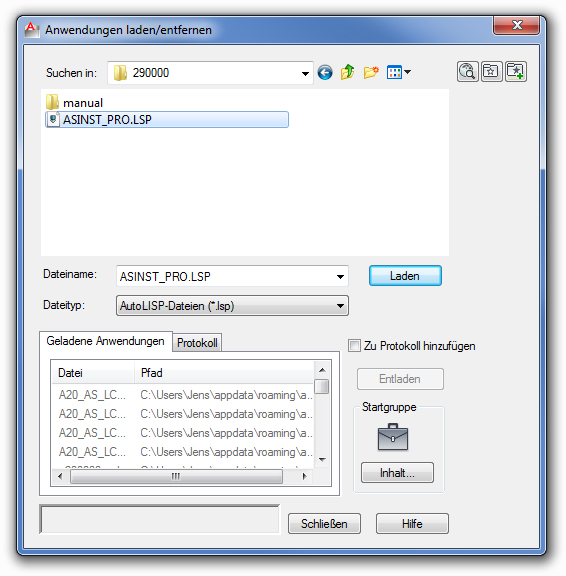
Installation von AutoSTAGE 2D/3D in AutoCAD
Wenn Sie bereits AutoSTAGE 2D oder AutoSTAGE 3D installiert haben, dann können Sie diesen Schritt überspringen! Gehen Sie direkt zum Lizenzierung von AutoSTAGE Pro!
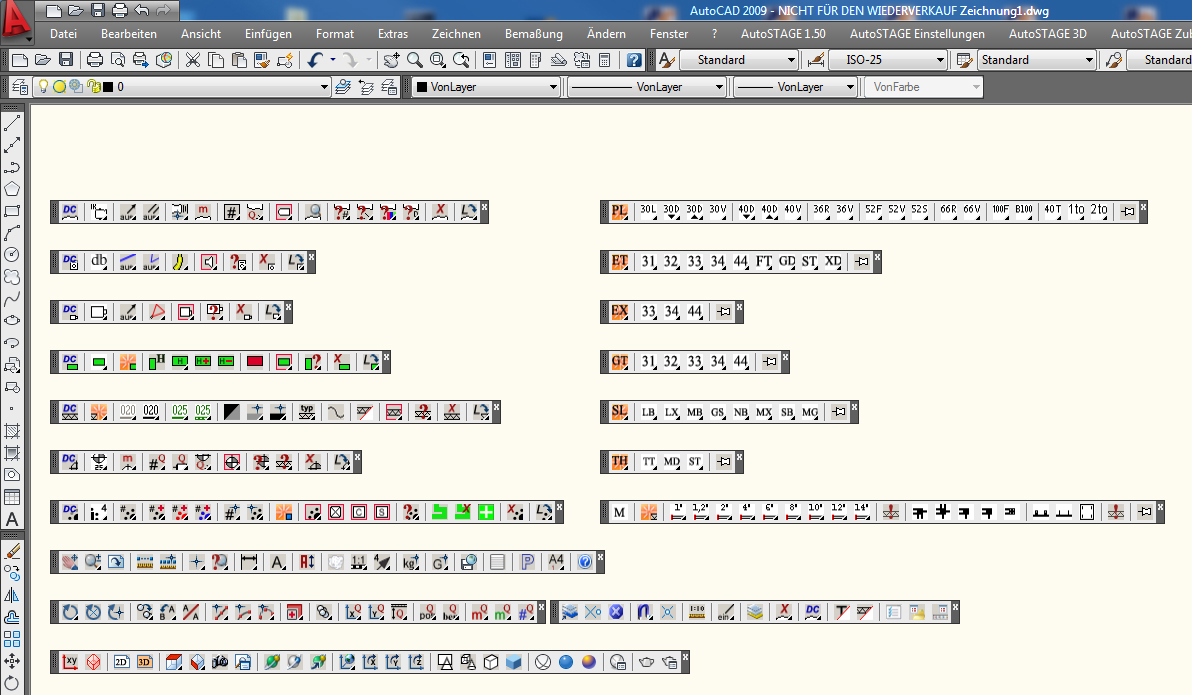
Mit AutoCAD 2009 wurde der Benutzeroberfläche von AutoCAD ein "Face-Lifting" verpasst. Alle Schritte, die Sie in diesem Handbuch sehen, funktionieren analog bei den älteren AutoCAD-Versionen (2004 bis 2008), dort sieht im Wesentlichen nur die Optik etwas anders aus.
|
Um mit AutoSTAGE 2D/3D arbeiten zu können, müssen Sie dieses über eine Lizenzierung freischalten. Ohne eine erfolgreiche Freischaltung ist ein Arbeiten mit AutoSTAGE 2D/3D nicht möglich. Eine Anleitung zur Lizenzierung finden Sie unter:
Lizenzierung von AutoSTAGE Pro
Nach der Installation von AutoSTAGE 2D/3D empfehlen wir, einige Voreinstellungen von AutoCAD anzupassen. Sehen Sie dazu folgenden Eintrag:
Anpassen der Arbeitsumgebung in AutoCAD
Wenn Sie AutoSTAGE 2D/3D von Ihrem Rechner entfernen wollen, dann sehen Sie dazu folgenden Eintrag:
Zur Installation von Updates oder neuen Versionen sehen Sie dazu folgenden Eintrag:
Installation von Updates und neuen Versionen