Installation von AutoSTAGE Easy (für BricsCAD Pro) |

|

|

|

|
||
Installation von AutoSTAGE Easy (für BricsCAD Pro) |
|
|

|

|

|
Installation von AutoSTAGE Easy (für BricsCAD Pro) |
|
|
|
|
||
Installation von AutoSTAGE Easy (für BricsCAD Pro) |
|
|
|
|
|
|
|
||
Die Installation von AutoSTAGE Easy teilt sich in folgende Abschnitte auf:
1) Herunterladen der Installationsdatei
2) Entpacken der heruntergeladenen Installationsdatei
3) Installation von BricsCAD Pro
4) Installation der Programmdateien von AutoSTAGE 2D auf die Festplatte
5) Installation von AutoSTAGE 2D in BricsCAD Pro
6) Lizenzierung von AutoSTAGE 2D
 Systemvoraussetzungen für AutoSTAGE Easy
|
➢mindestens 2 GB freier Festplattenspeicher
➢CPU Intel®/AMD® 2 GHz
➢2 GB RAM
➢1280x1024 VGA mit True Color
➢Microsoft® Windows 7™ 32/64 Bit, Windows Vista™ 32/64 Bit, Windows® XP Home und Professional (SP2)
➢Apple® MacBook/iMac/MacPro mit Bootcamp für Windows® 32/64 Bit
➢Microsoft® Excel™ 97, 2000, 2002, 2003, 2007, 2010
➢Microsoft® .NET Framework 4.0
AutoSTAGE Easy ist vollkommen kompatibel mit Windows 32 Bit und 64 Bit!
Generell gilt: je schneller und größer desto besser!
|
Herunterladen der Installationsdatei
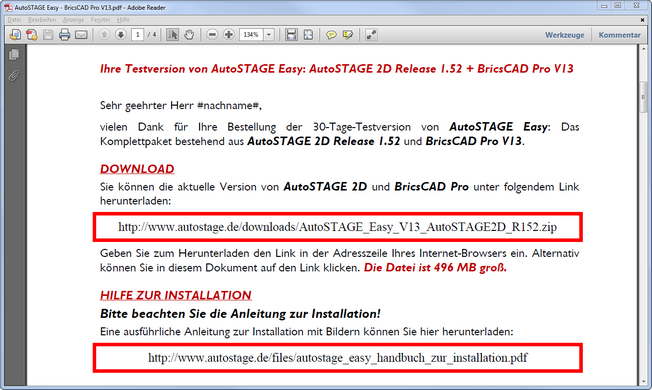
Sie haben von uns per Email ein PDF-Dokument erhalten, in dem Ihr persönlicher Lizenzschlüssel für AutoSTAGE 2D und der Downloadlink für die Installationsdatei enthalten ist.
Klicken Sie in dem PDF-Dokument auf den Downloadlink, um den Download der Datei zu starten. Alternativ finden Sie in der Email, die Sie von uns erhalten haben, ebenfalls den Downloadlink zum Herunterladen der Datei.
Die Installationsdatei ist einige hundert Megabyte groß. Je nach Übertragungsgeschwindigkeit kann der Download eine längere Zeit dauern!
|
Entpacken der Installationsdatei
Die heruntergeladene Datei ist mit dem ZIP-Format gepackt. Entpacken Sie die ZIP-Datei in einen Ordner Ihrer Wahl auf Ihre lokale Festplatte. Zum Entpacken können Sie Programme wie WinZip (http://www.winzip.de) oder WinRAR (http://www.rarlab.com) verwenden.
|
BricsCAD kann in einer normalen und einer Pro-Version installiert werden. Für den Betrieb von AutoSTAGE 2D ist die Pro-Version zwingend notwendig. Die Pro-Version enthält die VBA-Umgebung, die auch in der Demoversion mit einem Lizenzschlüssel freigeschaltet werden muss.
Beginnen Sie mit der Installation von BricsCAD Pro durch einen Doppelklick auf die Installationsdatei.
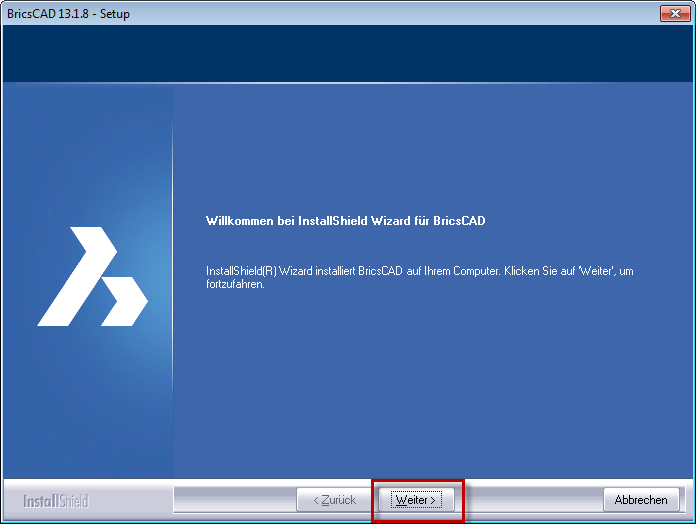
Es öffnet sich der Installations-Assistent von BricsCAD Pro, der Sie durch die Installation führt. Klicken Sie auf Weiter.
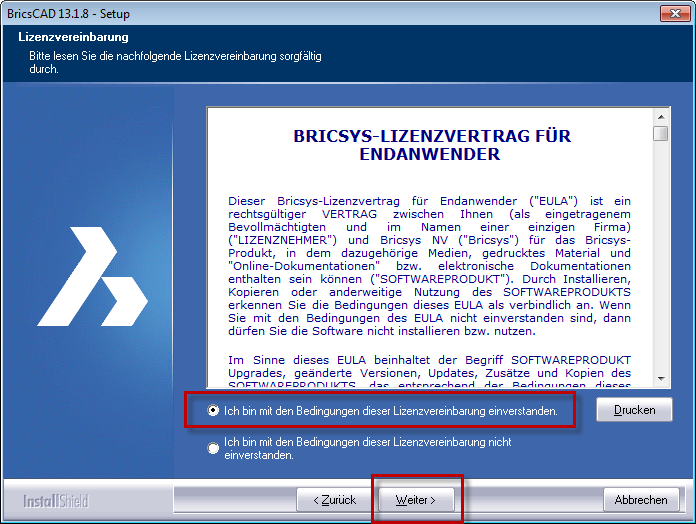
Bestätigen Sie die Lizenzvereinbarung.
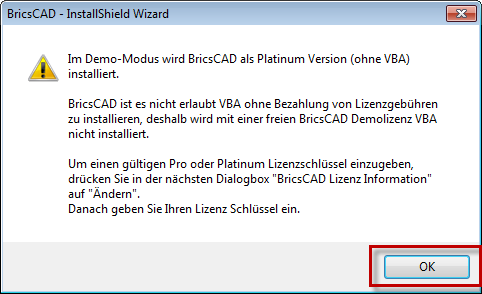
Im nächsten Schritt öffnet sich ein Hinweis auf die VBA-Umgebung der Pro-Version von BricsCAD Pro. Klicken Sie auf OK.
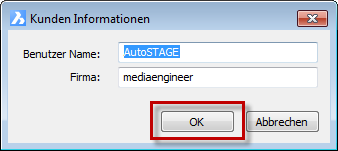
Geben Sie einen Benutzernamen und eine Firma ein und bestätigen Sie mit OK.
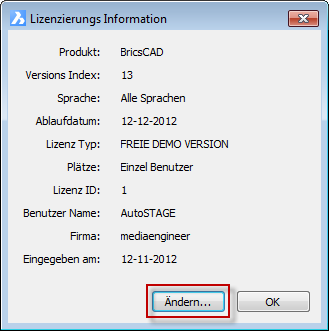
Es erscheint eine Zusammenfassung Ihrer Lizenzinformationen. Klicken Sie hier auf Ändern, um BricsCAD Pro in der Pro-Version zu installieren.
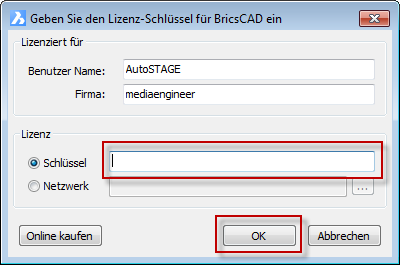
Geben Sie im Feld Schlüssel den Lizenzschlüssel ein, den Sie von uns erhalten haben und bestätigen Sie mit OK.
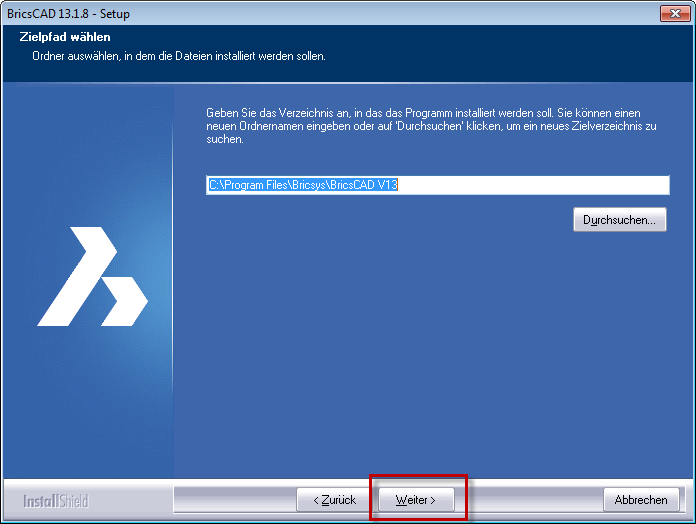
Wählen Sie das Verzeichnis, in dem BricsCAD Pro installiert wird.
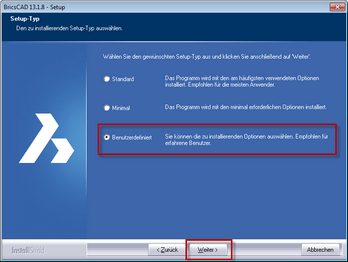
Wählen Sie den Setup-Typ Benutzerdefiniert
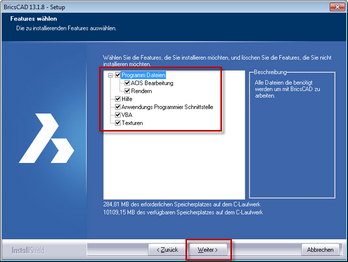
Kontrollieren Sie, ob alle Haken aktiv sind
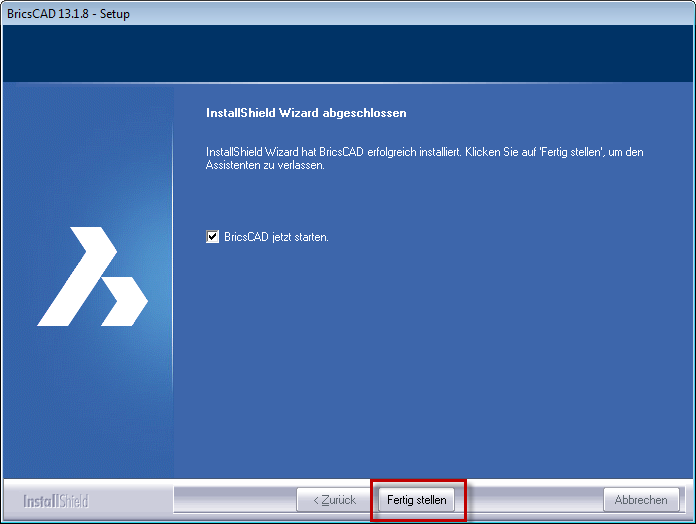
Abschließend wird BricsCAD Pro auf Ihrem Computer installiert.
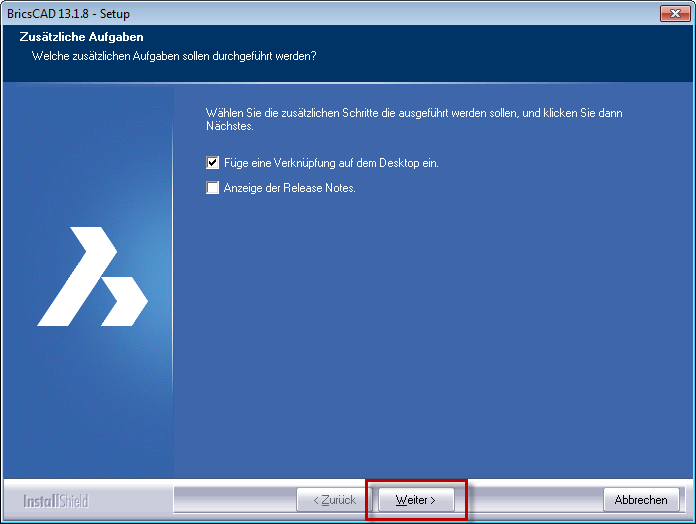
Nach der Installation können Sie auswählen, ob eine Verknüpfung auf dem Desktop eingerichtet werden soll...
...und ob BricsCAD Pro direkt gestartet werden soll.
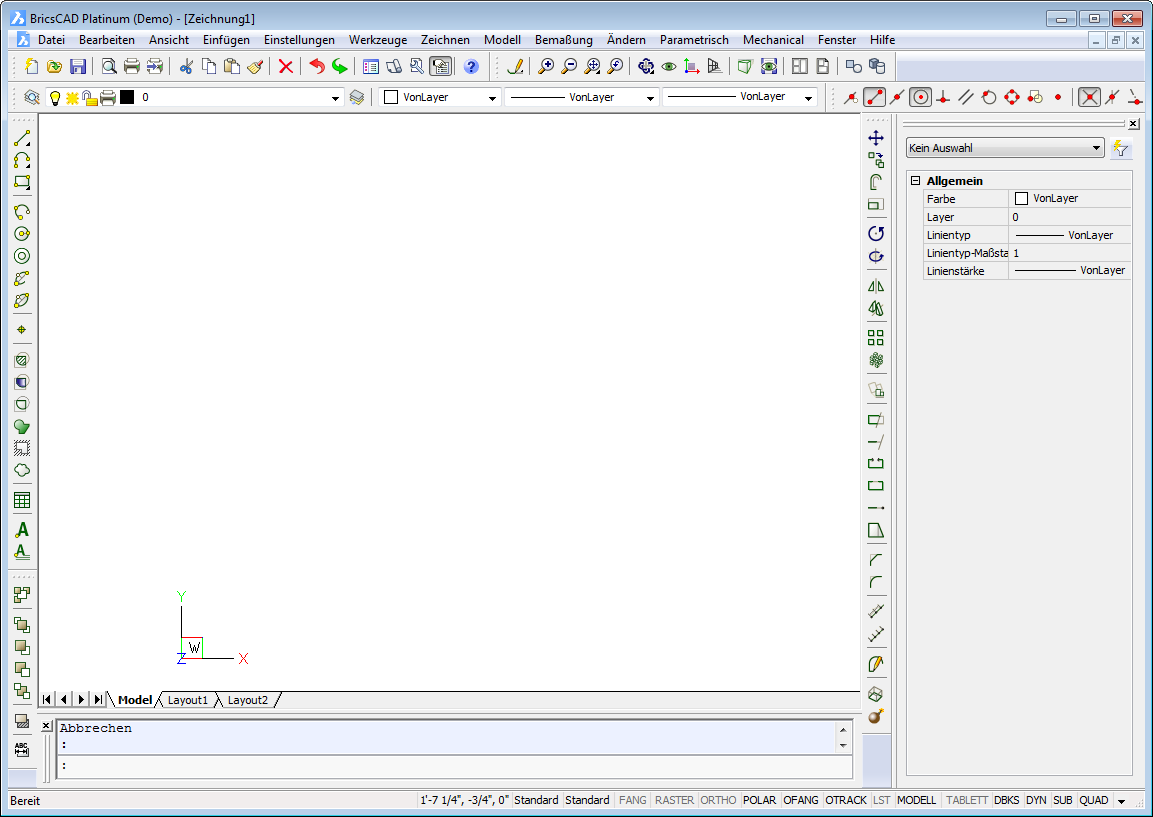
BricsCAD Pro nach der Installation*.
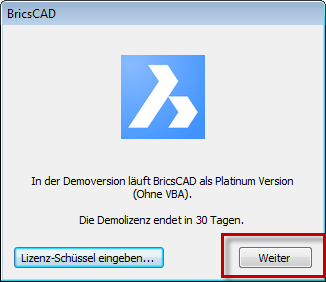
* lassen Sie sich nicht irritieren, wenn beim Start von BricsCAD Pro im Startfenster „ohne VBA“ oder in der Titelzeile "BricsCAD Platinum" steht. Wenn bei der Installation die Seriennummer eingegeben wurde, ist VBA installiert und einsatzbereit.
|
Vorbereiten der Installation von AutoSTAGE 2D
AutoSTAGE 2D muss unter dem Benutzerkonto installiert werden, mit dem später in BricsCAD Pro gearbeitet wird.
➢Beispiel: AutoSTAGE 2D soll für den Benutzer CAD-ZEICHNER installiert werden. Auf dem Computer gibt es die Benutzerkonten ADMINISTRATOR und CAD-ZEICHNER. Für die Installation muss der Benutzer CAD-ZEICHNER angemeldet sein.
➢Kontaktieren Sie unseren Support unter support@autostage.de, wenn mehrere Benutzer mit verschiedenen Benutzerkonten an einem Computer mit AutoSTAGE 2D arbeiten sollen.
|
Starten der Installation für AutoSTAGE 2D
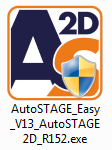
Beginnen Sie mit der Installation durch einen Doppelklick auf die Installationsdatei. Administratorrechte sind dafür nicht erforderlich.
|
Im weiteren Verlauf führt Sie der Installationsassistent durch die Installation von AutoSTAGE 2D.
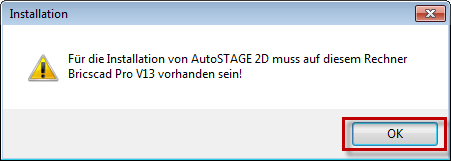
Stellen Sie sicher, dass die Pro-Version von BricsCAD Pro auf Ihrem Rechner vorhanden ist!
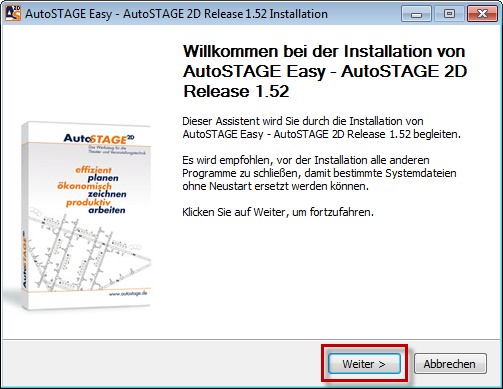
Die Willkommensmeldung
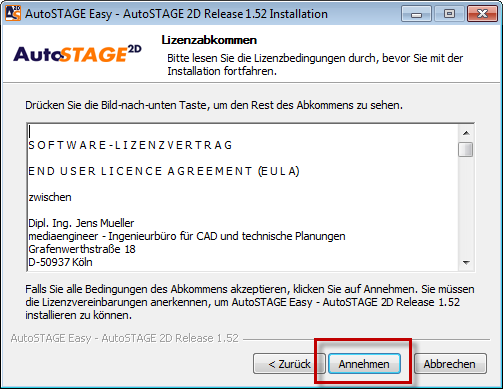
Zum Fortfahren der Installation müssen Sie dem Lizenzvertrag zustimmen.
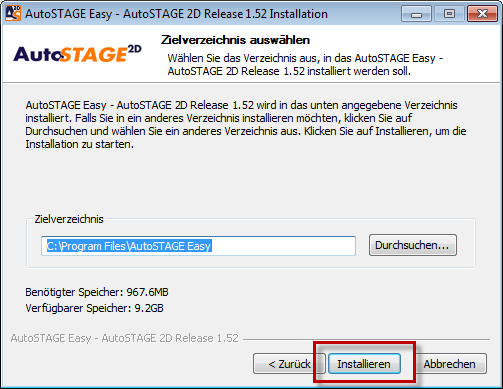
Wählen Sie das Zielverzeichnis, in das die Installationsdaten kopiert werden. (z.B. c:\Programme\AutoSTAGE Easy)
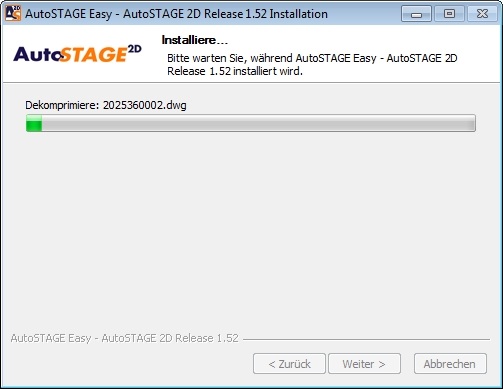
Die Daten werden nun auf die Festplatte kopiert.
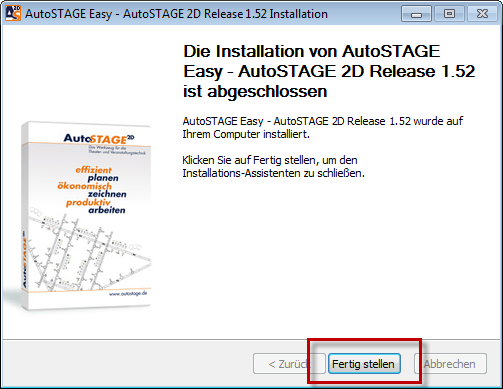
Der erste Teil der Installation ist nun abgeschlossen.
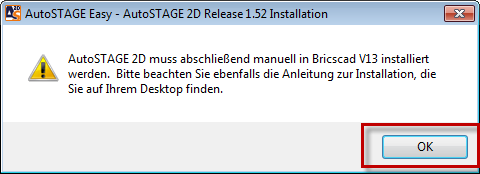
Im nächsten Schritt muss AutoSTAGE 2D manuell in BricsCAD Pro installiert werden!
|
Installation von AutoSTAGE in BricsCAD Pro
Windows 7 / Vista Für eine erfolgreiche Installation von AutoSTAGE 2D muss BricsCAD Pro bei der Installation mit Administratorrechten ausgeführt werden!
Windows XP Starten Sie BricsCAD Pro normal ohne Administratorrechte.
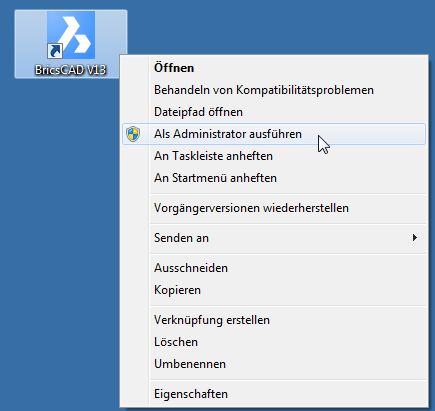
➢Starten Sie BricsCAD Pro, in dem Sie mit der rechten Maustaste auf das Programm-Symbol klicken. Es erscheint das Kontextmenü. Wählen Sie „Als Administrator ausführen“ an.
BricsCAD Pro wird nun mit Administratorrechten gestartet. Ggf. müssen Sie eine Meldung der Windows Benutzerkontensteuerung (nur unter Windows Vista + 7) bestätigen.
Wenn Ihnen das Kontextmenü die Option „Als Administrator ausführen“ nicht anbietet, dann müssen Sie die Datei BricsCAD.exe suchen, die Sie z.B. im Verzeichnis C:\Programme\Bricsys\BricsCAD V13 (oder ähnlich) finden. Klicken Sie mit der rechten Maustaste auf BricsCAD.exe, dann können Sie BricsCAD Pro als Administrator ausführen.
➢Starten Sie BricsCAD Pro
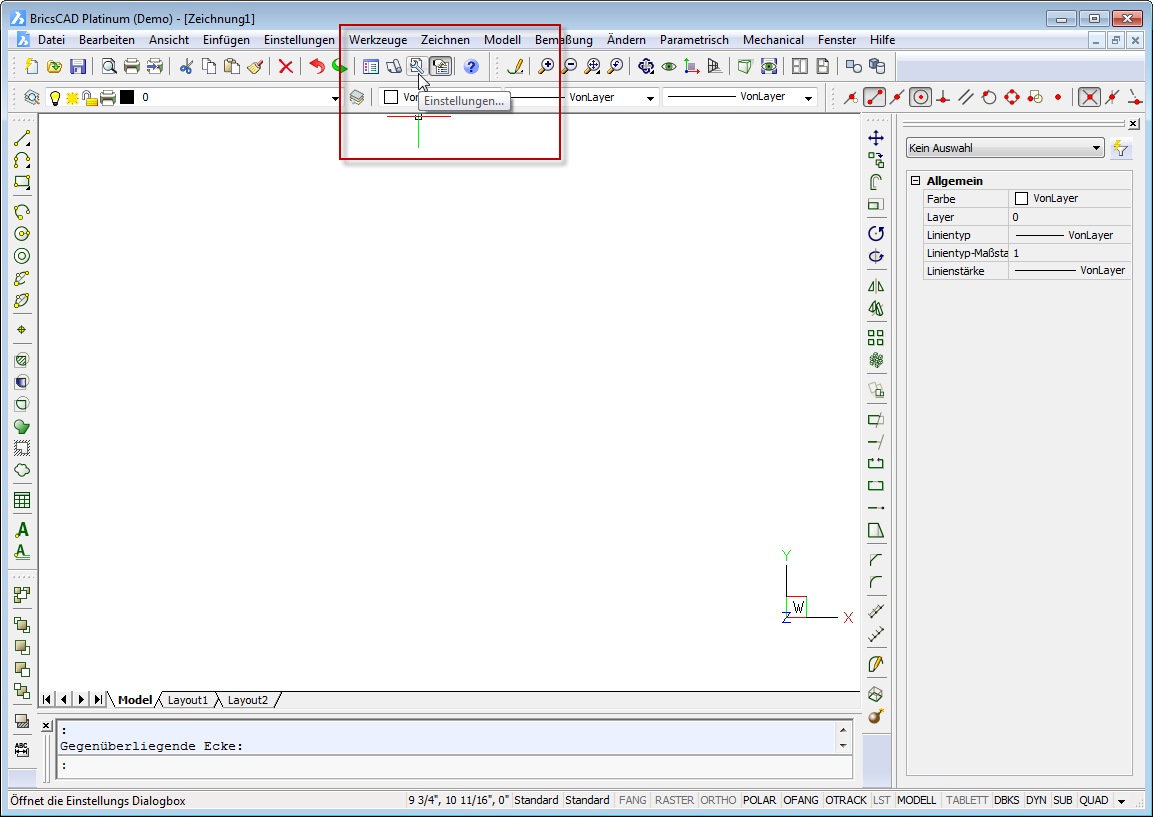
➢Wählen Sie die Einstellungen im Menü Einstellungen oder direkt aus dem Werkzeugkasten.
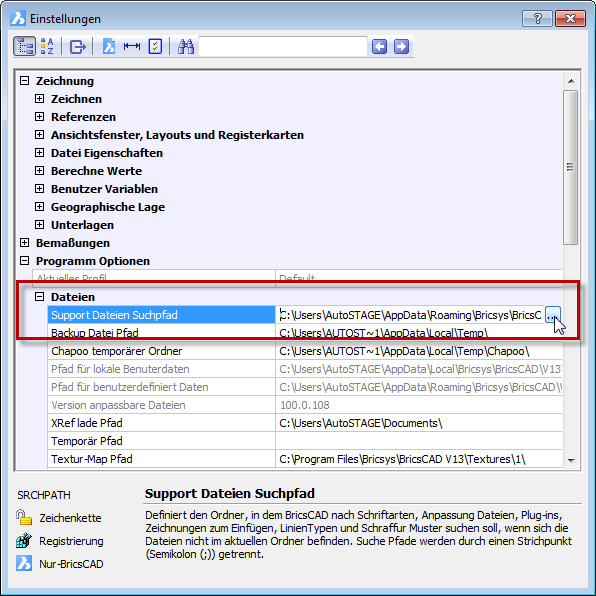
➢Es erscheint das Einstellungen-Fenster. Wählen Sie den Punkt Programm Optionen, Dateien und dann den ersten Eintrag Support Dateien-Suchpfad.
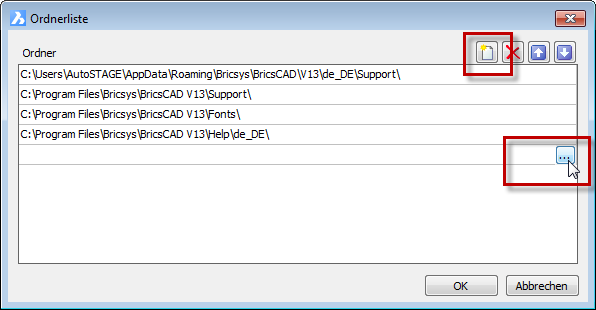
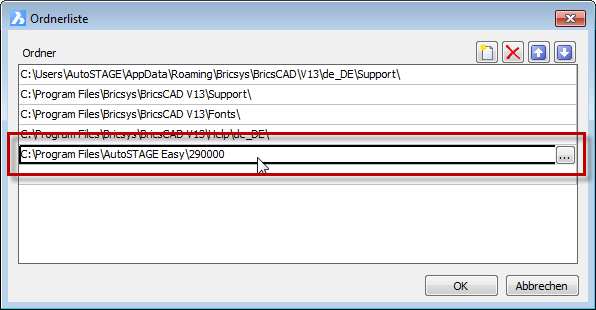
➢Es erscheint eine Ordnerliste. Klicken Sie auf Ordner hinzufügen und dann in der neuen Zeile auf den Button mit den drei Punkten.
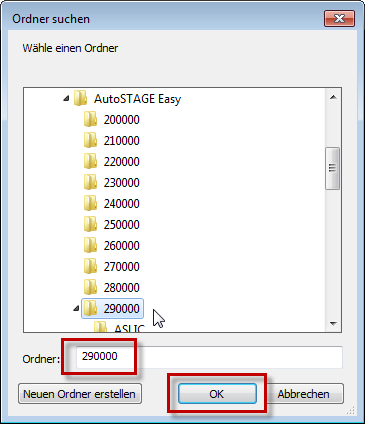
➢Es erscheint ein Fenster zur Ordnerauswahl. Navigieren Sie durch den Datenbaum zu dem Verzeichnis, in dem AutoSTAGE 2D installiert ist und wählen Sie den Ordner 290000 (z. B. C:\Programme\ AutoSTAGE Easy\290000).
➢Der Pfad zum dem Ordner 290000 muss anschließend in der Ordnerliste vermerkt sein. Schließen Sie die Ordnerliste mit OK und verlassen das Eigenschaften-Fenster.
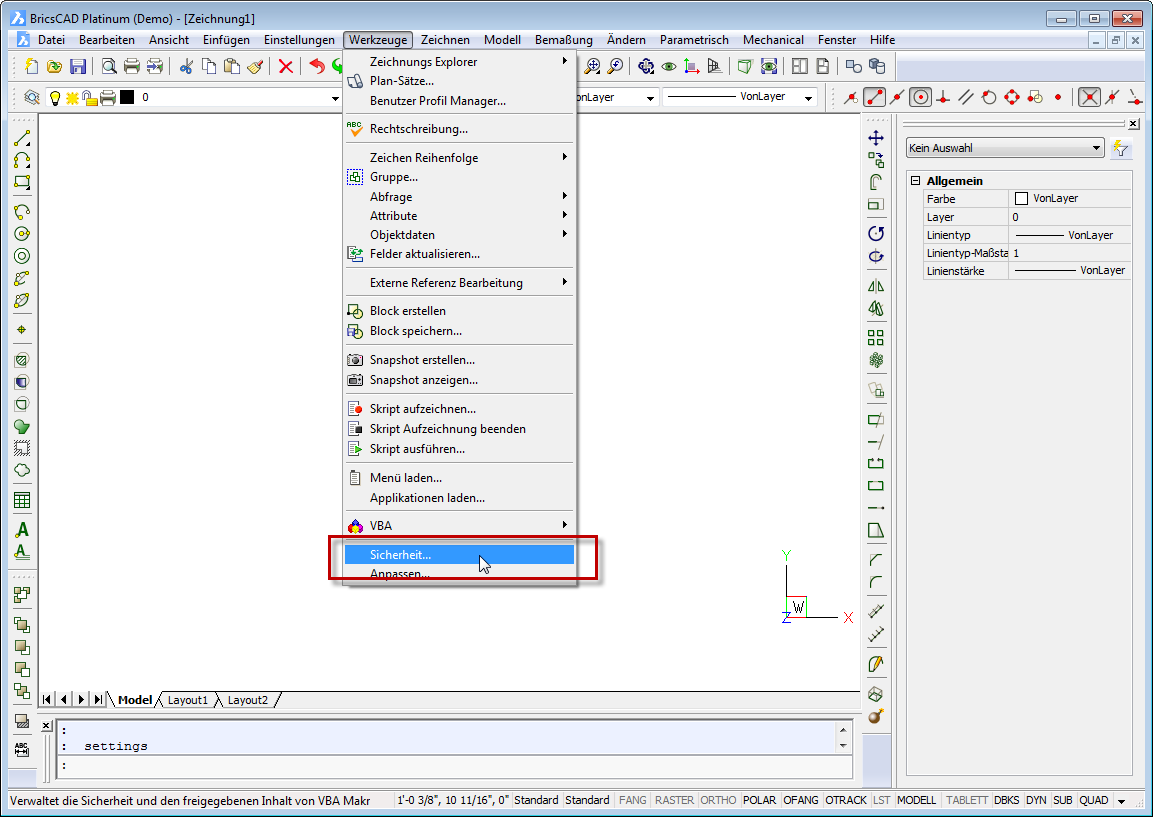
➢Wählen Sie im Menü Werkzeuge den Punkt Sicherheit.
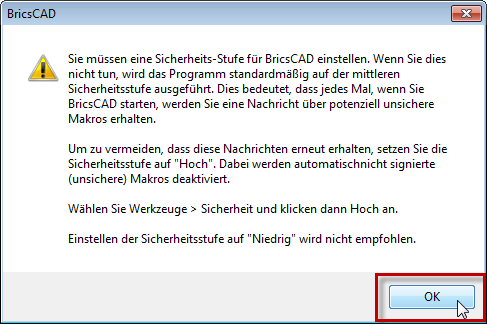
➢Bestätigen Sie die Sicherheitsmeldung
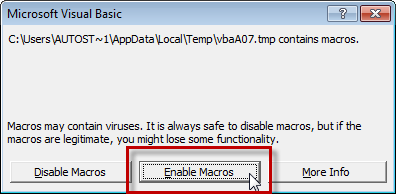
➢Schalten Sie die Macros mit "Enable Macros" ein.
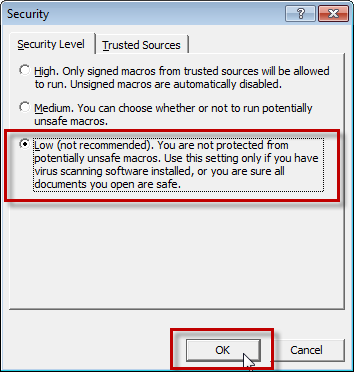
➢Stellen Sie die Sicherheitsstufe auf Niedrig.
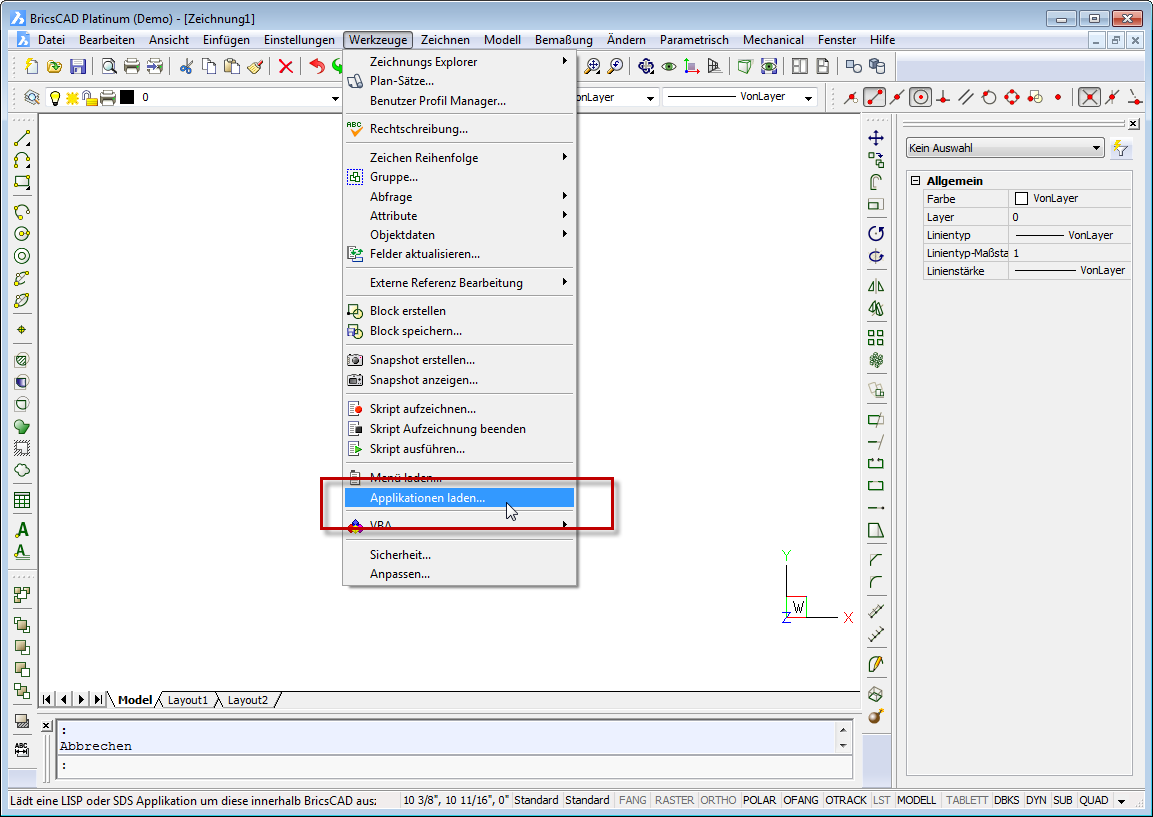
➢Wählen Sie im Menü Werkzeuge den Punkt Applikationen laden.
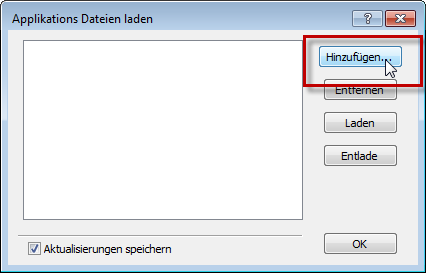
➢Es öffnet sich das Applikations Dateien laden-Fenster.
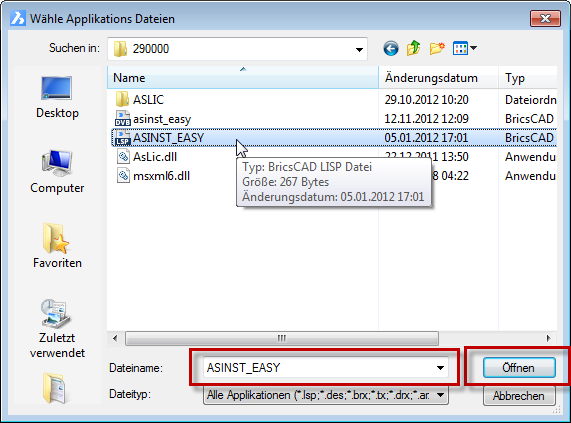
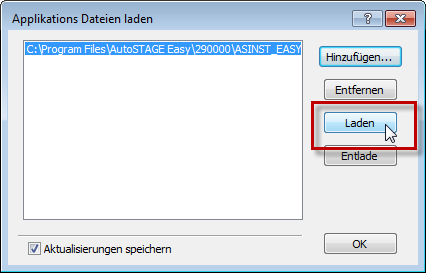
➢Klicken Sie auf Hinzufügen und navigieren Sie durch den Datenbaum zu dem Verzeichnis, in dem AutoSTAGE 2D installiert ist und wählen Sie den Ordner 290000 (z. B. C:\Programme\AutoSTAGE Easy\290000). In dem Ordner finden Sie eine Datei mit dem Namen ASINST_EASY.LSP. Laden Sie diese Datei über den Öffnen-Button.
➢Laden Sie die Datei über den Laden-Button und schließen das Fenster.
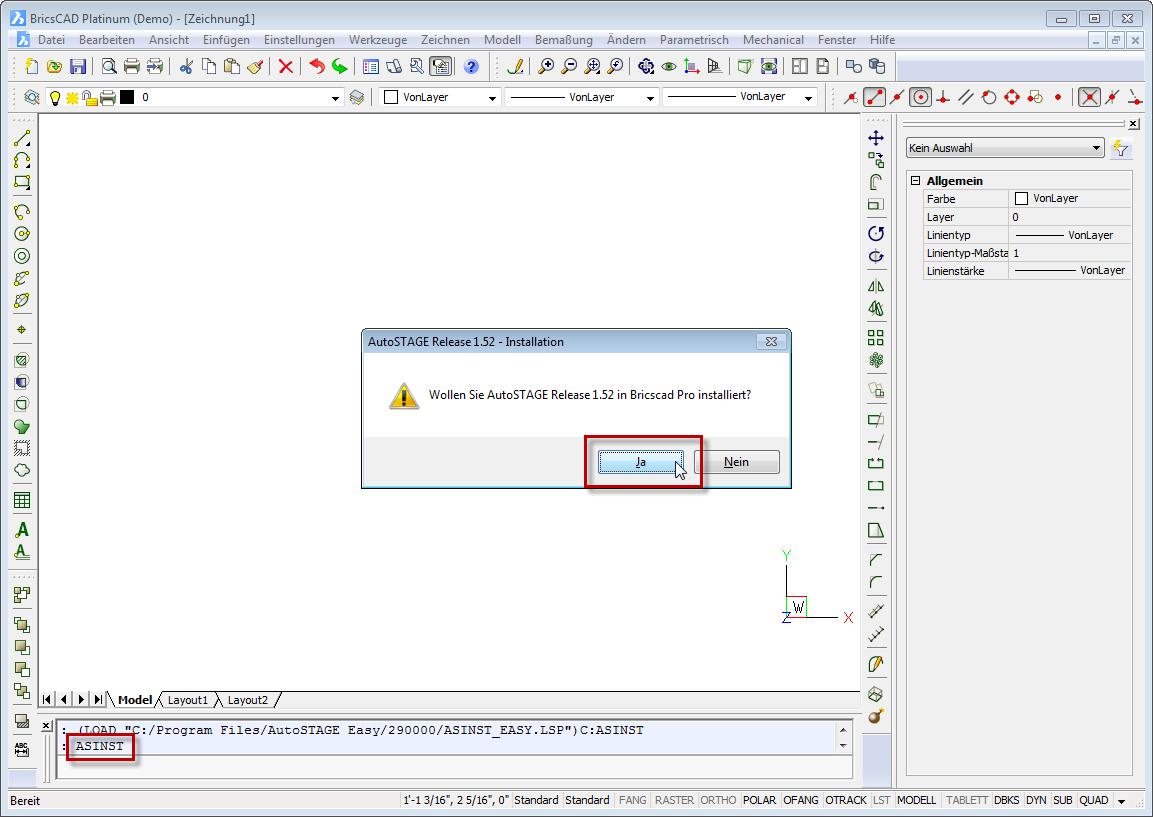
➢Geben Sie den Befehl ASINST in der Kommandozeile ein und bestätigen diesen mit der Eingabetaste. Bestätigen Sie anschließend den Start der Installation.
➢AutoSTAGE 2D wird nun in BricsCAD Pro installiert. Dieser Vorgang dauert in der Regel wenige Minuten.
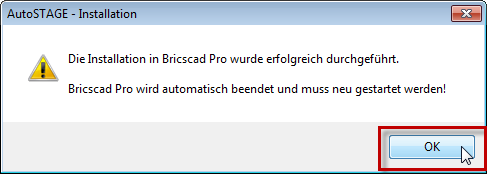
➢Nach der Installation wird BricsCAD Pro automatisch nach Klicken auf OK beendet. Starten Sie BricsCAD Pro neu, um mit AutoSTAGE zu arbeiten.
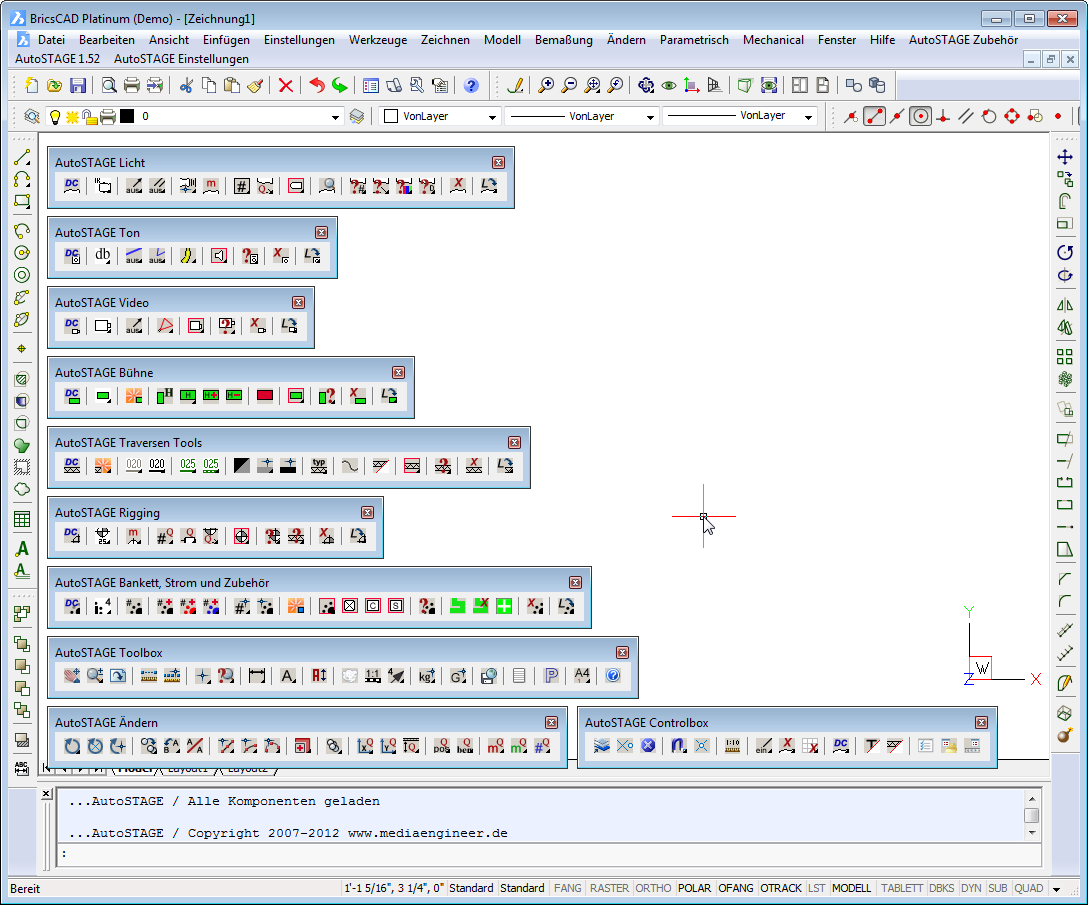
➢Nach der erfolgreichen Installation sind alle Werkzeugkästen von AutoSTAGE 2D zu sehen.
➢Die Installation wurde erfolgreich durchgeführt.
|
Um mit AutoSTAGE 2D arbeiten zu können, müssen Sie dieses über eine Lizenzierung freischalten. Ohne eine erfolgreiche Freischaltung ist ein Arbeiten mit AutoSTAGE 2D nicht möglich. Eine Anleitung zur Lizenzierung finden Sie unter:
Lizenzierung von AutoSTAGE Easy
Nach der Installation von AutoSTAGE 2D empfehlen wir Ihnen, einige Voreinstellungen von BricsCAD Pro anzupassen. Sehen Sie dazu folgenden Eintrag:
Anpassen der Arbeitsumgebung in BricsCAD Pro
Wenn Sie AutoSTAGE 2D von Ihrem Rechner entfernen wollen, dann sehen Sie dazu folgenden Eintrag:
Zur Installation von Updates oder neuen Versionen sehen Sie dazu folgenden Eintrag:
Installation von Updates und neuen Versionen