AutoSTAGE - Benutzerhandbuch

Anpassen der Arbeitsumgebung in BricsCAD Pro

Anpassen der Arbeitsumgebung in BricsCAD Pro

Vorheriger Eintrag Nächste Eintrag Alle Texte ein/ausblenden  

Anpassen der Arbeitsumgebung in BricsCAD Pro

Vorheriger Eintrag Nächste Eintrag JavaScript is required for expanding text JavaScript is required for the print function Senden Sie uns Ihr Feedback zu dieser Seite!  


Nach der Installation von AutoSTAGE 2D empfehlen wir Ihnen, einige Voreinstellungen von BricsCAD Pro anzupassen.


Zeichnungsvorlage definieren für das Öffnen einer neuen Zeichnung        Zeichnungsvorlage definieren für das Öffnen einer neuen Zeichnung
Wir empfehlen Ihnen, eine Zeichnungsvorlage zu definieren. Diese wird immer dann geladen, wenn Sie eine neue Zeichnung öffnen. Sie können eine vordefinierte Vorlage von BricsCAD Pro oder eine eigene Vorlagen (z .B. mit eigener Layerstruktur Ihrer Firma) verwenden.


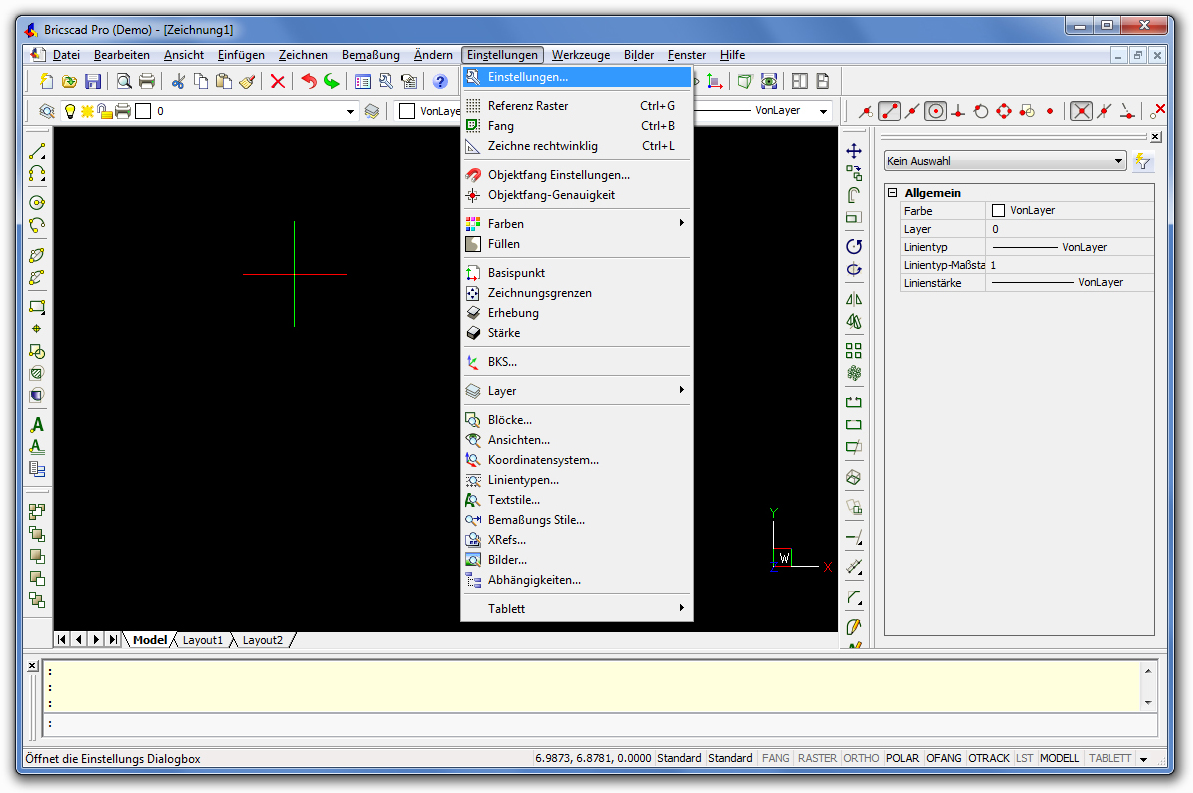
Wählen Sie im Menü Einstellungen den Punkt Einstellungen.

Hier klicken zum Vergrößern und Verkleinern


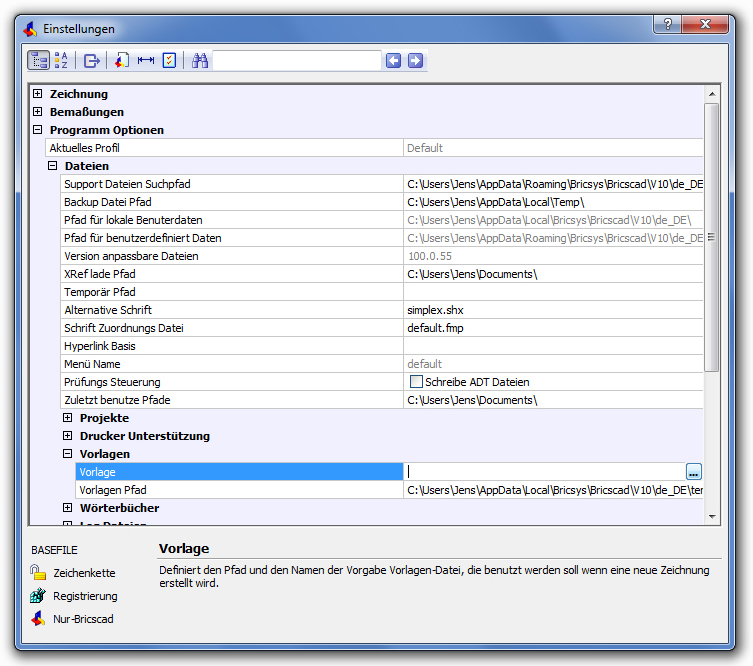
Es erscheint das Einstellungen-Fenster. Wählen Sie den Punkt Programm Optionen und dann den ersten Eintrag Vorlagen.

Hier klicken zum Vergrößern und Verkleinern


Markieren Sie den Eintrag und klicken auf das Icon, welches Sie im rechten Bereich sehen.


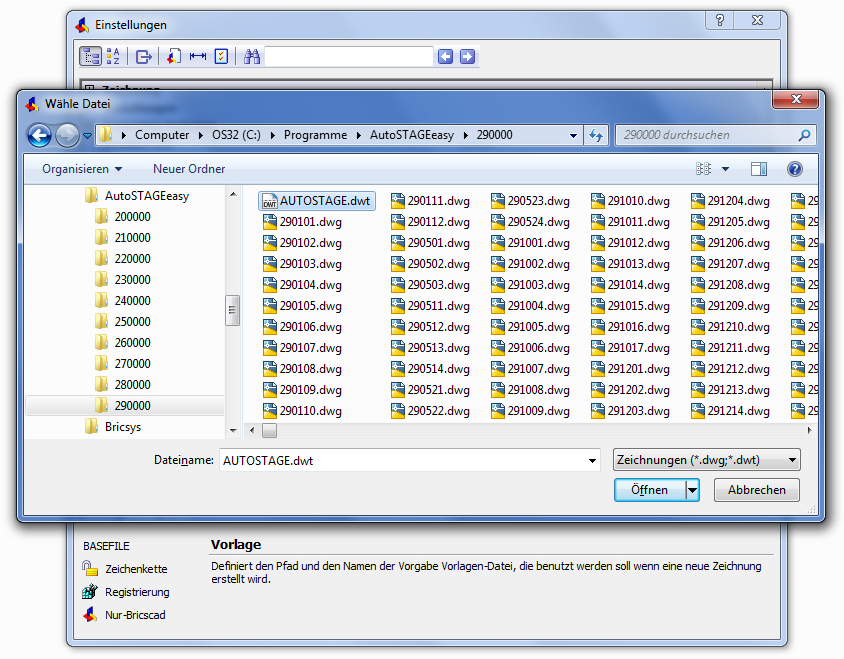
Wenn Sie die AutoSTAGE-Vorlage verwenden wollen, dann navigieren Sie durch den Dateibaum zu dem Verzeichnis, in dem AutoSTAGE 2D installiert ist. Wählen Sie den Ordner 290000 (z. B. C:\Programme\AutoSTAGEeasy\290000). In dem Ordner finden Sie die AutoSTAGE-Vorlage mit dem Namen AUTOSTAGE.DWT. Öffnen Sie die Vorlage und schließen das Einstellungen-Fenster.

Hier klicken zum Vergrößern und Verkleinern


Wenn Sie eine andere Vorlage verwenden wollen, dann suchen Sie Ihre Vorlage. Öffnen Sie Ihre Vorlage und schließen das Einstellungen-Fenster.