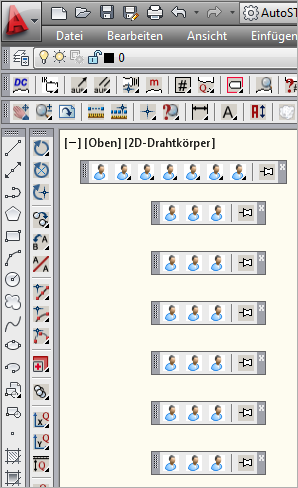
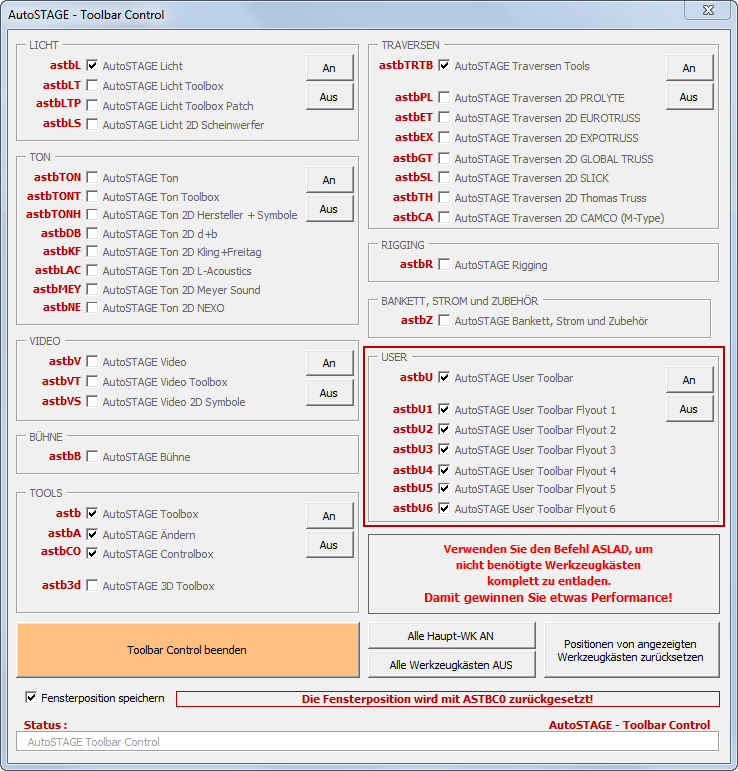
Die Anpassung der User-Toolbars geschieht über eine Menüvorlagendatei mit dem Dateityp MNU. Diese wird im folgenden als MNU-Quelldatei bezeichnet.
Die MNU-Quelldatei ist eine normale Textdatei. Diese kann mit einem Texteditor, wie z.B. der Windows Notepad, bearbeitet werden. Wir empfehlen den Einsatz von speziellen Text-Editoren wie dem PSPad-Editor (www.pspad.com/de) oder dem Notepad++ (www.notepad-plus-plus.org).
Gehen Sie folgendermaßen vor, um die User-Toolbars anzupassen:
- Öffnen Sie den Windows-Explorer und geben Sie in die Adresszeile folgendes ein: %appdata%/AutoSTAGE
- Der Windows-Explorer springt auf das Anwendungsverzeichnis von AutoSTAGE
- In Anwendungsverzeichnis finden Sie die MNU-Quelldateien ACAD_AutoSTAGE_User_Toolbar.mnu (für AutoCAD) bzw. BricsCAD_AutoSTAGE_User_Toolbar.mnu (für BricsCAD)
- Legen Sie sich vor dem Bearbeiten der MNU-Quelldatei eine Sicherungskopie an!
- Öffnen Sie die für Sie notwendige MNU-Quelldatei mit Ihrem Text-Editor
- Im Text der MNU-Quelldatei befinden sich verschiedene Elemente:
1) Definition eines Werkzeugkasten
**AUTOSTAGE_USER_TOOLBAR_FLYOUT_1
ID_SUB [_Toolbar("AutoSTAGE User Toolbar Flyout 1", _Floating, _Hide, 150, 200, 0)]
Dieses ist die Definition für einen Werkzeugkasten in AutoCAD/BricsCAD. Der Name in der ersten Zeile (hier AUTOSTAGE_USER_TOOLBAR_FLYOUT_1) darf in der ganzen MNU-Quelldatei jeweils nur ein einziges mal vergeben sein! Die Bezeichnung des Werkzeugkastens wird mit Toolbar("AutoSTAGE User Toolbar Flyout 1" angegeben.
2) Ein Button, über den eine Aktion ausgelöst wird
ID_BUTTON1 [_Button("Benutzerwerkzeugkasten", "XXX.bmp", "ICON_24_BLANK")]^C^C_asXXX
Dieser Eintrag erzeugt einen Button im Werkzeugkasten. Mit Button("Benutzerwerkzeugkasten" wird die Bezeichnung des Button festgelegt. Das Icon des Buttons wird mit "XXX.bmp" zugeordnet. Die auszuführende Aktion beim Klicken auf den Button wird am Ende der Zeile durch den Befehl asXXX angegeben,
3) Ein Flyout-Button, über den auf einen (Unter-) Werkzeugkasten zugegriffen werden kann
ID_FLYOUT1 [_Flyout("Benutzerwerkzeugkasten", "XXX.bmp", ICON_24_BLANK, _OwnIcon, AUTOSTAGE_USER_TOOLBAR.AUTOSTAGE_USER_TOOLBAR_FLYOUT_1)]
Dieser Eintrag erzeugt einen Flyout-Button, über den auf einen weiteren (Unter-) Werkzeugkasten zugegriffen werden kann. Mit Flyout("Benutzerwerkzeugkasten" wird die Bezeichnung des Flyout-Buttons festgelegt. Das Icon des Flyout-Buttons wird mit "XXX.bmp" zugeordnet. Der zu dem Flyout-Button dazugehöriger Werkzeugkasten wird über den Eintrag AUTOSTAGE_USER_TOOLBAR_FLYOUT_1 definiert. Über diesen Eintrag weiß der Flyout-Button, auf welchen Werkzeugkasten er verweisen muss.
Alle weiteren Elemente der MNU-Quelldatei sind für die weitere Anpassung nicht von Bedeutung.
- In der von Ihnen geöffneten MNU-Quelldatei sind in der Vorlage im ersten (Haupt-) Werkzeugkasten ein Button und sechs Flyout-Buttons angelegt, die auf (Unter-) Werkzeugkästen mit dem Namen AUTOSTAGE_USER_TOOLBAR_FLYOUT_1 bis AUTOSTAGE_USER_TOOLBAR_FLYOUT_6 verweisen. Jeder dieser Unter-Werkzeugkästen beinhaltet wieder drei verschiedene Buttons.
- Sie können eine beliebige Anzahl von Buttons und Flyout-Buttons sowie Unter-Werkzeugkästen in der MNU-Quelldatei definieren. Über die AutoSTAGE Toolbar Control (ASTBC) kann jedoch nur die Ansicht der Unterwerkzeugkästen AUTOSTAGE_USER_TOOLBAR_FLYOUT_1 bis AUTOSTAGE_USER_TOOLBAR_FLYOUT_6 ein- und ausgeblendet werden.
- Vorlagen für Befehle und Flyouts finden Sie in den AutoSTAGE-MNU-Quelldateien. Diese finden Sie ebenfalls in dem Ordner %appdata%/AutoSTAGE. MNU-Quelldateien für AutoCAD sind mit einem A, MNU-Quelldateien für BricsCAD mit einem B gekennzeichnet.
A/B200000.mnu
|
MNU-Quelldatei LICHT
|
A/B210000.mnu
|
MNU-Quelldatei TON
|
A/B220000.mnu
|
MNU-Quelldatei VIDEO
|
A/B230000.mnu
|
MNU-Quelldatei BÜHNE
|
A/B240000.mnu
|
MNU-Quelldatei TRAVERSEN TOOLS
|
A/B251000.mnu
|
MNU-Quelldatei TRAVERSEN PROLYTE
|
A/B252000.mnu
|
MNU-Quelldatei TRAVERSEN EUROTRUSS
|
A/B253000.mnu
|
MNU-Quelldatei TRAVERSEN EXPOTRUSS
|
A/B254000.mnu
|
MNU-Quelldatei TRAVERSEN GLOBAL TRUSS
|
A/B255000.mnu
|
MNU-Quelldatei TRAVERSEN SLICK
|
A/B256000.mnu
|
MNU-Quelldatei TRAVERSEN THOMAS TRUSS
|
A/B257000.mnu
|
MNU-Quelldatei TRAVERSEN CAMCO
|
A/B260000.mnu
|
MNU-Quelldatei RIGGING
|
A/B270000.mnu
|
MNU-Quelldatei ZUBEHÖR
|
A/B290000.mnu
|
MNU-Quelldatei TOOLS
|
- Öffnen Sie die entsprechende Vorlagendatei und suchen Sie den Befehl, den Sie in das User-Toolbar einfügen wollen. Übertragen Sie den Namen für das Icon und den Befehl in Ihre angepasste MNU-Quelldatei.
|