Eine Einführung in AutoSTAGE - Die Benutzeroberfläche
»AutoSTAGE - Benutzerhandbuch«
Eine Einführung in AutoSTAGE - Die Benutzeroberfläche
Feedback senden: AutoSTAGE - Benutzerhandbuch - Eine Einführung in AutoSTAGE - Die Benutzeroberfläche0100_INTRODUCTIONEine Einführung in AutoSTAGE /An den Support:
Eine Einführung in AutoSTAGE - Die Benutzeroberfläche
Alle Funktionen und Beispiel in diesem Benutzerhandbuch werden exemplarisch anhand von AutoCAD besprochen. Diese gelten aber gleichermaßen ebenfalls für BricsCAD Pro. Unterschiede zwischen AutoCAD und BricsCAD Pro sind in den entsprechenden Abschnitten gekennzeichnet.
001 AutoSTAGE - Einführung in die Benutzeroberfläche
AutoSTAGEist eine Anwendung (Plug-In)für AutoCAD. Damit istAutoSTAGE fest integriert in die Benutzeroberfläche vonAutoCAD. Beim Starten von AutoCAD werden alle Komponenten von AutoSTAGE automatisch geladen. Zur Funktionsweise von AutoCAD sehen Sie das Kapitel AutoCAD - Eine kurze Einführung.
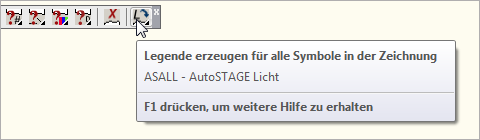
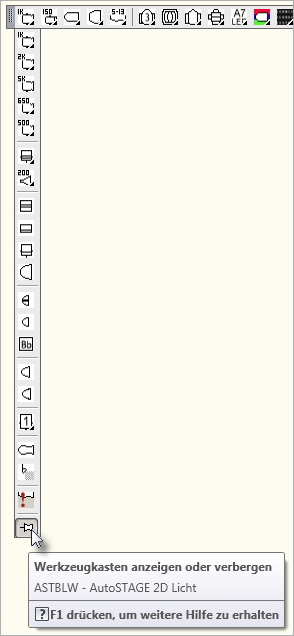
Um mit AutoSTAGE in AutoCAD irgendetwas zu bewirken, müssen Befehle aufgerufen werden. Alle AutoSTAGE-Funktionen lassen sich Starten durch Eingabe des entsprechenden Befehls in der Kommandozeile. Ebenso besitzt jeder Befehl ein Icon in einem der vielen AutoSTAGE-Werkzeugkästen. Sobald Sie mit der Maus über ein Icon in einem AutoSTAGE-Werkzeugkasten fahren, erscheint nach einer kurzen Verzögerung eine QuickInfo (siehe Bild). In der ersten Zeile der QuickInfo sehen Sie eine Beschreibung der Aktion, die beim Klicken auf das Icon ausgelöst wird. In der zweiten Zeile der QuickInfo sehen Sie den AutoSTAGE-Befehl, der zu dem Icon gehört. Hinter dem AutoSTAGE-Befehl wird, getrennt durch ein Minuszeichen, der Name des AutoSTAGE-Werkzeugkasten angezeigt.
Alle AutoSTAGE-Befehle beginnen immer mit AS (für AutoSTAGE). Ergänzt wird der Befehl durch einen Bezeichner, der sich aus der Funktion des Befehls definiert und meistens darüber sehr einfach zu merken ist. Wie hier im Beispiel der AutoSTAGE-Befehl ASALL, der zum Aufrufen der Automatischen Legende für den Lichtbereich dient.
Grundsätzlich sind alle Symbole und Funktionen von AutoSTAGE sind nach Gewerken sortiert (mehr dazu weiter unten). Der erste Werkzeugkasten eines Gewerkes ist der Haupt-Werkzeugkasten, aus dem sich weitere Unter-Werkzeugkästen öffnen lassen. Die Haupt-Werkzeugkästen sind, unabhängig vom Gewerke des Werkzeugkastens, gleich strukturiert:
•Icons mit einem kleinen schwarzen Dreieck in der rechten unteren Ecke sind sog. Flyout-Werkzeugkästen. Durch Anklicken und gedrückt halten öffnet sich ein Unter-Werkzeugkasten (sehen Sie dazu das Kapitel Arbeiten mit Flyouts).
•Icons mit einem weißen Hintergrund fügen bei Klicken auf das Icon ein 2D-Symbol in die Zeichnung ein (sehen Sie dazu das Kapitel Symbole einfügen).
•Durch Klicken auf Icons mit einem grauen Hintergrund werden AutoSTAGE-Befehle ausgeführt. Diese Icons befinden sich immer im rechten Bereich eines Werkzeugkastens.
•Besonders hervorzuheben sind Icons mit einem roten Fragezeichen . Durch Klicken auf eines dieser Icons werden Material- und Auswertungslisten erstellt.
•Icons, die mit einem roten X markiert sind , schalten alle Symbole des Gewerkes ein- bzw. aus. Mit diesen Befehlen können schnell ganze Gewerke ein- oder ausgeblendet werden.(sehen Sie dazu das Kapitel Ganze Gewerke ein- und ausschalten)
•Automatische Legenden für das Gewerke des Werkzeugkasten werden mit Icons erzeugt, die einLim Symbol haben.
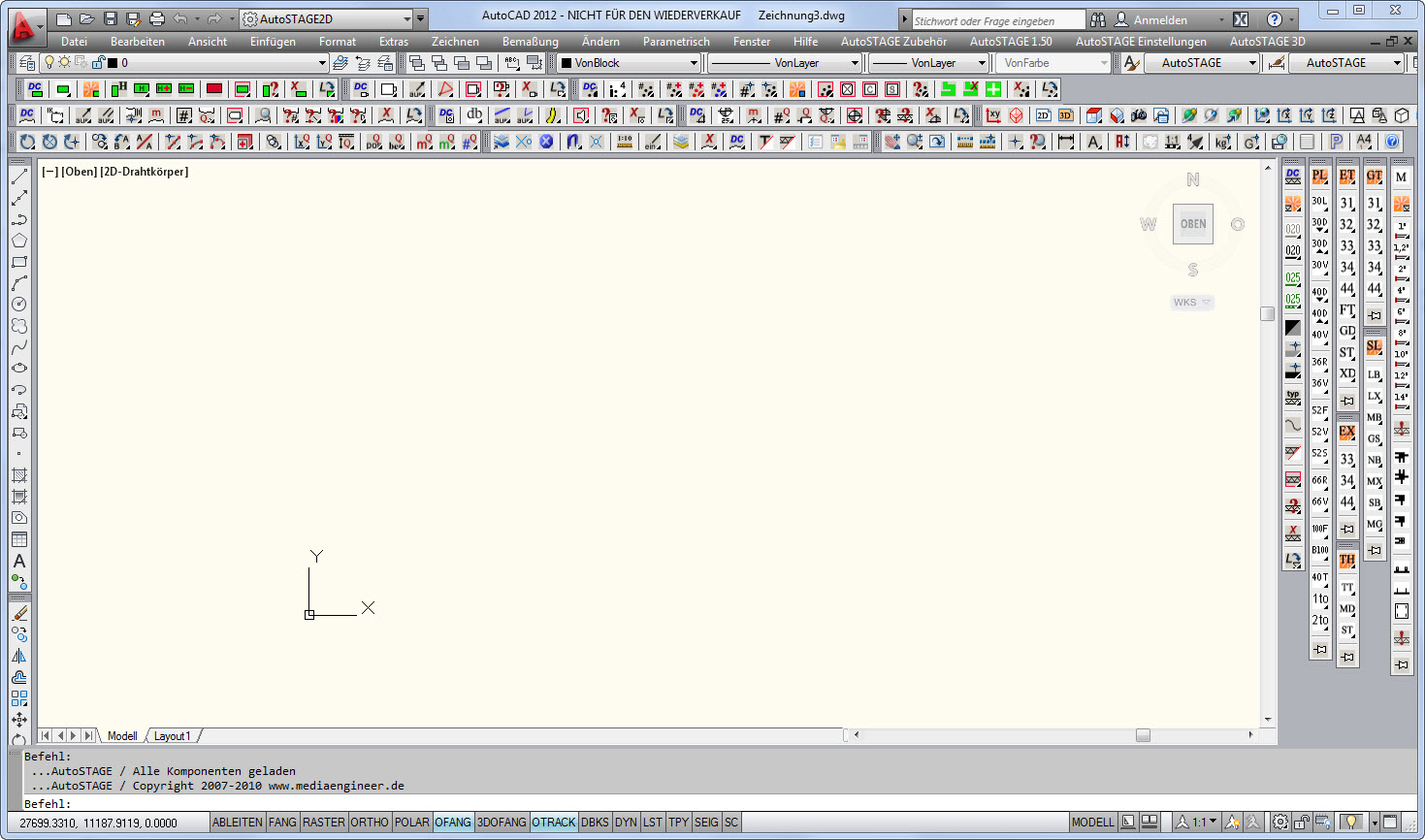
Nach der erfolgreichen Installation vonAutoSTAGE (sehen Sie dazu das Kapitel Handbuch zur Installation) sehen Sie alle Werkzeugkästen von AutoSTAGE im Fenster vonAutoCAD.
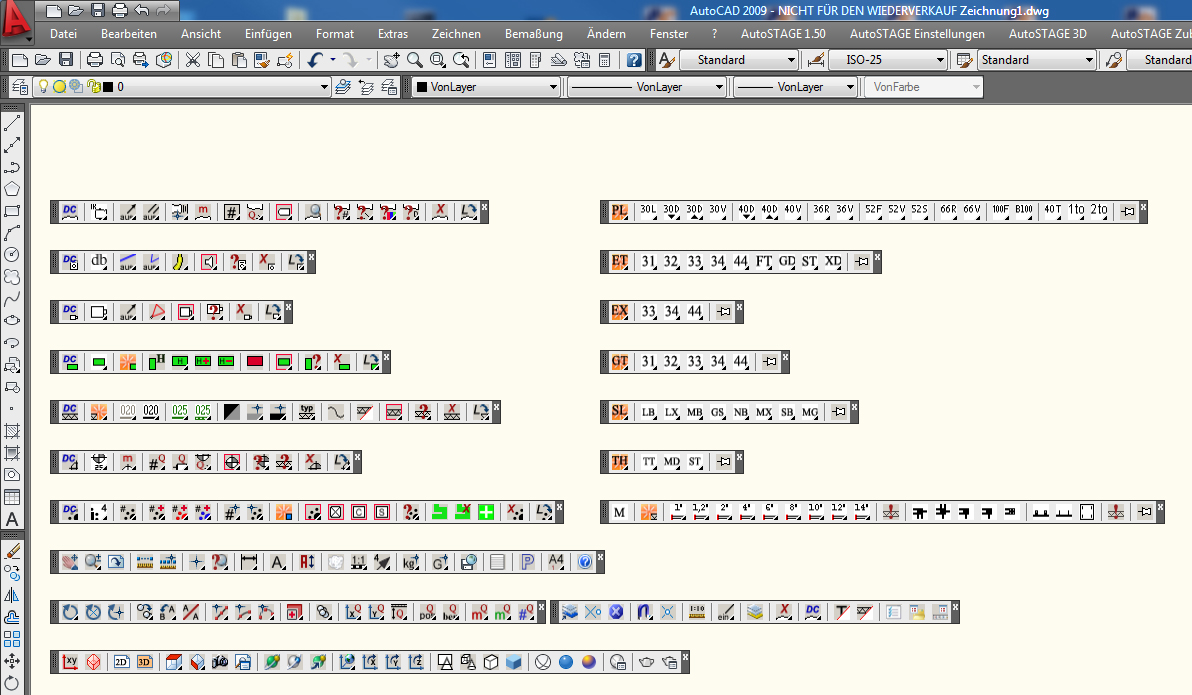
Es gibt 7 Haupt-Werkzeugkästen von AutoSTAGE, die nach Gewerken sortiert sind: Licht, Ton, Video, Bühne, Traversen Tools + Hersteller, Rigging und Zubehör(Bankett, Catering + Sonstige). Zusätzlich gibt es die Werkzeugkästen Ändern, Toolbox, Controlbox und 3D Toolbox, die allgemeine Funktionen beherbergen.
Sie können alle AutoSTAGE-Werkzeugkästen beliebig auf dem Desktop "fliegend" positionieren (siehe Bild oben) oder fest im AutoCAD-Fenster andocken (siehe Bild unten). Klicken Sie dafür den linken oder rechten Rahmen des Werkzeugkasten mit der linken Maustaste an und halten diese gedrückt. Nun können Sie den Werkzeugkasten auf dem Bildschirm bewegen. Sobald Sie in die Nähe der Ränder des Zeichenbereichs kommen, können Sie den Werkzeugkasten dort andocken.
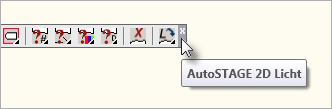
Sobald Sie mit der Maus über den Rand eines Werkzeugkastens fahren, erscheint nach einer kurzen Verzögerung eine QuickInfo, die Ihnen den Namen des Werkzeugkastens angibt.
Alle AutoCAD und AutoSTAGE-Werkzeugkästen werden geschlossen über das kleine X, welches sich im rechten oberen Bereich jedes Werkzeugkastens befindet. Beim Schließen von Werkzeugkästen werden diese lediglich unsichtbar geschaltet. Zur Steuerung der AutoCAD-Werkzeugkästen sehen Sie das Kapitel Auswahl und Anzeige der AutoCAD-Werkzeugkästen. Sehen Sie den nächsten Abschnitt zur Steuerung der AutoSTAGE-Werkzeugkästen.
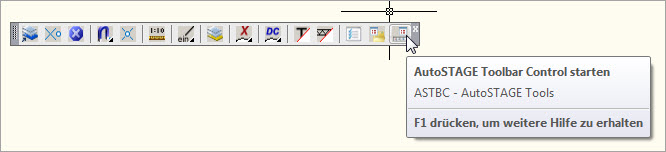
Alle AutoSTAGE-Werkzeugkästen werden über die AutoSTAGE Toolbar Control gesteuert. Die AutoSTAGE Toolbar Control wird aufgerufen durch Eingabe des Befehls ASTBC in der Kommandozeile oder durch Klicken auf das Icon im AutoSTAGE-Werkzeugkasten AutoSTAGE Controlbox (siehe Bild).
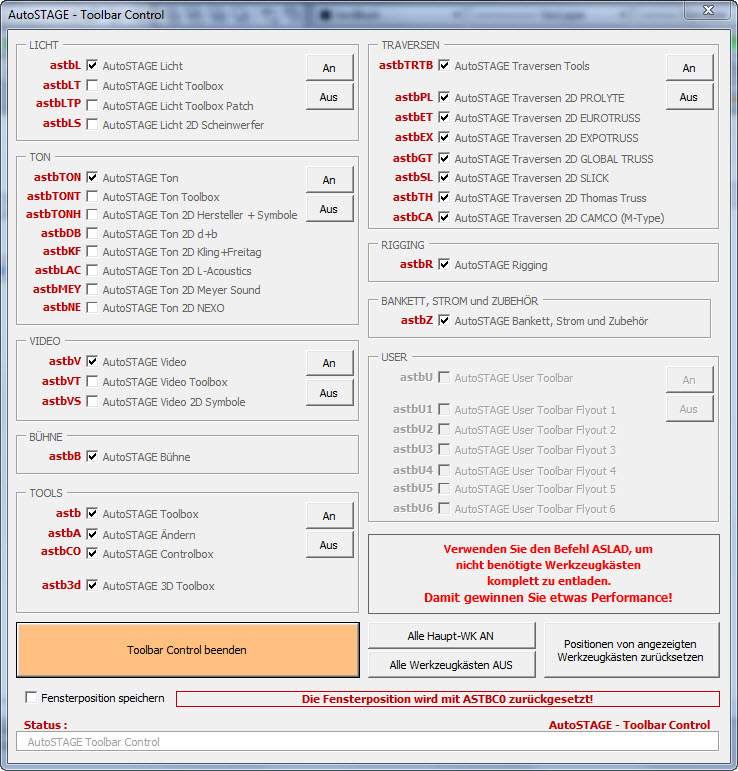
Nach Aufrufen des Befehls öffnet sich das Fenster der AutoSTAGE Toolbar Control. In diesem Fenster können alle Haupt-Werkzeugkästen von AutoSTAGE nach Gewerken sortiert ein- und ausgeschaltet werden. Mit einem Haken markierte Einträge sind eingeschaltet, Einträge ohne Haken sind ausgeschaltet.
Über die Buttons Alle AN bzw. Alle AUS werden die wichtigsten AutoSTAGE-Werkzeugkästen aus der Liste zusammen ein- bzw. ausgeschaltet. Über den Button Position zurücksetzen werden die Positionen der AutoSTAGE-Werkzeugkästen auf den ursprünglichen Zustand (wie nach der Installation) zurückgesetzt.
Die AutoSTAGE Toolbar Control wir beendet durch den Button Beenden.
Eine Vielzahl der AutoSTAGE-Werkzeugkästen lassen sich ebenfalls mit AutoSTAGE-Befehlen ein- und ausschalten. Diese sehen Sie im linken Bereich in roter Schrift neben den Einträgen zu den Werkzeugkästen. Durch die direkte Eingabe des entsprechenden Befehls in die Kommandozeile wird der dazugehörige Werkzeugkasten ein- bzw. ausgeschaltet.
Unter Umständen kann es sinnvoll sein, bestimmte AutoSTAGE-Werkzeugkästen dauerhaft zu entladen. Mit dem AutoSTAGE-Befehl ASLAD können alle Haupt-Gewerke von AutoSTAGE (Licht, Ton, Video, Bühne, Traversen, Rigging und Zubehör) entladen und geladen werden.
Wir empfehlen Ihnen, nicht benötigte AutoSTAGE-Werkzeugkästen mit ASLAD zu entladen. Sie gewinnen dadurch etwas mehr Performance, da beim Start von AutoCAD weniger Werkzeugkästen geladen werden müssen!
Entladene AutoSTAGE-Werkzeugkästen können jederzeit mit ASLAD wieder geladen werden.
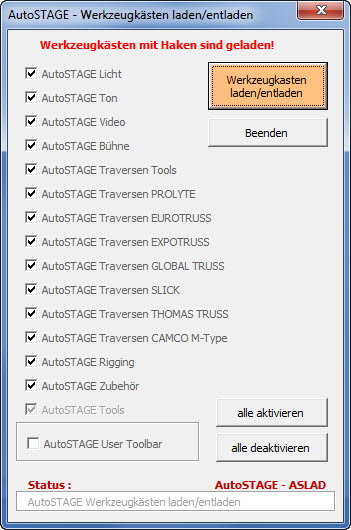
Nach dem Aufrufen desAutoSTAGE-Befehls ASLAD öffnet sich das Dialogfenster zum Laden und Entladen der AutoSTAGE-Werkzeugkästen. Alle mit einem Haken markierten Einträge sind geladen.
AutoSTAGE-Werkzeugkästen werden entladen, wenn ein Eintrag ohne Haken ist und der Button Werkzeugkasten laden/entladen gedrückt wird. Entladene AutoSTAGE-Werkzeugkästen werden geladen, indem der entsprechende Haken gesetzt und die Auswahl durch den Button Werkzeugkasten laden/entladen bestätigt wird.
Der Button Abbrechen verwirft gemachte Änderungen. Der Button alle aktivieren markiert alle Einträge, alle deaktivieren deaktiviert alle Einträge.
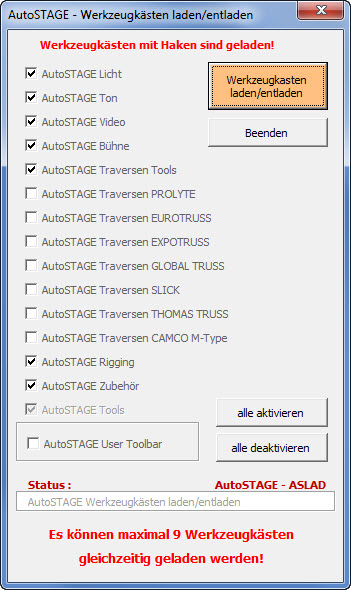
Bei BricsCAD Pro können maximal 9 Werkzeugkästen gleichzeitig geladen sein!
Somit müssen Sie auswählen, welche Werkzeugkästen Sie laden bzw. entladen wollen. Unter Umständen kann es sinnvoll sein, bestimmte AutoSTAGE-Werkzeugkästen dauerhaft zu entladen. Mit dem AutoSTAGE-Befehl ASLAD können alle Haupt-Gewerke von AutoSTAGE (Licht, Ton, Video, Bühne, Traversen, Rigging und Zubehör) entladen und geladen werden.
Wir empfehlen Ihnen, nicht benötigte AutoSTAGE-Werkzeugkästen mit ASLAD zu entladen. Sie gewinnen dadurch etwas mehr Performance, da beim Start von BricsCAD Pro weniger Werkzeugkästen geladen werden müssen!
Entladene AutoSTAGE-Werkzeugkästen können jederzeit mit ASLAD wieder geladen werden.
Nach dem Aufrufen desAutoSTAGE-Befehls ASLAD öffnet sich das Dialogfenster zum Laden und Entladen der AutoSTAGE-Werkzeugkästen. Alle mit einem Haken markierten Einträge sind geladen.
AutoSTAGE-Werkzeugkästen werden entladen, wenn ein Eintrag ohne Haken ist und der Button Werkzeugkasten laden/entladen gedrückt wird. Entladene AutoSTAGE-Werkzeugkästen werden geladen, indem der entsprechende Haken gesetzt und die Auswahl durch den Button Werkzeugkasten laden/entladen bestätigt wird.
Der Button Abbrechen verwirft gemachte Änderungen. Der Button alle aktivieren markiert alle Einträge, alle deaktivieren deaktiviert alle Einträge.
Die meisten derAutoSTAGE-Werkzeugkästen haben eine oder mehrere Unterebenen, den sog.Flyouts.
Flyouts erkennt man an einem kleinen schwarzen Dreieck, welches in der rechten unteren Ecke eines Icons angeordnet ist. Durch Klicken und Festhalten der linken Maustaste auf das Flyout-Symbol wird das Flyout geöffnet(siehe Bild links).
Nahezu alle Flyout-Werkzeugkästen von AutoSTAGE haben am Ende des Werkzeugkastens ein Icon mit einer stilisierter Stecknadel, über das man den Flyout-Werkzeugkasten anzeigen oder verbergen kann. Über das Stecknadel-Symbol lässt sich so ein Flyout-Werkzeugkasten herauslösen und als eigenständiger Werkzeugkasten auf dem Bildschirm positionieren. Ebenso kann ein herausgelöster Werkzeugkasten über das Stecknadel-Symbol geschlossen werden.
Hinter jedem Stecknadel-Symbol steht ein AutoSTAGE-Befehl. Die QuickInfo des Stecknadel-Symbols des Werkzeugkastens verrät Ihnen den AutoSTAGE-Befehl zum Anzeigen oder Verbergen des Werkzeugkastens (siehe Bild links unten). Sie können den Befehl direkt in die Kommandozeile eingeben und damit den Werkzeugkasten anzeigen oder verbergen, ohne das entsprechende Flyout aufzuklappen.
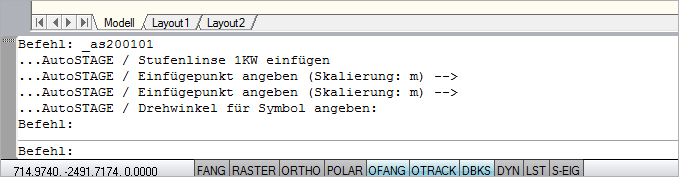
Bei den Meisten der auszuführenden Befehle oder Aktionen kommuniziert AutoSTAGE mit dem Benutzer über die Kommandozeile. Dort werden Informationen angezeigt, Eingaben abgefragt und der aktuelle Stand eines Befehls angegeben. Für eine komfortable Arbeit mit AutoSTAGE wird empfohlen, die Kommandozeile etwas zu vergrößern, um die Abarbeitung der einzelnen AutoSTAGE-Befehle genauer verfolgen zu können.
Ein AutoSTAGE-Dialog bei der Abarbeitung eines Befehls kann zum Beispiel folgendermaßen aussehen:
Wird von AutoSTAGE eine Eingabe gefordert, erscheint die entsprechende Eingabeaufforderung in der Kommandozeile. Wird die Eingabeaufforderung mit einem Pfeil ( --> ) abgeschlossen, wird immer eine Eingabe mit dem Fadenkreuz im Zeichenbereich gefordert. Wird die Eingabeaufforderung mit einem Doppelpunkt ( : ) abgeschlossen, wird meistens die Eingabe von Zahlen oder Buchstaben über die Tastatur erwartet. Einige Werte, wie z. B. Drehwinkel beim Einfügen von Symbolen, können aber auch über das Fadenkreuz im Zeichenbereich eingegeben werden.
Alle Befehle können jederzeit durch Drücken der <ESC>-Taste abgebrochen werden. Wenn einmal etwas passiert, was Sie nicht erwarten, dann lieber einmal mehr die <ESC>-Taste drücken!
Alle von AutoSTAGE angezeigten Dialogfenster haben im unteren Bereich eine Statuszeile. Die Statuszeile zeigt den Status des aktuellen Befehls an oder gibt dem Anwender Hilfen und Tipps zum nächsten Schritt.