VBA - Fehler beim Kompilieren - Die Objektbibliothek ist ungültig...
Feedback senden: AutoSTAGE - Benutzerhandbuch - VBA - Fehler beim Kompilieren - Die Objektbibliothek ist ungültig...11004_FAQ004FAQ - Fragen + Antworten > FAQ004 - VBA - Fehler beim Kompilieren /An den Support:
VBA - Fehler beim Kompilieren - Die Objektbibliothek ist ungültig...
In seltenen Fällen können nach der Installation von Microsoft Office 2010 bestimmte Teil von VBA nicht mehr ausgeführt werden. Bei einigen AutoSTAGE-Funktionen kann sich dieses auf verschiedene Art und Weise bemerkbar machen.
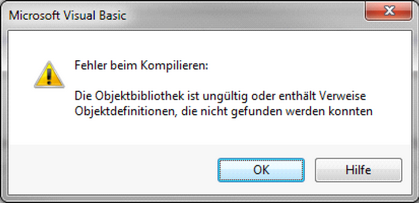
Üblicherweise erscheint folgende Fehlermeldung:
Microsoft Visual Basic - Fehler beim Kompilieren: Die Objektbibliothek ist ungültig oder enthält Verweise Objektdefinitionen, die nicht gefunden werden konnten
Die Ursache dafür liegt in der Installation von Microsoft Office 2010, welches bestimmte Systemdateien deregistriert.
Dabei handelt es sich im folgende Dateien:
oMSCOMCTL.OCX
oMSCOMCT2.OCX
Gehen Sie folgendermaßen vor, um den Fehler zu beheben:
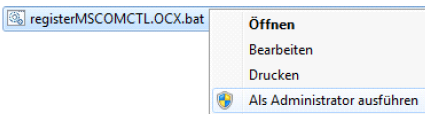
•Starten Sie diese Batch-Datei, indem Sie diese mit der rechten Maustaste anklicken und im Kontext-Menü den Punkt "Als Administrator ausführen" mit der linken Maustaste wählen
•Die Dateien MSCOMCTL.OCX und MSCOMCT2.OCX werden registriert, wenn diese im Standardverzeichnis vorhanden sind
•Sollte die Registrierung mit der Batch-Datei fehlschlagen, müssen Sie die Dateien manuell registrieren. Sehen Sie dafür den nächsten Schritt
Prüfen Sie in AutoCAD bzw. BricsCAD, ob AutoSTAGE funktioniert.
•Starten Sie die Eingabeaufforderung mit Administratorrechten
oWindows XP: "Start -> Ausführen" und dann cmd eingeben
oWindows Vista/7:"Start -> Alle Programme -> Zubehör", dann mit der rechten Maustaste auf "Eingabeaufforderung" klicken und "Als Administrator ausführen"
•Geben Sie in der Eingabeaufforderung so oft cd.. ein, bis nur noch C:> angezeigt wird
•Geben Sie cd Windows ein
•Geben Sie cd system32 (32 Bit) bzw. cd SysWOW64 (64 Bit) ein
•Registrieren Sie die Dateien, in dem Sie über die Eingabeaufforderung dir folgenden Befehle eingeben:
o32 Bit Betriebssysteme:
•regsvr32 C:\Windows\System32\MSCOMCTL.OCX
•regsvr32 C:\Windows\System32\MSCOMCT2.OCX
o64 Bit Betriebssysteme:
•regsvr32 C:\Windows\SysWOW64\MSCOMCTL.OCX
•regsvr32 C:\Windows\SysWOW64\MSCOMCT2.OCX
Prüfen Sie in AutoCAD bzw. BricsCAD, ob AutoSTAGE funktioniert.