FAQ003 - Microsoft Forms: Ein Objekt konnte nicht geladen werden... |
|
|
|
|
||
FAQ003 - Microsoft Forms: Ein Objekt konnte nicht geladen werden... |
|
|
|
|
|
|
|
||
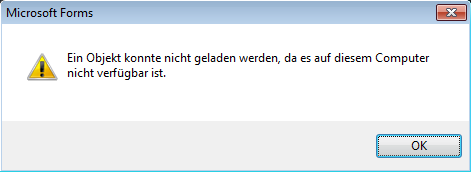
In seltenen Fällen erscheint folgende Fehlermeldung bei dem Versuch, eine Countliste oder eine Legende auszuführen.

Die Ursache dafür ist eine fehlende Windows-Systembibliothek.
Gehen Sie folgendermaßen vor, um den Fehler zu beheben:
Installieren Sie die MSCOMCTL.OCX Bibliotheken
•Beenden Sie AutoCAD/BricsCAD •Im Installationsordner von AutoSTAGE Easy (z.B. C:\Programme\AutoSTAGE Pro) finden Sie den Ordner 290000 (z.B. C:\Programme\AutoSTAGE Pro\290000) •In diesem Ordner gibt es die Dateien mscomctlocxupdater.exe + VisualBasic6-KB896559-v1-DEU.exe •Führen Sie diese Datei mit einem Doppelklick aus (ggf. benötigen Sie dafür Administrator-Rechte)
Prüfen Sie in AutoCAD bzw. BricsCAD, ob AutoSTAGE funktioniert.
|
Registrieren Sie die Dateien mit der Batch-Datei
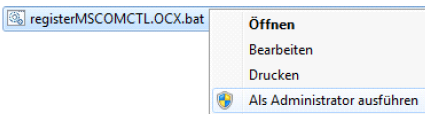
•Beenden Sie AutoCAD/BricsCAD •Im Installationsordner von AutoSTAGE (z.B. C:\Programme\AutoSTAGE Pro) finden Sie den Ordner 290000 (z.B. C:\Programme\AutoSTAGE Pro\290000) •In diesem Ordner gibt es die Batch-Datei registerMSCOMCTL.OCX.bat •Falls die Datei in dem Ordner nicht vorhanden ist, können Sie diese unter http://www.autostage.de/downloads/registerMSCOMCTL.OCX.zip herunterladen. Entpacken Sie die Datei nach dem Herunterladen. •Starten Sie diese Batch-Datei, indem Sie diese mit der rechten Maustaste anklicken und im Kontext-Menü den Punkt "Als Administrator ausführen" mit der linken Maustaste wählen
•Die Dateien MSCOMCTL.OCX und MSCOMCT2.OCX werden registriert, wenn diese im Standardverzeichnis vorhanden sind •Sollte die Registrierung mit der Batch-Datei fehlschlagen, müssen Sie die Dateien manuell registrieren. Sehen Sie dafür den nächsten Schritt
Prüfen Sie in AutoCAD bzw. BricsCAD, ob AutoSTAGE funktioniert.
|
Manuelle Registrierung der Dateien
•Beenden Sie AutoCAD/BricsCAD •Starten Sie die Eingabeaufforderung mit Administratorrechten oWindows XP: "Start -> Ausführen" und dann cmd eingeben oWindows Vista/7:"Start -> Alle Programme -> Zubehör", dann mit der rechten Maustaste auf "Eingabeaufforderung" klicken und "Als Administrator ausführen" •Geben Sie in der Eingabeaufforderung so oft cd.. ein, bis nur noch C:> angezeigt wird •Geben Sie cd Windows ein •Geben Sie cd system32 (32 Bit) bzw. cd SysWOW64 (64 Bit) ein •Registrieren Sie die Dateien, in dem Sie über die Eingabeaufforderung dir folgenden Befehle eingeben: o32 Bit Betriebssysteme: •regsvr32 C:\Windows\System32\MSCOMCTL.OCX •regsvr32 C:\Windows\System32\MSCOMCT2.OCX o64 Bit Betriebssysteme: •regsvr32 C:\Windows\SysWOW64\MSCOMCTL.OCX •regsvr32 C:\Windows\SysWOW64\MSCOMCT2.OCX
Prüfen Sie in AutoCAD bzw. BricsCAD, ob AutoSTAGE funktioniert.
|
Kontaktieren Sie unseren Support auf www.autostage.de, wenn Sie weiterhin Probleme haben!
Wir helfen Ihnen bei der Lösung Ihrer Probleme gerne weiter.