AutoCAD gehört zu der Gruppe der vektororientierten Zeichenprogrammen. Im Gegensatz zu pixelorientierten Zeichenprogrammen wie z. B. Photoshop, bei denen jeder einzelne Pixel als Wert gespeichert wird, werden bei vektororientierten Zeichenprogrammen alle Linien als mathematische Funktionen ausgedrückt. Eine gerade Linie wird z. B. durch ihren Anfangs- und Endpunkt definiert. Alle weiteren Pixel auf dem Linienzug werden bei der Darstellung berechnet. Da jede Linie als mathematische Entsprechung gespeichert wird, lassen sich Linien beliebig vergrößern oder verkleinern. Die Darstellung der Linien wird nach jeder Größenänderung mit einer einheitlichen Linienstärke neu berechnet. AutoCAD arbeitet mit dem DWG-Format.
Alle Aktionen in AutoCAD werden über Befehle durchgeführt. Eine Linie wird z. B. durch den Befehl LINIE gezeichnet. AutoCAD bietet verschiedene Möglichkeiten der Befehlseingabe. So können Befehle über die Menüpunkte der Menüzeile eingegeben werden. Ebenso steht hinter jedem Icon der vielen Werkzeugkästen oder der Multifunktionsleiste (oder engl. "Ribbon" - erst ab AutoCAD 2009) ein bestimmter Befehl. Die schnellste Methode des Befehlsaufrufs ist die Eingabe des Befehls als Wort in der Kommandozeile. Die Kommandozeile von AutoCAD ist ein mächtiges Instrument, da hier alle Befehle direkt eingegeben werden können. Über die Kommandozeile kommuniziert AutoCAD ebenfalls mit dem Benutzer. So werden dort zum Beispiel verschiedene Optionen bei der Befehlseingabe abgefragt.

Jedes gezeichnete Element in einer Zeichnung ist ein Zeichnungsobjekt. Dies kann eine Linie, ein Kreis oder auch ein PDF sein, welches als Unterlage in die Zeichnung eingefügt ist. Jedes Zeichnungsobjekt hat bestimmte Eigenschaften und kann mit verschiedenen AutoCAD-Befehlen verändert werden.
|
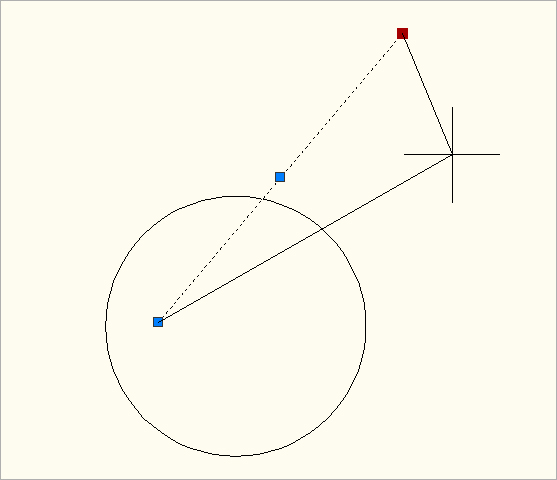
Der Zeichencursor hat die Form eines Fadenkreuzes und wird zum Auswählen von Punkten oder Zeichnungsobjekten verwendet. Durch Führen des Fadenkreuzes über eine Linie und einmaliges Klicken der Maustaste wird diese markiert und als gestrichelte Linie mit sog. Griffen (angezeigt als blaue Quadrate) dargestellt. Griffe können verschoben werden, indem das Fadenkreuz über den Griff geführt wird und gleichzeitig die linke Maustaste dauerhaft festgehalten wird.
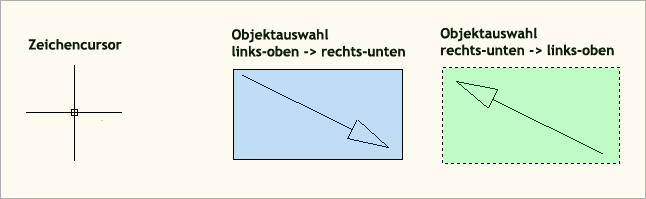
Mehrere Zeichnungsobjekte können durch Drücken und Halten der linken Maustaste sowie gleichzeitiger Bewegung des Fadenkreuzes ausgewählt werden. Dazu muss jedoch das Fadenkreuz an einer freien Stelle des Bildschirms positioniert sein. Bei der Bewegung des Fadenkreuz nach links-oben erscheint ein Auswahlbereich, der alle Objekte markiert, die den Auswahlbereichs berühren (Bild rechts). Wird der Cursor nach rechts-unten bewegt, erscheint ein Auswahlbereich, der nur Objekte markiert, die vollständig innerhalb des Auswahlbereichs liegen (Bild mitte).
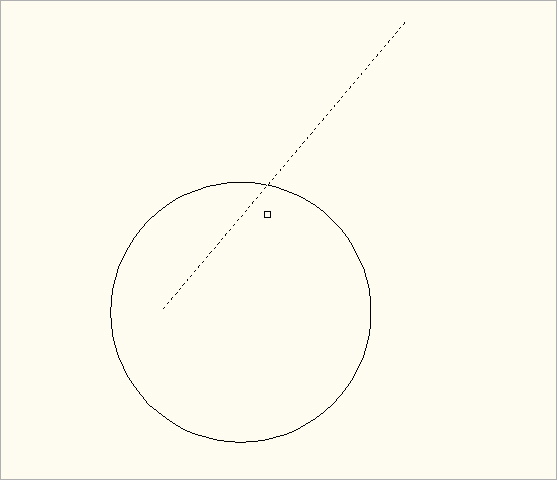
Einige AutoCAD-Befehle (z.B. Zeichnungsobjekte kopieren) erfordern eine Auswahl von mehreren Objekten. Ist dieses der Fall, verändert sich der Zeichencursor zum sog. Pickbox-Cursor. Der Pickbox-Cursor besteht aus einem kleinen Quadrat. Mit dem Quadrat werden Objekte ausgewählt. Ausgewählte Objekte befinden sich in einem sog. Auswahlsatz. und sind markiert durch gestrichelte Objektlinien.
|
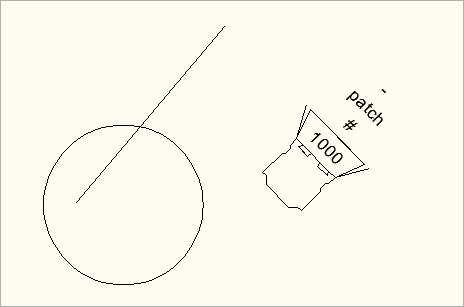
Alle Objekte in der Zeichnung werden für die Grafikausgabe im Ansichtsfenster berechnet. Bei bestimmten Aktionen muss die Berechnung für die Grafikausgabe regeneriert werden. Bei einigen Funktionen erfolgt dieses automatisch, es gibt aber auch Situationen, in denen der Anwender ein manuelles regenerieren durchführen muss.
So kann es z.B. beim Vergrößern öder Verkleinern mit der Zoom-Funktion über das Scrollwheel der Maus zu dem Phänomen kommen, dass Sie an eine "Grenze" stoßen. In diesem Fall verändert sich die Anzeige im Ansichtsfenster nicht mehr, obwohl das Scrollwheel der Maus weiterhin bewegt wird. Auslöser für dieses Phänomen ist, dass ab einem gewissen Punkt nicht genügend Bildschirminformationen für die Grafikanzeige im Ansichtsfenster zur Verfügung stehen.
In diesem Fall muss die Zeichnung regeneriert werden. Dieses geschieht mit dem Befehl REGEN (Alias RG), der ebenfalls aus dem Menü unter Ansicht->Regenerieren aufgerufen werden kann.
Bei einer Regenerierung werden alle Bildschirmkoordinaten der Objekte im aktuellen Ansichtsfenster neu berechnet. Außerdem wird der Index der Zeichnungsdatenbank neu erstellt, um die Anzeige und die Objektauswahl zu optimieren.
Beim Tauen eines Layers wird die Zeichnung automatisch regeneriert.
Wenn einmal etwas nicht so funktioniert wie erwartet, dann ist es eine gute Praxis, die Zeichnung zuerst mit regen zu regenerieren. In vielen Fällen kann damit das Problem bereits gelöst werden!
|
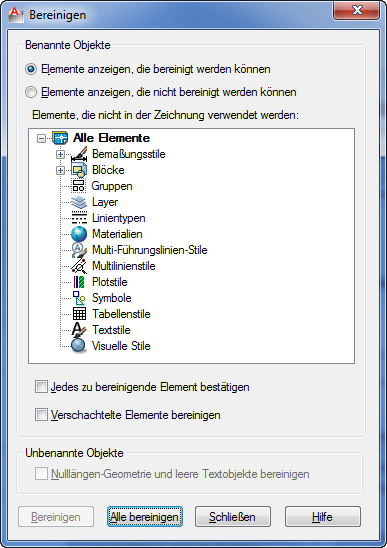
Im Laufe der Arbeit in einer Zeichnung können sich unsichtbare Elemente und Objekte in der Zeichnungsdatenbank ansammeln, die eigentlich nicht mehr benötigt werden. Dazu zählen z.B. Layer, denen keine Objekte zugeordnet sind.
Mit dem Befehl BEREINIG (Alias BE) werden alle nicht mehr benötigten Elemente der Zeichnung gelöscht. Die Datenbank der Zeichnung wird aufgeräumt unter in den meisten Fällen auch in der Größe reduziert.
Es ist eine gute Praxis, in regelmäßigen Abständen den BEREINIG-Befehl auszuführen.
Wenn externe Zeichnungen geöffnet werden, sollte ebenfalls der BEREINIG-Befehl ausgeführt werden, um nicht benötigte Elemente aus der Zeichnung zu löschen.
|