Der Modellbereich hat eine unendlich große Zeichenfläche ohne jegliche Grenzen. Mit den Befehlen PAN und ZOOM wird im Modellbereich navigiert. Die Navigation im Modellbereich ist vergleichbar mit einer Kamerafahrt über die Zeichenfläche.
Mit dem PAN-Befehl wird die Position des Bildausschnitts der Zeichenfläche in X- und Y-Richtung verändert.
Mit dem ZOOM-Befehl wird der Bildausschnitt, die Ansicht, entsprechend vergrößert oder verkleinert.
Die absolute Größe von Objekten in der Zeichnung wird durch den ZOOM nicht verändert.
Der Echtzeit-Pan wird aus dem Standard-Werkzeugkasten aufgerufen.
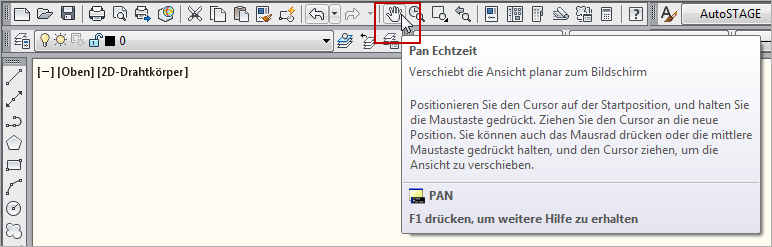
Der Zeichencursor wird zu einer Hand. Durch Klicken und festhalten der linken Maustaste wird der Zeichenbereich "gegriffen" und kann dann durch die Bewegung der Maus verschoben werden.
Durch gleichzeitiges Drücken der SHIFT-Taste kann der Zeichenbereich nur in orthogonaler Richtung (also nur in X- oder Y-Richtung) verschoben werden.
Der Echtzeit-Pan kann oft auch mit einer Maus mit klickbarem Scrollwheel ausgeführt werden. Dabei muss nur das Scrollwheel gedrückt werden, um den Pan auszuführen.
Befehl: '_pan
Mit ESC oder EINGABETASTE beenden oder rechte Maustaste klicken, um das Kontextmenü zu aktivieren.
|
Der effektivste und einfachste Zoom kann über das Scrollwheel einer Maus erreicht werden. Den Mittelpunkt des Zooms bestimmt dabei die Position des Zeichencursors, d. h. es wird der Bereich der Zeichnung gezoomt, an dem sich der Zeichencursor befindet
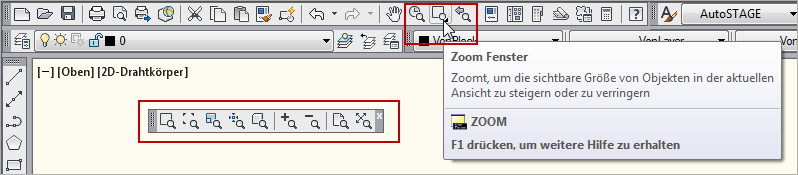
Weitere Zoom-Funktionen können über ein Flyout-Werkzeugkasten aus dem Standard-Werkzeugkasten aufgerufen. Der Zoom-Werkzeugkasten das lässt sich auch separat anzeigen (siehe Auswahl und Anzeige der AutoCAD-Werkzeugkästen)

|
Echtzeit-Zoom
Bei gedrückter linken Maustaste und gleichzeitiger Bewegung der Maus nach oben oder unten wird der Bildausschnitt entsprechend vergrößert oder verkleinert.
Befehl: '_zoom
Fensterecke angeben, Skalierfaktor eingeben (nX oder nXP) oder [Alles/Mitte/Dynamisch/Grenzen/Vorher/FAktor/FEnster/Objekt] <Echtzeit>:
Mit ESC oder EINGABETASTE beenden oder rechte Maustaste klicken, um das Kontextmenü zu aktivieren.
|

|
Zoom-Fenster
Mit der Maus wird durch die Auswahl von zwei Punkten in der Zeichnung ein Fenster aufgezogen. Der Inhalt des Fensters wird vergrößert.
Befehl: '_zoom
Fensterecke angeben, Skalierfaktor eingeben (nX oder nXP) oder [Alles/Mitte/Dynamisch/Grenzen/Vorher/FAktor/FEnster/Objekt] <Echtzeit>:
Mit ESC oder EINGABETASTE beenden oder rechte Maustaste klicken, um das Kontextmenü zu aktivieren.
|

|
Dynamischer Zoom
Ähnlich wie Zoom-Fenster, nur dynamischer.
Befehl: '_zoom
Fensterecke angeben, Skalierfaktor eingeben (nX oder nXP) oder [Alles/Mitte/Dynamisch/Grenzen/Vorher/FAktor/FEnster/Objekt] <Echtzeit>: _d
|

|
Zoom Mittelpunkt
Nach Eingabe des Mittelpunkts und einer Vergrößerung wird die Zeichnung ausgehend vom Mittelpunkt mit dem Vergrößerungsfaktor gezoomt.
Befehl: '_zoom
Fensterecke angeben, Skalierfaktor eingeben (nX oder nXP) oder [Alles/Mitte/Dynamisch/Grenzen/Vorher/FAktor/FEnster/Objekt] <Echtzeit>: _c
Mittelpunkt angeben:
Vergrößerung oder Höhe eingeben <45035.9928>: 10000
|

|
Zoom Objekt
Zoomen auf einen Bereich, der durch die Grenzen eines Objekts bestimmt wird.
Befehl: '_zoom
Fensterecke angeben, Skalierfaktor eingeben (nX oder nXP) oder [Alles/Mitte/Dynamisch/Grenzen/Vorher/FAktor/FEnster/Objekt] <Echtzeit>: _o
Objekte wählen: 1 gefunden
|

|
Vergrößern
Vergrößert den Bildausschnitt um 50%
Befehl: '_zoom
Fensterecke angeben, Skalierfaktor eingeben (nX oder nXP) oder [Alles/Mitte/Dynamisch/Grenzen/Vorher/FAktor/FEnster/Objekt] <Echtzeit>: 2x
|

|
Verkleinern
Verkleinert den Bildausschnitt um 50%
Befehl: '_zoom
Fensterecke angeben, Skalierfaktor eingeben (nX oder nXP) oder [Alles/Mitte/Dynamisch/Grenzen/Vorher/FAktor/FEnster/Objekt] <Echtzeit>: .5x
|

|
Alles Zoomen
Zoomt, bis alle sichtbaren Objekte im Bildausschnitt angezeigt werden.
Befehl: '_zoom
Fensterecke angeben, Skalierfaktor eingeben (nX oder nXP) oder [Alles/Mitte/Dynamisch/Grenzen/Vorher/FAktor/FEnster/Objekt] <Echtzeit>: _all
|

|
Zoom Grenzen
Zoomt zu den Zeichnungsgrenzen.
Befehl: '_zoom
Fensterecke angeben, Skalierfaktor eingeben (nX oder nXP) oder [Alles/Mitte/Dynamisch/Grenzen/Vorher/FAktor/FEnster/Objekt] <Echtzeit>: _e
|

|
Zoom Vorher
Kehr zum letzen Zoom zurück.
Befehl: '_zoom
Fensterecke angeben, Skalierfaktor eingeben (nX oder nXP) oder [Alles/Mitte/Dynamisch/Grenzen/Vorher/FAktor/FEnster/Objekt] <Echtzeit>: _p
|
|
