Ein Pixelbild wird als Verknüpfung in die Zeichnung eingefügt. Das Pixelbild kann eine BMP-, JPEG- oder PNG-Datei sein. Das Pixelbild wird in der Zeichnung selektiert, in dem der Rand des Bildes ausgewählt wird. Eine absolut genaue Messung und Skalierung ist mit einem Pixelbild nicht möglich!
Vorteile:
•Die eigene Zeichnung mit den selbst erstellten Nutzdaten ist unabhängig von der Vorlagenzeichnung. Bei Änderungen an der Vorlage kann diese sehr schnell in der eigenen Zeichnung angepasst werden.
Nachteile:
•Wenn die eigene Zeichnung einen Partner übermittelt werden soll, dann müssen immer mindestens 2 Dateien, die eigene Zeichnung mit den Nutzdaten, sowie das Pixelbild, übermittelt werden.
•Pixelbilder sind sehr ungenau.
oÖffnen einer neuen, leeren Zeichnung
oSpeichern der Zeichnung unter einem eigenen Namen, z.B. Projekt1.
oAnlegen eines neuen Layers (siehe Neuen Layer anlegen), auf dem das Pixelbild gelegt wird (z.B. mit dem Layernamen _BILD_datum_von_heute)
oEinfügen des Pixelbilds
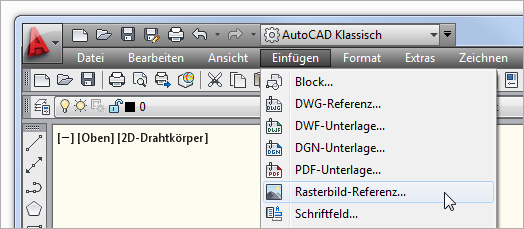
•aus dem Menü über Einfügen->Rasterbild-Referenz... oder mit dem Befehl BILDZUORDNEN
•Im Fenster "Referenzdatei auswählen" eine Bilddatei auswählen.
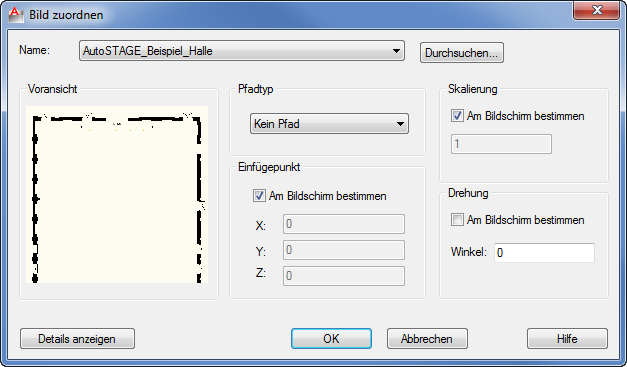
•Im Fenster "Bild zuordnen" können Details zum Einfügen des Pixelbilds angegeben werden. Die voreingestellten Angaben können in der Regel übernommen werden.
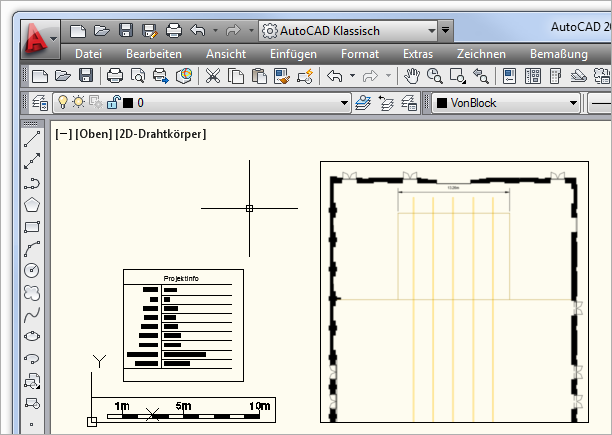
•Einen Punkt in der Zeichnung auswählen, an dem das Pixelbild eingefügt werden soll. Als Einfügepunkt des Pixelbilds wird der linke untere Punkt verwendet.
oSkalieren eines Pixelbilds (siehe Bestimmen des 1:1 Maßstab mit Abstand). Dieser Schritt ist absolut notwendig, da die Skalierung nicht mit dem in der Zeichnung verwendeten Maßstab übereinstimmt. Die Skalierung kann nur gelingen, wenn in dem Pixelbild ein Referenzmaß vorhanden oder wenn die Länge eines Zeichnungselements aus dem Pixelbild (z.B. die Länge der Bühnenvorderkante) bekannt ist.
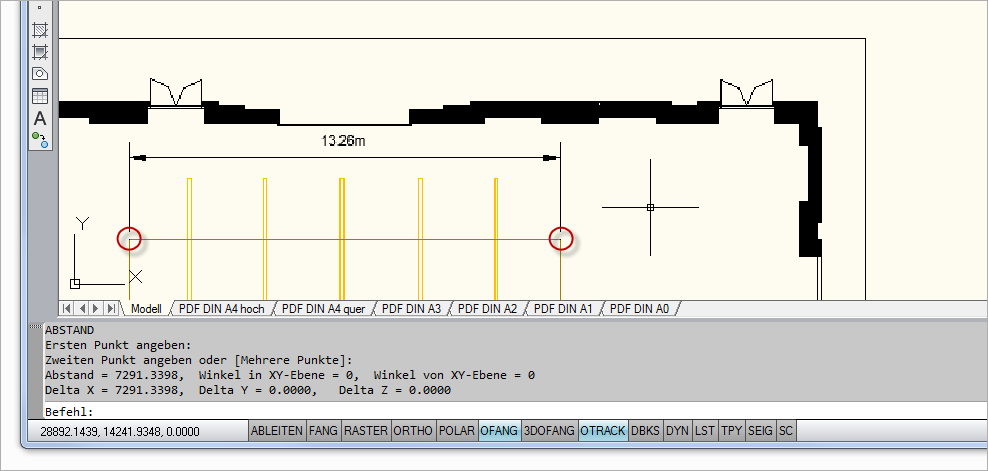
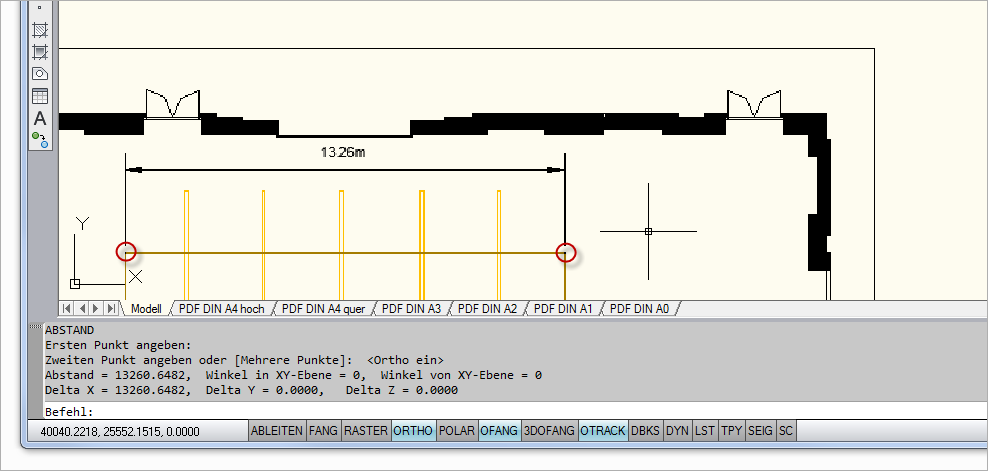
In diesem Beispiel gibt die Bemaßung im oberen Bereich des Pixelbilds das Referenzmaß vor. Da das Pixelbild keine Fang-Modi vorgibt müssen die Messpunkte "ungefähr" angepeilt werden. Eine absolut genaue Messung ist mit einem Pixelbild nicht möglich!
Anhand des Meßwerts des Referenzmaß wird festgestellt, dass das Pixelbild um den Faktor 1.8186 ( FAKTOR = Zielmaß/Meßwert = 13260mm/7291.2298mm) mit dem Skalieren-Befehl (V) vergrößert werden muss, damit das Pixelbild für den Millimetermaßstab skaliert ist (1000 Zeichnungseinheiten = 1m / 13260 ZE = 13.26m) (siehe Abweichende Messung vom Referenzmaß). Eine absolut genaue Skalierung ist mit einem Pixelbild nicht möglich!
oDas Pixelbild auf den dafür vorgesehenen Layer legen (siehe Objekte von einen Layer in den anderen Bewegen).
oDen Layer des Pixelbild sperren, damit das Pixelbild nicht verschoben oder gelöscht werden kann (siehe Layer sperren/entsperren).
oNun ist die Zeichnung soweit vorbereitet, dass mit dem Zeichnen von eigenen Nutzdaten (auf anderen Layern) begonnen werden kann.
|

 Aktualisieren des Pixelbilds nach einer Änderung
Die große Stärke der externen Referenzen ist das einfach Tauschen oder Ändern der externen Referenzen. Ein neuer Planstand eines Projekts kann über den Workflow einfach auf einen neuen Layer in der Zeichnung eingebunden werden. Über die Layersteuerung können die verschiedenen Pixelbilder in der Zeichnung ein- und ausgeblendet werden.
|
Verwalten des Pixelbilds als externen Referenzen
Über die Palette Externe Referenzen werden alle Referenzen in der Zeichnung verwaltet. Die Palette Externe Referenzen wird über Einfügen->Externe Referenzen... oder über Extras->Paletten->Externe Referenzen... angezeigt. In der Palette Externe Referenzen... kann auch der Pfad eines Pixelbilds nach einer Änderung des Pfads angepasst werden.
|
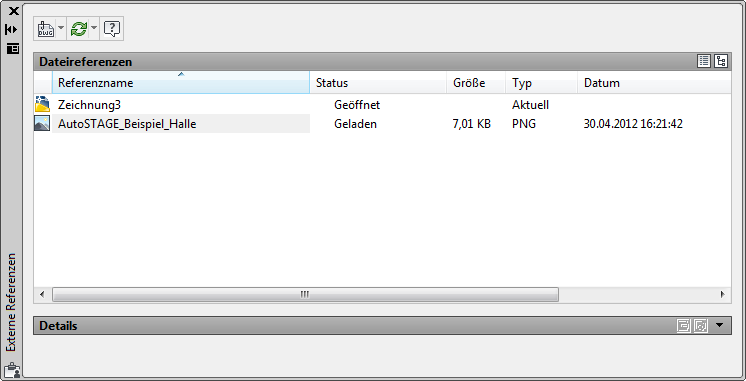
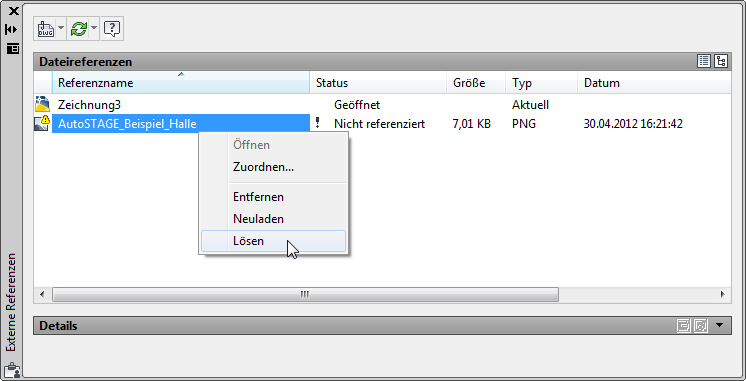
Durch Selektion und Drücken der ENTF-Taste kann ein Pixelbild aus einer Zeichnung gelöscht werden. Der Layer, auf dem das Pixelbild liegt, muss dabei entsperrt sein. Trotz des Löschens des Pixelbilds in der Zeichnung bleibt ein Eintrag in der Palette Externe Referenzen.. erhalten. Um die externe Referenz vollständig aus der Zeichnung zu entfernen, muss dieser gelöst werden.
|