Ansichtsfenster sind ein mächtiges Werkzeug, um die Zeichnungsinformationen des Modellbereichs in einem Layout anzuzeigen. Ein Ansichtsfenster kann man im wahrsten Sinne des Wortes wie ein Fenster in den Modellbereich verstehen. Im Ansichtsfenster wird der Modellbereich dargestellt und kann beliebig gezoomt oder mit dem PAN-Werkzeug positioniert werden. Auf jedem Layout können beliebig viele Ansichtsfenster auch überlappend positioniert werden. Ansichtsfenster können wie ein normales Zeichnungsobjekt, z.B. eine Linie, gelöscht, mit einer Farbe versehen oder auf einen Layer gelegt werden.
 Rechteckiges Ansichtsfenster erstellen
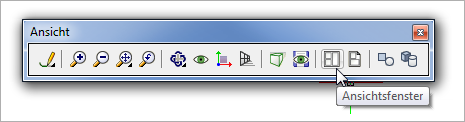
Ansichtsfenster können aus dem Menü Ansicht->Ansichtsfenster erstellt werden. Alternativ können aus dem Ansicht-Werkzeugkasten Ansichtsfenster in ein Layout eingefügt werden.
AFenster: eIn/Aus/Sperren/Einpassen/2/3/4/Objekt/Polygonal<Erste Ecke>:
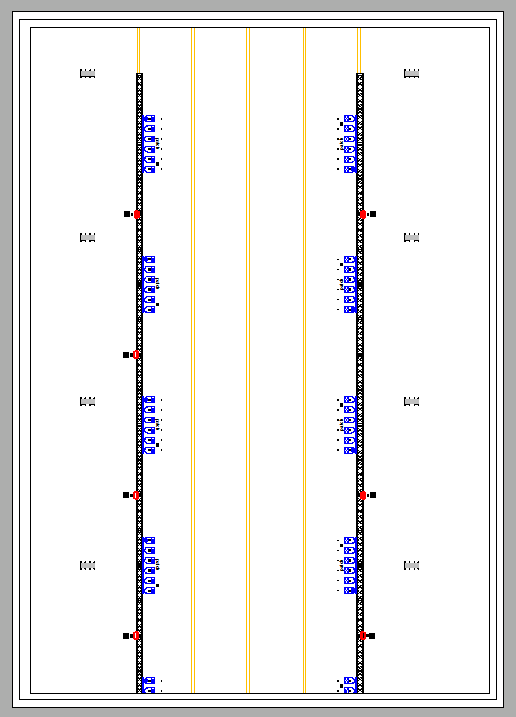
Es gibt verschiedene Formen für Ansichtsfenster. Die einfachste Form ist ein rechteckiges Ansichtsfenster. Nach dem Starten des Befehls muss im Layout mit dem Zeichencursor die linke obere und die rechte untere Ecke des Ansichtsfensters ausgewählt werden. Anschließend wird das Ansichtsfenster erzeugt und der Inhalt des Modellbereichs im Ansichtsfenster angezeigt.
|
Mehrere Ansichtsfenster erstellen
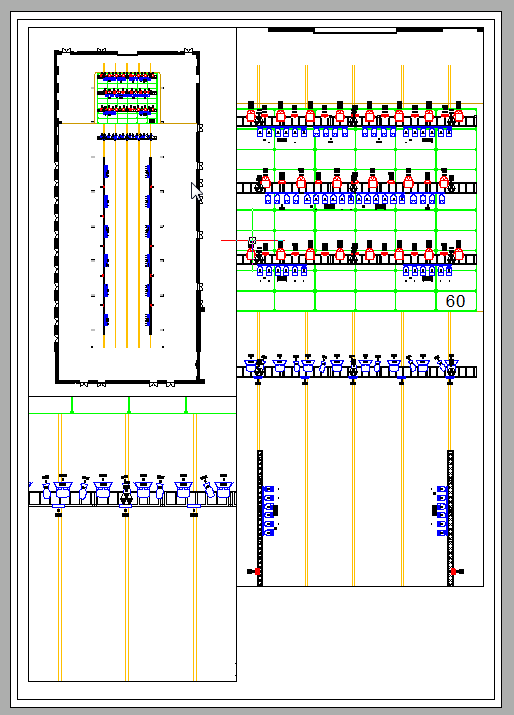
In einem Layout können beliebig viele Ansichtsfenster erstellt werden.
|
Polygonales Ansichtsfenster erstellen
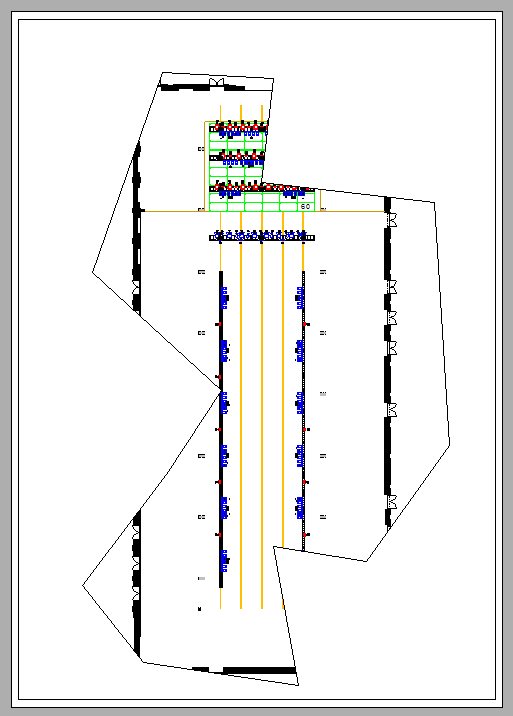
Neben einem rechteckigen Ansichtsfenster können mit den polygonalen Ansichtsfenstern auch eigene Formen als Ansichtsfenster erzeugt werden. Polygonales Ansichtsfenster werden mit der Option Polygonal erstellt.
AFenster: eIn/Aus/Sperren/Einpassen/2/3/4/Objekt/Polygonal<Erste Ecke>:
Nach der Starten des Befehls können im Layout mit dem Zeichencursor beliebig viele Punkte für das Ansichtsfensters ausgewählt werden. Die Auswahl muss mit ENTER angeschlossen werden.
|
Inhalt des Ansichtsfensters anpassen
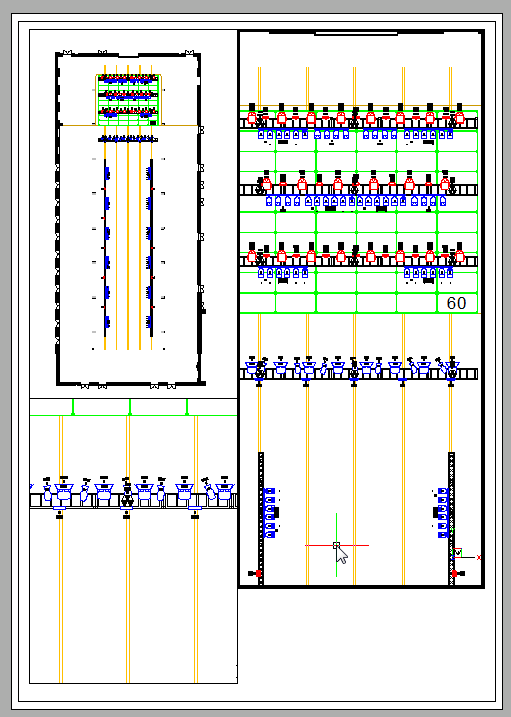
Der Inhalt eines Ansichtsfensters wird angepasst, in dem mit einem Doppelklick in das Ansichtsfenster geklickt wird. Der Rahmen des Ansichtsfensters erscheint dann mit einer dicken Umrandung. Der im Ansichtsfenster angezeigte Modellbereich kann nun beliebig gezoomt oder mit dem PAN-Werkzeug positioniert werden. Zurück zum Papierbereich in das Layout gelangt man durch einen Doppelklick an eine beliebige Stelle ausserhalb des Ansichtsfensters.
|
Anpassen des Plotmaßstabs eines Ansichtsfensters
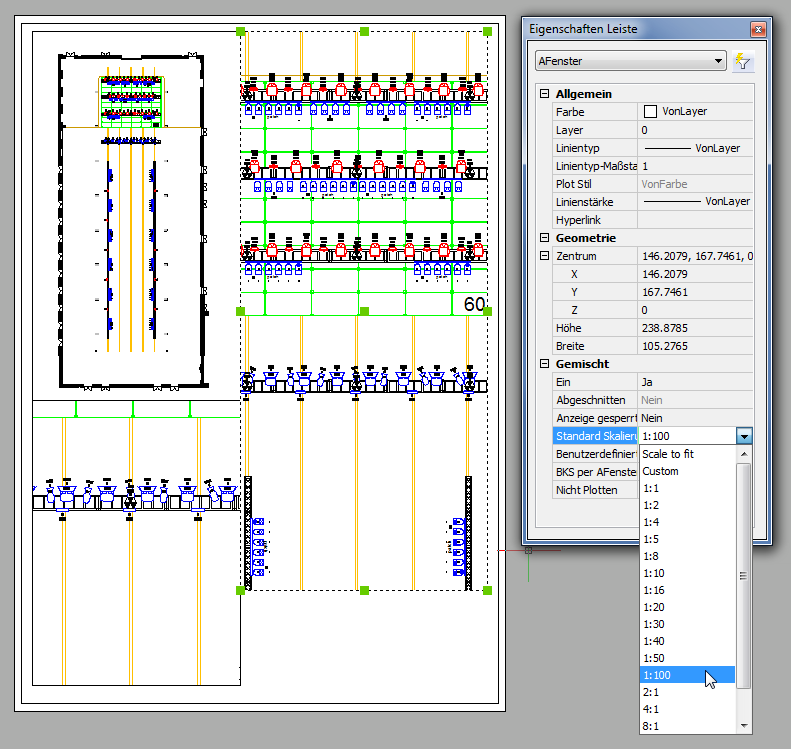
Der Plotmaßstab eines Ansichtsfensters kann mit einfachen Mitteln angepasst werden. Dazu muss der Rahmen des Ansichtsfensters selektiert werden. Nach der Selektion werden die Eigenschaften des Ansichtsfensters in der Eigenschaften-Palette (einblenden mit STRG-1) angezeigt. Im Feld Ansichtsfenstermaßstab wird der Maßstab für die Druckausgabe eingestellt.
|