Alle Funktionen und Beispiele in diesem Benutzerhandbuch werden exemplarisch anhand von AutoCAD® dargestellt. Sie gelten allerdings gleichermaßen für BricsCAD®. Unterschiede zwischen AutoCAD® und BricsCAD® sind in den entsprechenden Abschnitten gekennzeichnet.
Um den Einstieg in das Arbeiten mit AutoSTAGE Analysis zu vereinfachen, werden hier die Grundschritte des Arbeiten mit AutoSTAGE Analysis an einem Beispiel erläutert.
Die folgende Traversenkonstruktion soll mit AutoSTAGE Analysis berechnet werden
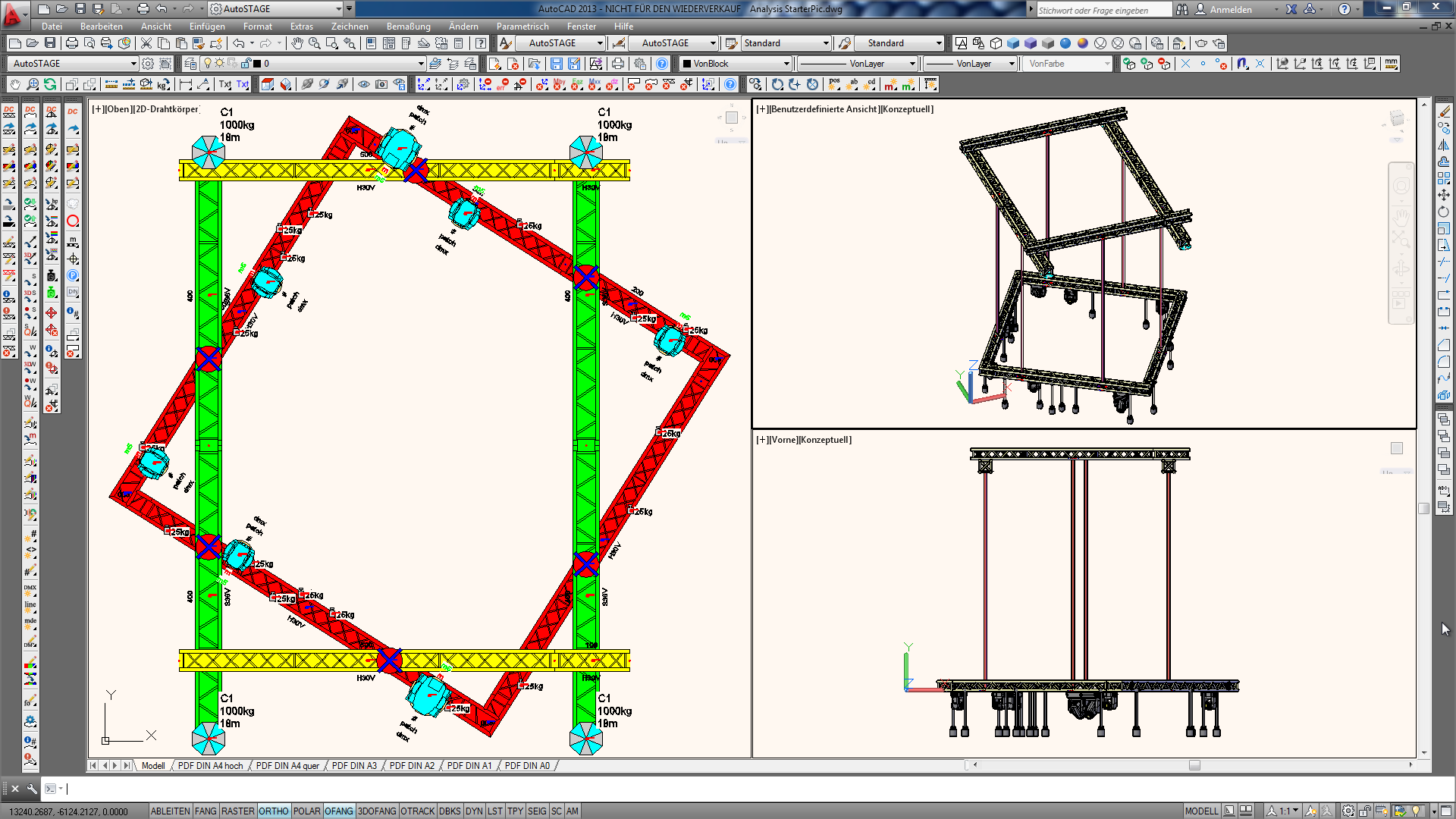
Die verwendeten Traversen werden in die Zeichnung eingefügt. Dabei ist wichtig, dass zum Einfügen der Objektfang benutzt wird. Damit AutoSTAGE Analysis die Verbindung modellieren kann, müssen die Traversen genau bündig sein.
Beachten Sie außerdem die Höhe. Diese kann über die Z-Koordinate eingeben. Alternativ kann mit ASQH die Höhe gesetzt werden.
Aufgelegte Traversen werden wie in Natura modelliert: Positionieren Sie die Traversen einfach übereinander. (Hier im Beispiel Gelb auf Grün.)
Wenn Sie mit der Modellierung der Traversen fertig sind, können Sie dem nächsten Schritt fortfahren, dem Einfügen der Hängepunkte und Drops. Aufgelegte Traversen werden automatisch erkannt.
|
 Einfügen von Hängepunkten und Drops
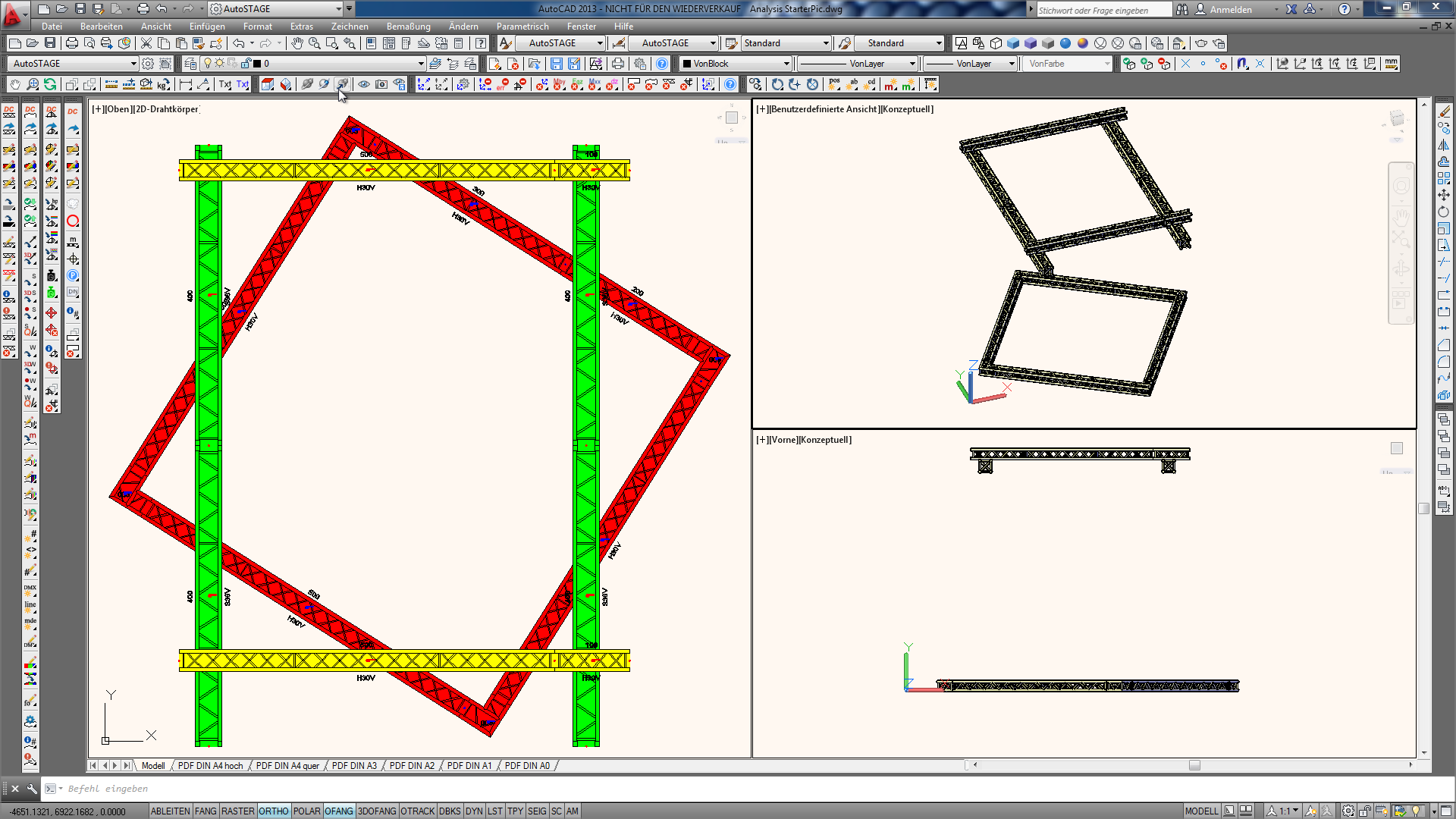
Hängepunkte müssen auf der Mittelachse einer Traverse positioniert werden. Um dies zu erleichtern finden sich dort Fangpunkte.
Die Drops werden über den Befehl ASRDROP eingefügt. Markieren Sie dafür die Traversen die miteinander verbunden werden sollen und AutoSTAGE Analysis fügt die Drops automatisch auf der richtigen Position ein.
Wie schon zuvor erwähnt, erkennt AutoSTAGE Analysis die aufgelegten Traversen automatisch. Achten Sie darauf, dass sich die Traversen sich in der richtigen Höhe befinden.
|
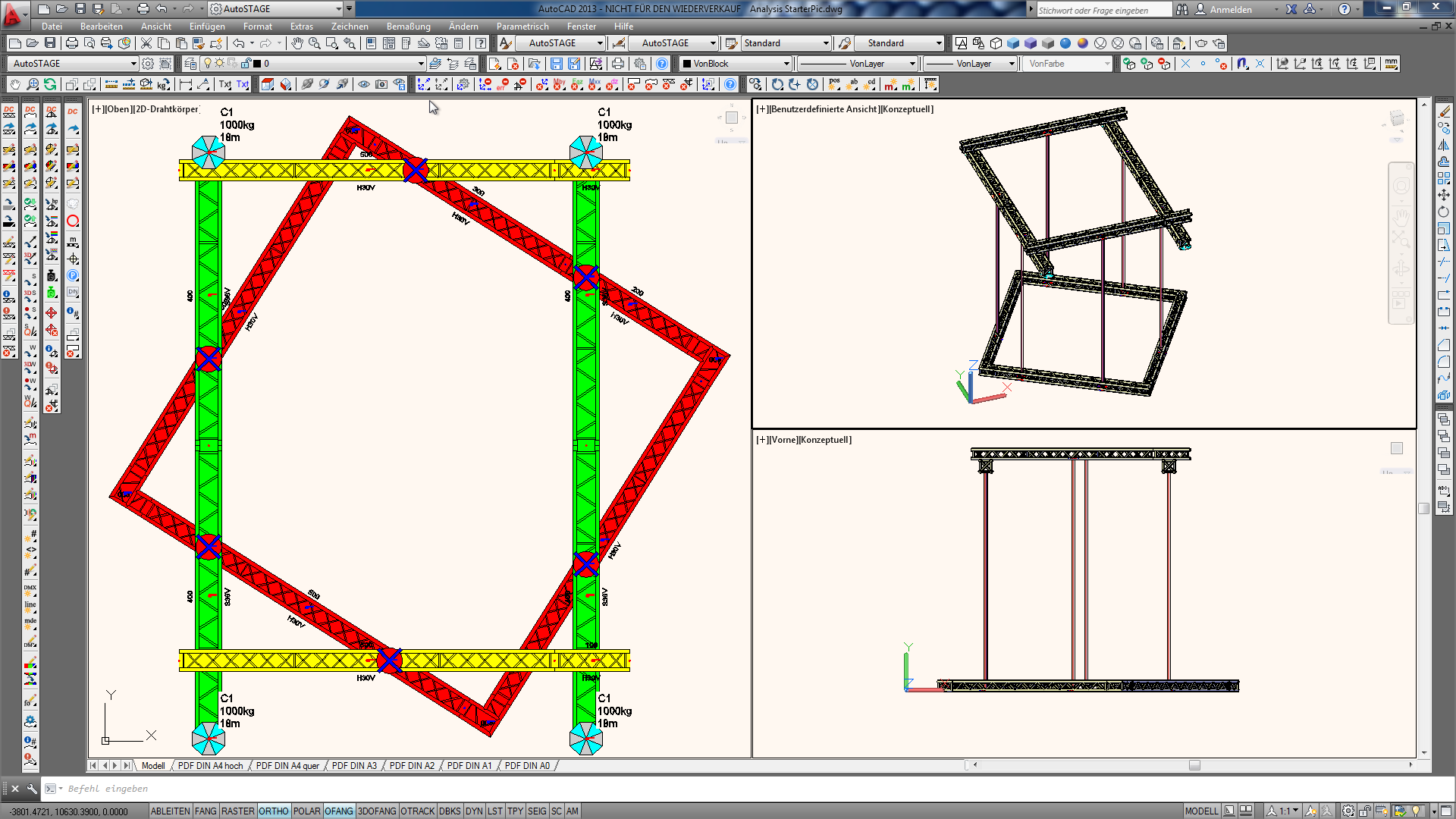
Lasten werden auf der Traverse eingefügt. Damit AutoSTAGE Analysis diese erkennt, müssen sie sich auf der richtigen Höhe sein und auf dem Wipeout der Traverse positioniert werden. Lasten sind z.B. Scheinwerfer. Es gibt aber auch generische Lasten und generische Streckenlasten.
|
Konfigurieren der Berechnungsparameter
In der Palette "Einstellungen" können allgemeine Berechnungsparameter eingestellt werden. Aufgerufen wird diese über den Befehl ASSTATIKFENSTER. Hier können z.B. die Teilsicherheitsbeiwerte eingestellt werden.
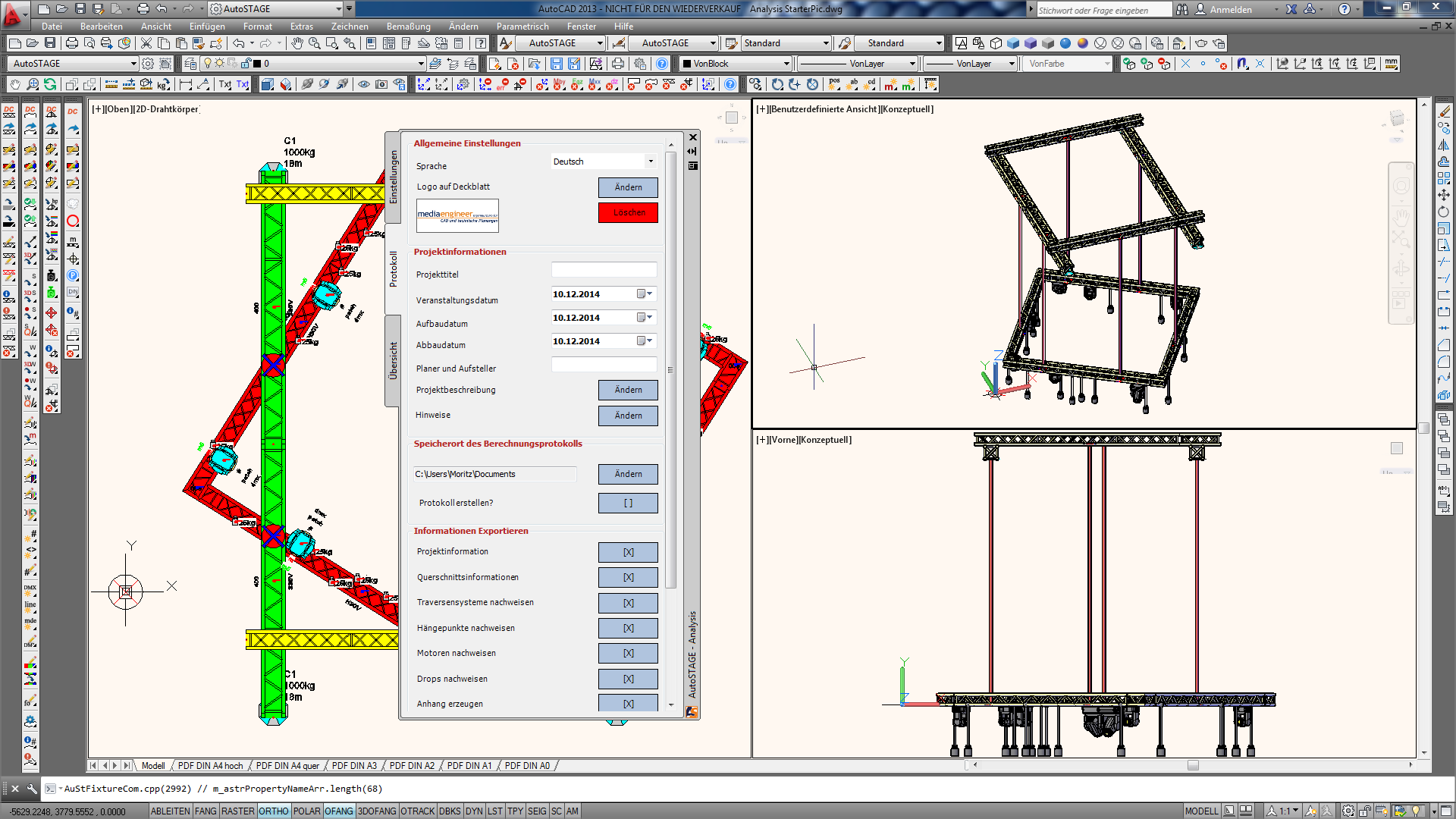
Über die Palette "Protokoll" kann das Berechnungsprotokoll personalisiert werden. Hier kann man z.B. ein Benutzerlogo hinterlegen oder die Ausgabe von Informationen steuern.
|
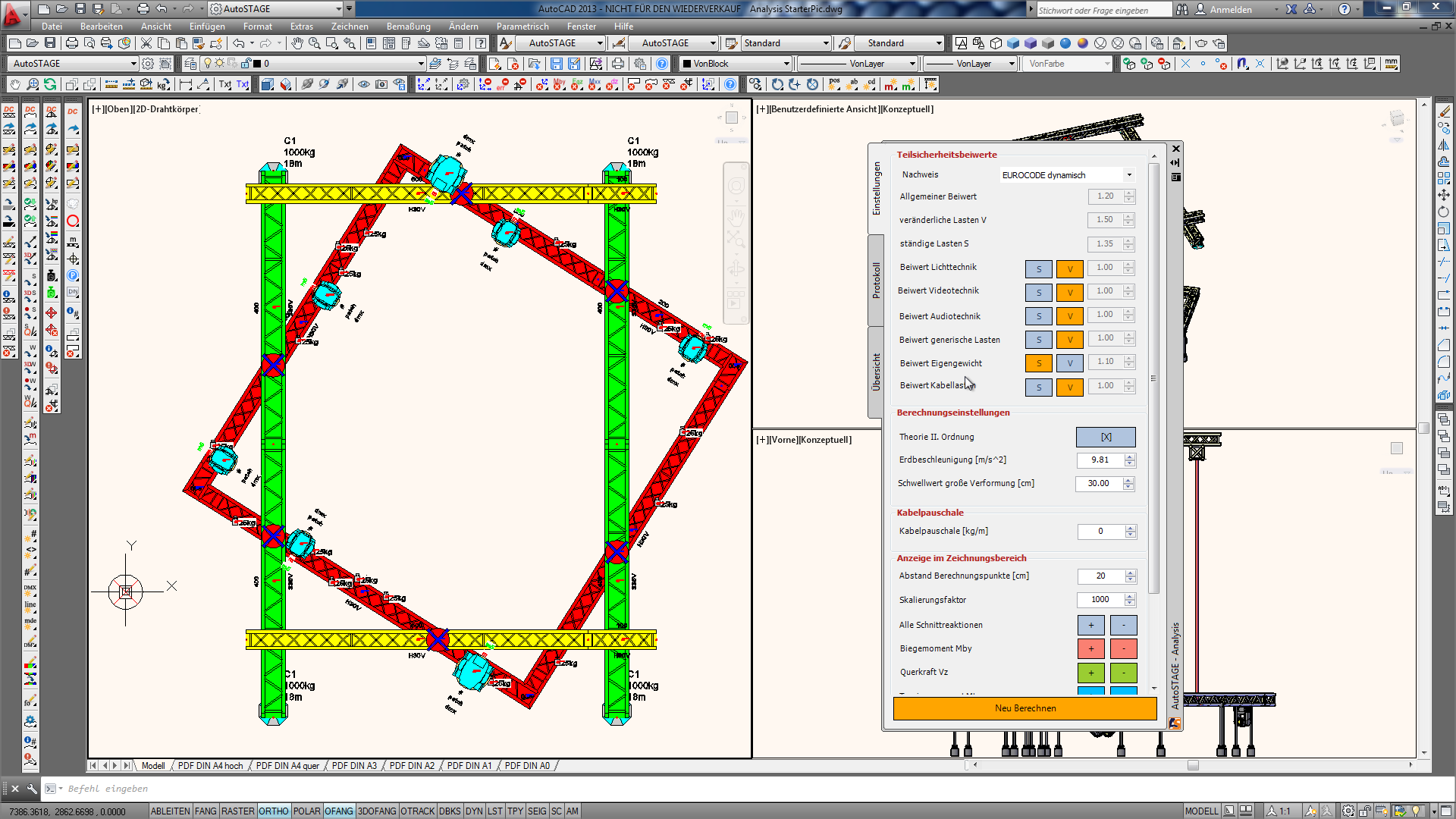
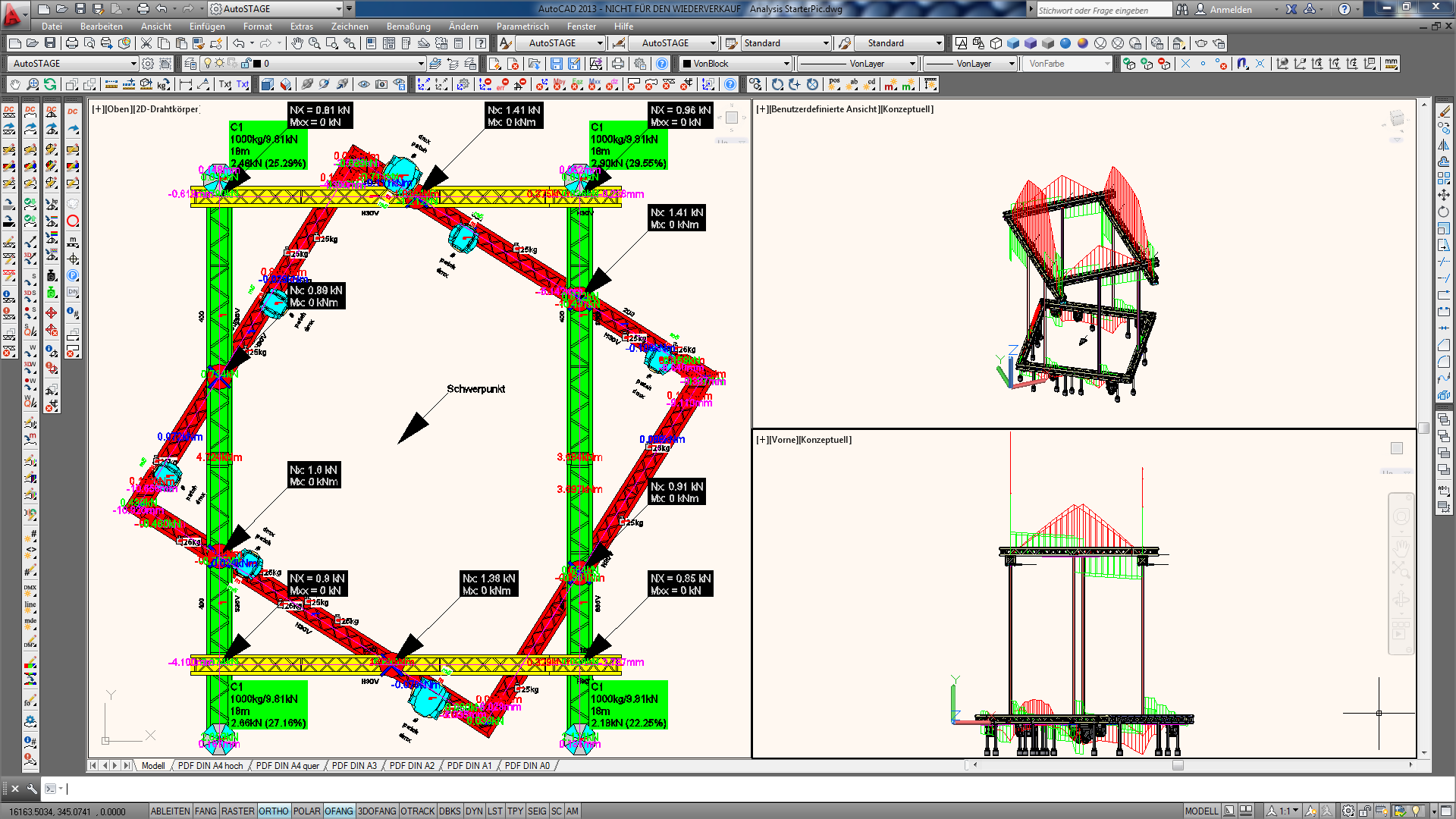
Mit dem Befehl ASSTATIK wird die gesamte Zeichnung berechnet. Die Label der Hängepunkte werden je nach Auslastung eingefärbt, die Schnittreaktionen werden im Zeichnungsbereich dargestellt.
Über die Einstellungen von AutoSTAGE Analysis können Schnittreaktionen skaliert und ausgeblendet werden. So kann der Nutzer die Berechnung auf Plausibilität überprüfen.
Bei jedem Berechnungsvorgang wird eine Dokumentation erzeugt. Diese enthält alle Daten, die für eine prüffähige Statik benötigt werden.
|