
Auswahlhilfe verwenden |

|

|

|

|
||
Auswahlhilfe verwenden |
|
|
|

|

|
Auswahlhilfe verwenden |
|
|
|
|
||
Auswahlhilfe verwenden |
|
|
|
|
|
|
|
||
Alle AutoSTAGE 2D-Symbole können über die Flyouts der Werkzeugkästen in eine Zeichnung eingefügt werden (siehe Arbeiten mit Flyouts). Einem Icon in einen Flyout lässt sich jedoch selten ansehen, was für ein Symbol hinter dem Icon steht. Über die Auswahlhilfe kann eine Voransicht aller Symbole eines Flyouts in der Zeichnung erzeugt werden.
Am Ende jedes Flyouts befindet sich ein Icon mit einem Ausrufezeichen. Durch Klicken auf dieses Icon wird die Auswahlhilfe für den entsprechenden Flyout gestartet.

Befehl: ASAHLW
...AutoSTAGE / Auswahlhilfe LICHT Weisslicht
...AutoSTAGE / Einfügepunkt für Auswahlhilfe LICHT Weisslicht eingeben -->
Befehl:
...AutoSTAGE / 1KW Stufenlinse eingefügt
...AutoSTAGE / 2KW Stufenlinse eingefügt
...
...
...AutoSTAGE / Es wurden 55 AutoSTAGE-Symbole eingefügt
...AutoSTAGE / Auswahlhilfe LICHT Weisslicht erfolgreich beendet
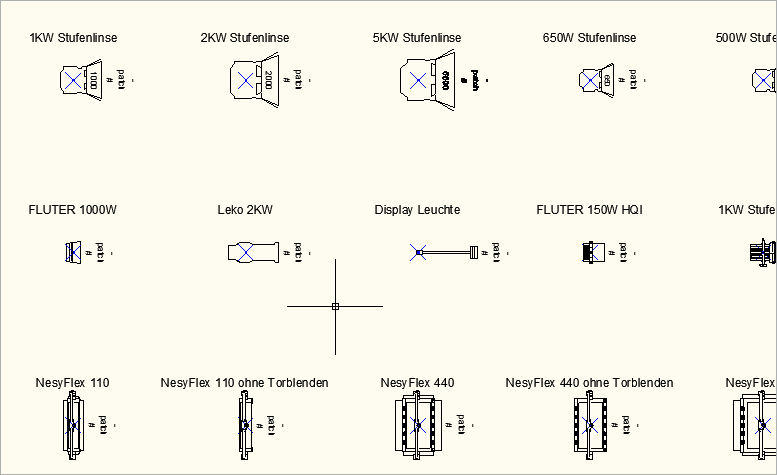
Nach der Eingabe eines Einfügepunktes in der Zeichnung werden alle Symbole des Flyouts in die Zeichnung eingefügt. Der Benutzer kann sich die verschiedenen Symbole anschauen, vergleichen und dann das passende Symbol heraussuchen. Dieses kann zur Weiterverarbeitung beliebig mit den AutoCAD-Befehlen SCHIEBEN (S) oder KOPIEREN (KO) verschoben oder kopiert werden. Alternativ kann zum Kopieren auch der AutoSTAGE-Befehl ASC verwendet werden.