Arbeiten mit dem Objektfang |

|

|

|

|
||
Arbeiten mit dem Objektfang |
|
|

|

|

|
Arbeiten mit dem Objektfang |
|
|
|
|
||
Arbeiten mit dem Objektfang |
|
|
|
|
|
|
|
||
|
004 AutoSTAGE - Arbeiten mit dem Objektfang |
|
|
|
|
Mit dem Objektfang von AutoCAD können Sie Positionen auf Objekten präzise festlegen oder fangen. AutoCAD bietet eine Fülle von Objektfangmodi. Eingeschaltet wird der Objektfang über die Entwurfseinstellungen (siehe AutoCAD - Entwurfseinstellungen) oder über den Tastatur-Shortcut F3. Durch Klicken mit der linken Maustaste auf den Button OFANG wird der Objektfang ein- und ausgeschaltet. Wird mit der rechten Maustaste auf den OFANG-Button geklickt, öffnet sich ein Kontextmenü, in dem direkt verschiedene Objektfangmodi ein- und ausgeschaltet werden können. Über das Kontextmenü kann ebenfalls das Einstellungsfenster des Objektfangs geöffnet werden, in dem weiteren Einstellungen vorgenommen werden können. Mehr Informationen zum Objektfang finden Sie in der AutoCAD-Hilfe (Aufrufen mit F1 aus AutoCAD) unter dem Stichwort OFANG.
|
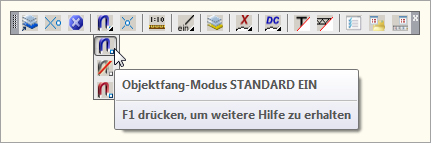
Über den AutoSTAGE-Werkzeugkasten AutoSTAGE Controlbox kann der Objektfang ebenfalls ein- und ausgeschaltet sowie das Einstellungsfenster geöffnet werden. |
Der Objektfang ist ein sehr wichtiges Werkzeug bei der Arbeit mit AutoCAD. Allerdings kommt der "normale" Objektfang an seine Grenzen, sobald mehrer Linien oder Symbole nahe beieinander oder übereinander liegen. Wird der Objektfang für komplexere Symbole oder bei einer Ansammlung von Symbolen verwendet, ist die Wahrscheinlichkeit groß, dass unerwünschte Punkte innerhalb der Symbole gefangen werden.
|
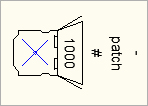
Für diesen Fall gibt es das System der AutoSTAGE XPOINTS. Das XPOINT-System schafft eine Vereinfachung des Objektfangs für alle AutoSTAGE-Symbole. Jedem AutoSTAGE-Symbol, abgesehen von wenigen Ausnahmen, ist mindestens ein Fangpunkt zugeordnet, dem XPOINT. Der XPOINT ist ein einfacher geometrischer Punkt, der immer an einer (oder auch mehreren) strategischen Stelle des Symbols angeordnet ist. AutoSTAGE XPOINTS werden immer als blaues Kreuz ausgeführt (siehe Bild links). Über den Objektfangmodus PUNKT können die XPOINTS des Symbols gefangen werden, weitere Objektfangmodi sind nicht nötig, um ein AutoSTAGE-Symbol für die Bearbeitung zu fangen.
|
|
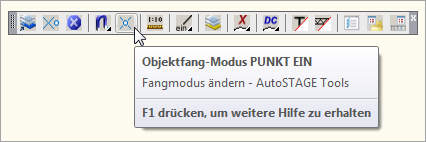
Über den AutoSTAGE-Werkzeugkasten AutoSTAGE Controlbox kann der Objektfangmodus PUNKT eingeschaltet werden (siehe Bild links). Alle anderen Objektfangmodi sind dabei ausgeschaltet. Durch Klicken auf das Hufeisensymbol im selben Werkzeugkasten werden die normalen Fangmodi wiederhergestellt. |
|
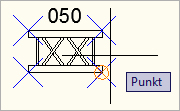
Die XPOINTS sind sehr effektiv beim Zusammenfügen von Traversen. Ist der Objektfangmodus PUNKT eingeschaltet, dann werden nur die XPOINTS gefangen, die an den Ecken der Traversen positioniert sind. So können verschiedene Traversenstrecken passgenau aneinander gesetzt werden. |
Sichtbare XPOINTS werden nicht gedruckt!