Transparenzen ein- und ausschalten |

|

|

|

|
||
Transparenzen ein- und ausschalten |
|
|

|

|

|
Transparenzen ein- und ausschalten |
|
|
|
|
||
Transparenzen ein- und ausschalten |
|
|
|
|
|
|
|
||
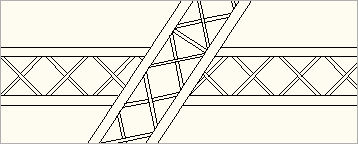
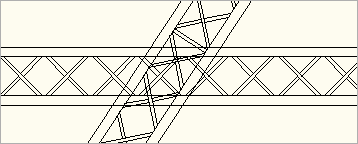
Fast alle AutoSTAGE-Symbole können nicht-transparent (Bild links) oder transparent (Bild rechts) dargestellt werden. Wenn die Transparenz eingeschaltet ist, dann ist das Symbol durchsichtig, so dass alle darunterliegenden Linien durchscheinen.
Die Transparenzen werden erzeugt durch Abdeckflächen, die in dem Symbol eingebettet sind. Es ist bekannt, dass AutoCAD manchmal Probleme mit den Abdeckflächen hat. Das äußert sich dann daran, dass AutoCAD einfach "stehen" bleibt, wenn mit dem Cursor über das Symbol gefahren wird.
Wir empfehlen, die Transparenzen grundsätzlich einzuschalten (= Abdeckflächen ausgeblendet) und ggf. nur zum Drucken auszuschalten.
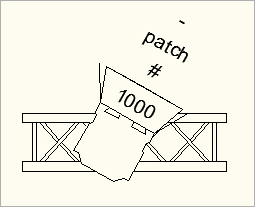
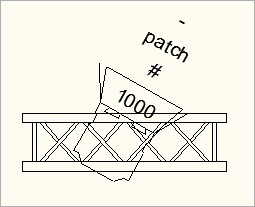
Die Transparenz von AutoSTAGE-Symbolen (mit Ausnahme von Traversen, siehe weiter unten) wird mit dem Befehl AST ein- bzw. ausgeschaltet. Alternativ kann der Befehl über das Icon im Werkzeugkasten der AutoSTAGE Controlbox verwendet werden. Beim ersten Einfügen von AutoSTAGE-Symbole in eine neue Zeichnung werden diese immer nicht-transparent dargestellt, die Transparenz ist ausgeschaltet.
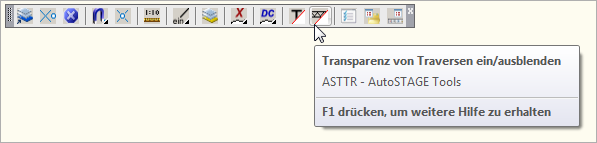
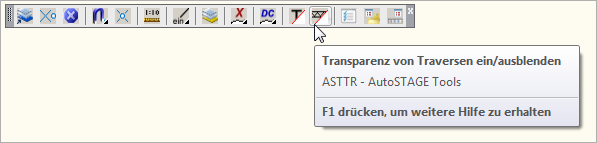
Traversen besitzen die Transparenzfunktion ASTTR, die separat von der allgemeinen Transparenz (AST) geschaltet wird. Alternativ kann der Befehl über das Icon im Werkzeugkasten der AutoSTAGE Controlbox verwendet werden. Beim ersten Einfügen einer AutoSTAGE-Traverse in eine neue Zeichnung werden diese immer nicht-transparent dargestellt, die Transparenz ist ausgeschaltet.
|