Arbeiten mit Legenden |

|

|

|

|
||
Arbeiten mit Legenden |
|
|

|

|

|
Arbeiten mit Legenden |
|
|
|
|
||
Arbeiten mit Legenden |
|
|
|
|
|
|
|
||
|
007 AutoSTAGE - Das automatische Erstellen von Legenden |
|
|
|
|
Sobald Sie ein AutoSTAGE-Symbol in eine Zeichnung einfügen, kann daraus eine Legende erstellt werden. Die Erstellung der Legende erfolgt automatisch nach Eingabe eines entsprechenden AutoSTAGE-Befehls.
Am rechten Enden jedes Haupt-Werkzeugkastens eines Gewerkes von AutoSTAGE befindet sich ein Flyout, in dem verschiedene Funktionen zum Erstellen und Anpassen der Legende untergebracht sind. Es wird jeweils eine Legende für das Gewerke erstellt, aus dessen Werkzeugkasten der Legendenbefehl aufgerufen wurde.
|
|
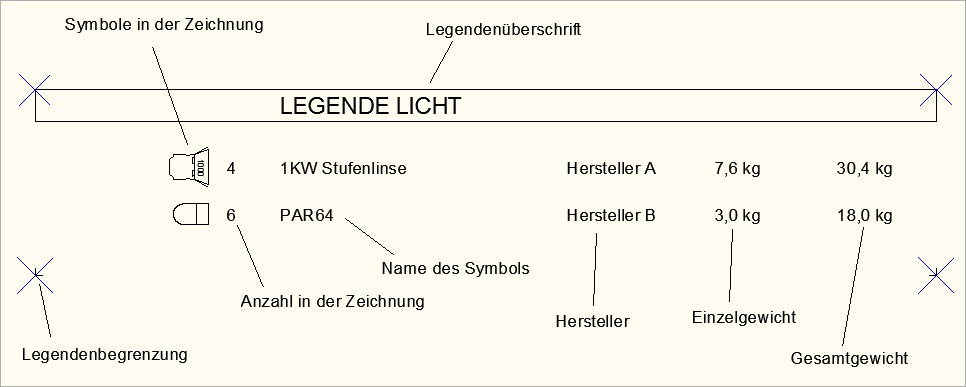
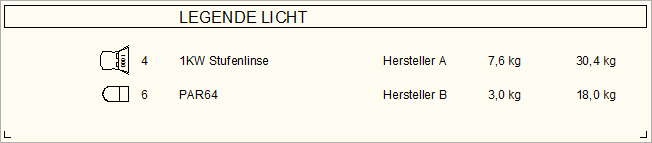
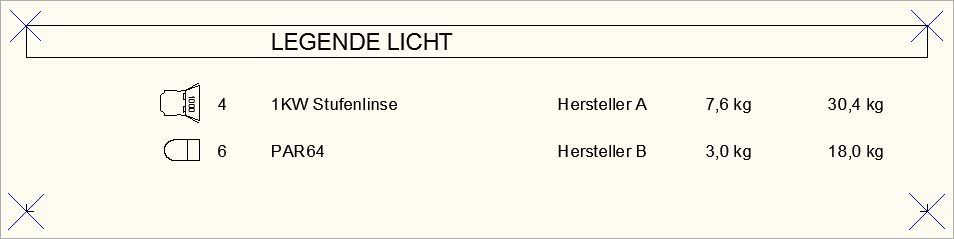
In der Legende werden verschiedene Informationen angezeigt:
Über diese Befehle können einzelne Spalten der Legende ein- und ausgeblendet werden:
Blendet die Anzeige der Anzahlen aller Legendeneinträge in allen Legenden des Gewerkes ein- und aus.
Blendet die Anzeige der Hersteller aller Legendeneinträge in allen Legenden des Gewerkes ein- und aus.
Blendet die Anzeige der Einzelgewichte aller Legendeneinträge in allen Legenden des Gewerkes ein- und aus.
Blendet die Anzeige der Gesamtgewichte aller Legendeneinträge in allen Legenden des Gewerkes ein- und aus. Nicht verfügbar für Zubehör.
*Das x ist ein Platzhalter für den Anfangsbuchstaben des Gewerkes:
|
 Spalteneinzug vergrößern oder verkleinern
Der Spalteneinzug der einzelnen Spalten (Teil, Hersteller, Gewicht und Gesamtgewicht) kann beliebig vergrößert und verkleinert werden.
Legende mit normalem (Standard-) Einzug:
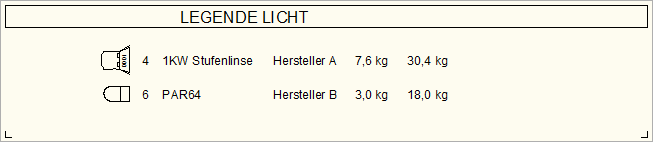
Legende mit verkleinertem Einzug:
Über diese Befehle kann der Einzug der einzelne Spalten der Legende vergrößert oder verkleinert werden:
Verschiebt alle Legendentexte ab Teil nach links - Spalteneinzug verkleinern
Verschiebt alle Legendentexte ab Teil nach rechts - Spalteneinzug vergrößern
Verschiebt alle Legendentexte ab Hersteller nach links - Spalteneinzug verkleinern
Verschiebt alle Legendentexte ab Hersteller nach rechts - Spalteneinzug vergrößern
Verschiebt alle Legendentexte ab Gewicht nach links - Spalteneinzug verkleinern
Verschiebt alle Legendentexte ab Gewicht nach rechts - Spalteneinzug vergrößern
Verschiebt alle Legendentexte Gesamtgewicht nach links - Spalteneinzug verkleinern Nicht verfügbar für Zubehör.
Verschiebt alle Legendentexte Gesamtgewicht nach rechts - Spalteneinzug vergrößern Nicht verfügbar für Zubehör.
*Das x ist ein Platzhalter für den Anfangsbuchstaben des Gewerkes:
|
Nach dem Aufruf des Befehls zum Erstellen einer Masterlegende (z. B. ASALL) muss der Einfügepunkt der Masterlegende eingegeben werden:
...AutoSTAGE / Einfügepunkt für Legende bestimmen -->
Nach der Wahl des Einfügepunktes wird die Masterlegende erzeugt. Der Einfügepunkt einer Legende ist immer die linke obere Ecke. So können Legenden verschiedener Gewerke untereinander angeordnet werden.
Es kann in einer Zeichnung immer nur eine Masterlegende geben.
Änderungen in der Zeichnung werden NICHT automatisch in der Legende aktualisiert.
Zum Aktualisieren der Legende muss der Legendenbefehl zum Erstellen der Masterlegende erneut aufgerufen werden. Die ursprünglichr Masterlegende wird dabei gelöscht und eine neue, aktualisierte Masterlegende an der Position der ursprünglichen Masterlegende erstellt. |
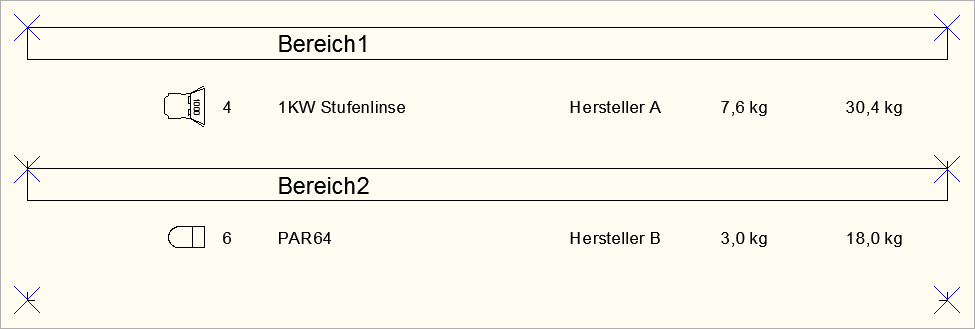
In einer Zeichnung können beliebig viele Sublegenden eingefügt werden. Nach dem Aufruf des Befehls zum Erstellen einer Sublegende (z. B. ASALSL) müssen zuerst Symbole in der Zeichnung ausgewählt werden. Es werden nur ausgewählte Symbole für die Legende berücksichtigt, die auch dem Gewerke des Legendenbefehls entsprechen!
Befehl: ASALSL ...AutoSTAGE / AutoLegende LICHT starten ...AutoSTAGE / Symbole auswählen --> Objekte wählen:
Nach dem Abschließen der Objektauswahl mit <Enter> muss der Einfügepunkt für die Sublegende eingegeben werden:
...AutoSTAGE / Einfügepunkt für Legende bestimmen -->
Optional kann nun eine Legendenüberschrift eingegeben werden:
...AutoSTAGE / Überschrift für Legende eingeben <LEGENDE LICHT> : Bereich1
Anschließend wird die Legende erzeugt:
...AutoSTAGE / Bitte warten..... Legende wird erstellt ...AutoSTAGE / Legende für 1KW Stufenlinse erstellt ...AutoSTAGE / Legende LICHT erfolgreich erstellt
Änderungen in der Zeichnung werden NICHT automatisch in einer Sublegende aktualisiert. |
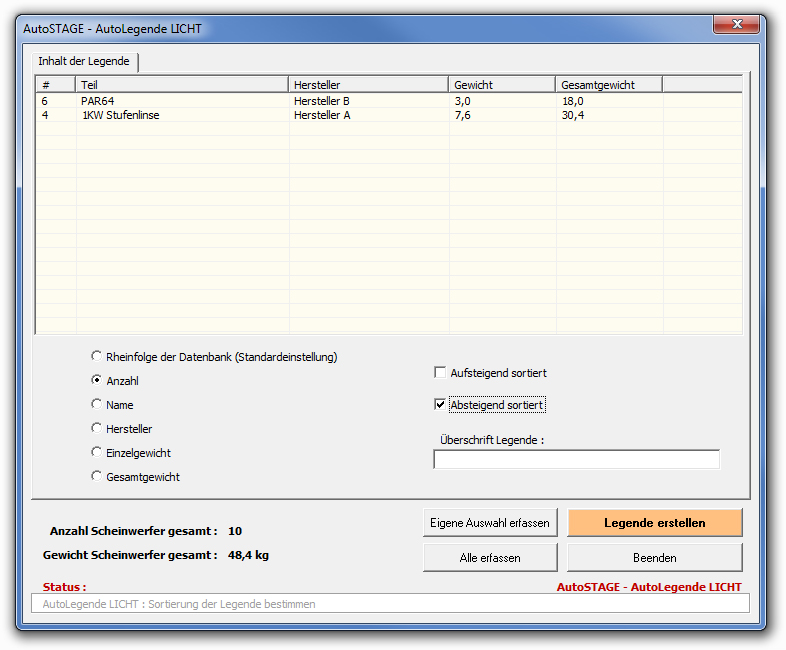
Über den Legenden-Editor kann vor dem Einfügen einer Master- oder Sublegende die Sortierung der Legendeneinträge und die Legendenüberschrift bearbeitet werden.
Beim Aufrufen des Befehls werden immer alle Symbole des Gewerkes in der Zeichnung erfasst und in der Liste dargestellt. Die Liste ist nicht editierbar! Über den Button Legende erstellen wird nach dem Festlegen des Einfügepunkts die Legende in der Zeichnung eingefügt. Über den Button Eigene Auswahl erfassen werden Sublegenden erstellt, mit Alle Erfassen werden Masterlegenden erstellt. |
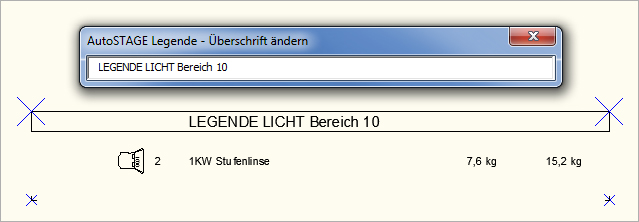
Sie können die Überschrift einer Legende ändern, in dem Sie mit einem Doppelklick auf die Legendenüberschrift klicken. Ändern Sie die Beschriftung und schließen durch Drücken von <ENTER> ab.
|
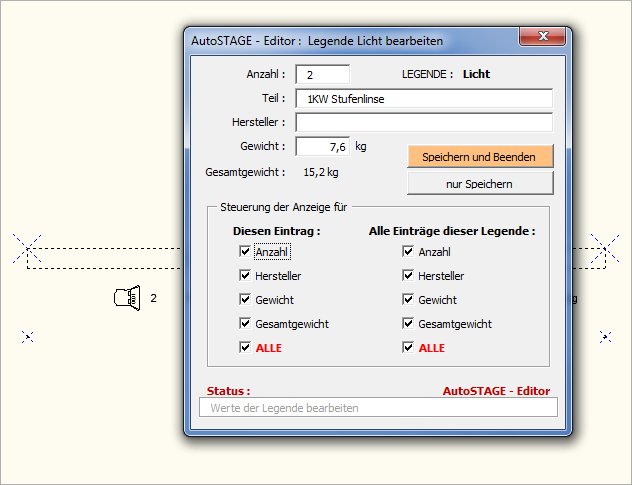
Sie können jeden einzelnen Legendeneintrag bearbeiten, in dem Sie mit einem Doppelklick auf den Eintrag klicken. Es öffnet sich der AutoSTAGE-Editor für die Legende. Bearbeiten Sie die Werte und schließen den Editor über den Button Speichern und Beenden.
|
Alle Legenden ein- und ausblenden
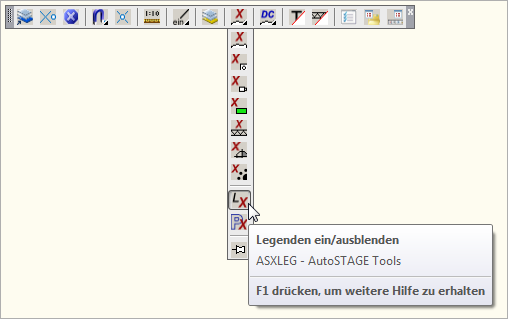
Mit dem Befehl ASXLEG können alle Legenden in einer Zeichnung, unabhängig vom Gewerke, ein- und ausgeblendet werden.
Das entsprechende Icon zu dem Befehl befindet sich in der AutoSTAGE Controlbox.
|
Benutzeranpassung der Legenden
Sie können alle Legendenüberschriften nach Ihren Bedürfnissen anpassen. So können Sie zum Beispiel Ihr Firmenlogo in der Legendenüberschrift plazieren.
Gehen Sie folgendermaßen vor, um die Legendenüberschriften anzupassen:
•Öffnen Sie den Windows-Explorer und suchen Sie den Installationsordner von AutoSTAGE (z.b. C:\Programme\AutoSTAGE Pro)
•Öffnen Sie den Ordner 290000.
•In dem Ordner finden Sie folgende AutoCAD-Datei:
•Öffnen Sie eine der AutoCAD-Dateien mit einem Doppelklick. Diese wird nun in AutoCAD geladen und kann von Ihnen bearbeitet werden. Legen Sie sich eine Sicherheitskopie der Datei an, damit Sie unbeabsichtigte Änderungen wieder rückgängig machen können!
•Anpassen der Legendenüberschrift:
•Anpassen des Legendenabschluss:
•Speichern Sie zum Schluß die Datei unter dem gleichen Namen, um die Änderungen zu sichern. |