
Der AutoSTAGE-Editor |

|

|

|

|
||
Der AutoSTAGE-Editor |
|
|
|

|

|
Der AutoSTAGE-Editor |
|
|
|
|
||
Der AutoSTAGE-Editor |
|
|
|
|
|
|
|
||
Diese Funktion ist aus technischen Gründen nur bei AutoSTAGE Pro für AutoCAD verfügbar!
Der AutoSTAGE-Editor bietet die einfachste Möglichkeit für die Bearbeitung der Planungsdaten eines AutoSTAGE-Symbols in der Zeichnung.
Bevor Sie mit dem AutoSTAGE-Editor arbeiten können, müssen Sie diesen manuell installieren! Sehen Sie dazu das Kapitel Installieren des AutoSTAGE-Editors.
Der AutoSTAGE-Editor wird aufgerufen durch einen Doppelklick auf ein AutoSTAGE-Symbol. Nach dem Doppelklick öffnet sich das Editor-Fenster, in dem verschiedene Planungsdaten eingegeben oder verändert werden können (hier im Bild das Editor-Fenster für einen Scheinwerfer). Das Editor-Fenster zeigt immer nur die Planungsdaten eines einzigen AutoSTAGE-Symbols an.
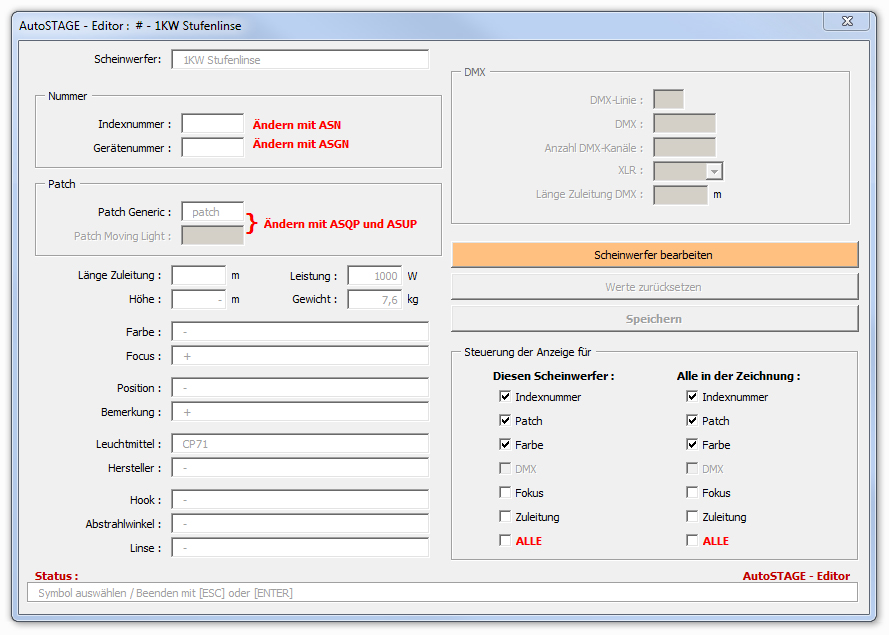
Der AutoSTAGE-Editor besitzt zwei Zustände: den Anzeigemodus und den Bearbeitungsmodus.
Im Anzeigemodus ist der Button Teil bearbeiten aktiviert und alle Eingabefelder deaktiviert. Durch Klicken auf ein anderes AutoSTAGE-Symbol in der Zeichnung wird das Editor-Fenster des angeklickten AutoSTAGE-Symbols geöffnet. Der AutoSTAGE-Editor kann im Anzeigenmodus durch Klicken auf eine leere Stelle in der Zeichnung oder mit <ESC> beendet werden.
Der Bearbeitungsmodus wird durch Klicken auf den Button Teil bearbeiten gestartet. Alle Eingabefelder werden aktiviert und können danach bearbeitete werden. Mit Werte zurücksetzen werden getätigte Eingaben zurückgesetzt, mit Speichern alle Eingaben in der Zeichnung gespeichert. Je nach AutoSTAGE-Symbol gibt es Felder, die nicht über den AutoSTAGE-Editor bearbeitet werden können. Die Werte dieser Felder lassen sich nur mit AutoSTAGE-Befehlen ändern.