AutoSTAGE - Benutzerhandbuch

Bemassung einfügen

Bemassung einfügen

Vorheriger Eintrag Nächste Eintrag Alle Texte ein/ausblenden  

Bemassung einfügen

Vorheriger Eintrag Nächste Eintrag JavaScript is required for expanding text JavaScript is required for the print function Senden Sie uns Ihr Feedback zu dieser Seite!  

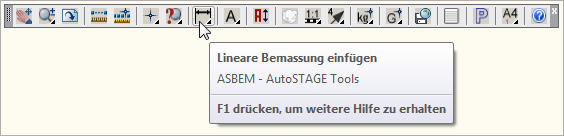
Mit AutoSTAGE ist es möglich, schnell eine Bemassung einzufügen. Bemassungen werden mit diversen AutoSTAGE-Befehlen oder über den AutoSTAGE Toolbox Werkzeugkasten eingefügt bzw. bearbeitet.
 

Bemassung in der Toolbox


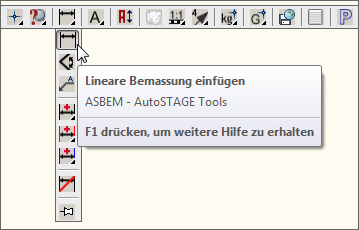
Ausgerichtete Bemassung einfügen        Ausgerichtete Bemassung einfügen

Flyout Bemassung


Bemassung mit ASBEM

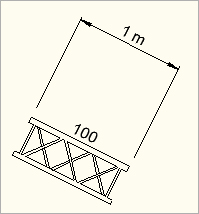
Mit dem Befehl ASBEM oder durch das Icon aus dem AutoSTAGE Toolbox Werkzeugkasten (siehe Bild links) wird eine ausgerichtete Bemassung in die Zeichnung eingefügt.


Erst müssen die beiden zu bemaßende Punkte angegeben werden. Zum Abschluss muss der Abstand der Bemassungslinie von den Punkten angegeben werden. Die Bemassung wird automatisch mit der richtigen Ausrichtung und Größe des Bemassungstexts in die Zeichnung eingefügt.


Befehl: ASBEM

...AutoSTAGE / Bemassung einfügen

...AutoSTAGE / Ersten Punkt eingeben -->

...AutoSTAGE / Nächsten Punkt eingeben -->

...AutoSTAGE / Abstand der Bemassung eingeben -->


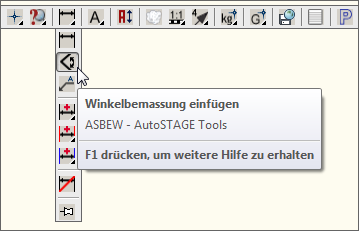
Winkelbemassung einfügen        Winkelbemassung einfügen

Flyout Bemassung


Bemassung mit ASBEM

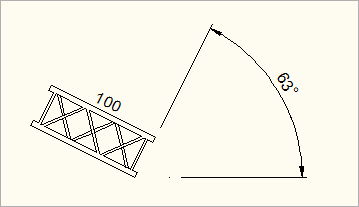
Mit dem Befehl ASBEW oder durch das Icon aus dem AutoSTAGE Toolbox Werkzeugkasten (siehe Bild links) wird eine Winkelbemassung in die Zeichnung eingefügt.


Zuerst wird der Schnitt- oder Mittelpunkt für die Winkelbemassung eingegeben. Anschließend werden die Startpunkte für die Bemassungshilfslinie angegeben, gefolgt von der Position der Winkelangabe.


Befehl: ASBEW

...AutoSTAGE / Winkelbemassung einfügen

...AutoSTAGE / Schnitt- oder Mittelpunkt eingeben -->

...AutoSTAGE / Ersten Punkt eingeben -->

...AutoSTAGE / Zweiten Punkt eingeben -->

...AutoSTAGE / Position für Winkelangabe eingeben -->


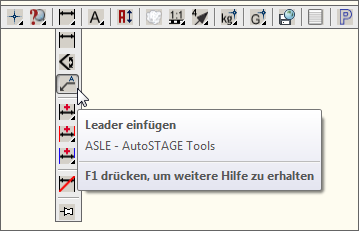
Leader einfügen        Leader einfügen

Flyout Leader


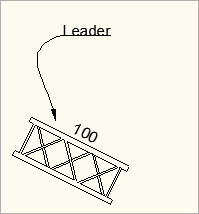
Leader mit ASLE

Mit dem Befehl ASLE oder durch das Icon aus dem AutoSTAGE Toolbox Werkzeugkasten (siehe Bild links) wird der sog. Leader, dem Hinweispfeil, in die Zeichnung eingefügt.


Für den Leader muss ein Punkt für den Pfeilanfang und einen weiteren Punkt für den Leadertext angegeben werden.


Befehl: ASLE

...AutoSTAGE / Leader einfügen

...AutoSTAGE / Leader - Pfeilanfang eingeben  -->

...AutoSTAGE / Leader - Pfeilende eingeben  -->


Höhe des Bemassungstext ändern        Höhe des Bemassungstext ändern

Höhe des Bemassungstext ändern


Höhe des Bemassungstext ändern

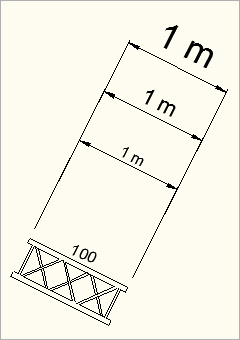
Mit verschiedenen Befehlen kann die Höhe eines, mehrerer oder aller Texte der AutoSTAGE-Bemassung verändert werden.


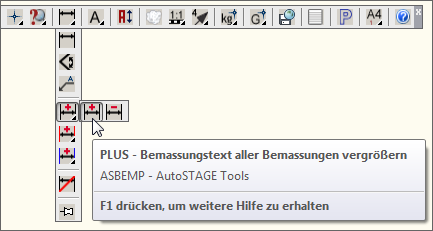
231_051_ASBEMP_ICON ASBEMP - Bemassungstext aller Bemassungen vergrößern

Vergrößert den Bemassungstext aller AutoSTAGE-Bemassungen in der Zeichnung.

Befehl: ASBEMP

...AutoSTAGE / Bemassungstext um 10 Prozent vergrößert


231_052_ASBEMM_ICON ASBEMM - Bemassungstext aller Bemassungen verkleinern

Verkleinert den Bemassungstext aller AutoSTAGE-Bemassungen in der Zeichnung.

Befehl: ASBEMP

...AutoSTAGE / Bemassungstext um 10 Prozent verkleinert


231_053_ASBEMPS_ICON ASBEMPS - Bemassungstext einer Bemassung vergrößern

Vergrößert den Bemassungstext einer AutoSTAGE-Bemassung in der Zeichnung.

Befehl: ASBEMPS

...AutoSTAGE / Einzelne Bemassungstext vergrößern

...AutoSTAGE / Bemassung auswählen -->

...AutoSTAGE / Bemassungstext um 10 Prozent vergrößert


231_054_ASBEMMS_ICON ASBEMMS - Bemassungstext einer Bemassung verkleinern

Verkleinert den Bemassungstext einer AutoSTAGE-Bemassung in der Zeichnung.

Befehl: ASBEMPS

...AutoSTAGE / Einzelne Bemassungstext verkleinern

...AutoSTAGE / Bemassung auswählen -->

...AutoSTAGE / Bemassungstext um 10 Prozent verkleinert


231_055_ASBEMPSS_ICON ASBEMPSS - Bemassungstext mehrere Bemassungen vergrößern

Vergrößert den Bemassungstext mehrerer AutoSTAGE-Bemassungen in der Zeichnung. Es

Befehl: ASBEMPSS

...AutoSTAGE / Mehrere Bemassungstexte vergrößern

...AutoSTAGE / Bemassungen auswählen -->

Objekte wählen: Entgegengesetzte Ecke angeben: 2 gefunden

...AutoSTAGE / Bemassungstext um 50 Prozent vergrößert


231_056_ASBEMMSS_ICON ASBEMMSS - Bemassungstext mehrere Bemassungen verkleinern

Verkleinert den Bemassungstext mehrerer AutoSTAGE-Bemassungen in der Zeichnung.

Befehl: ASBEMMSS

...AutoSTAGE / Mehrere Bemassungstexte vergrößern

...AutoSTAGE / Bemassungen auswählen -->

Objekte wählen: Entgegengesetzte Ecke angeben: 2 gefunden

...AutoSTAGE / Bemassungstext um 50 Prozent verkleinert


Höhe des Bemassungstext auf Systemstandard zurücksetzen        Höhe des Bemassungstext auf Systemstandard zurücksetzen

Höhe des Bemassungstext auf Systemstandard zurücksetzen

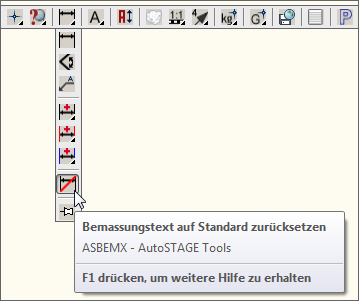
Mit dem Befehl ASBEMX oder durch das Icon aus dem AutoSTAGE Toolbox Werkzeugkasten (siehe Bild links) wird die Höhe aller Bemassungstexte in der Zeichnung auf den Systemstandard zurückgesetzt.


Befehl: ASBEMX

...AutoSTAGE / Bemassungstext auf Systemstandard zurückgesetzt