AutoSTAGE - Benutzerhandbuch

Der Toolbox-Werkzeugkasten

Der Toolbox-Werkzeugkasten

Vorheriger Eintrag Nächste Eintrag Alle Texte ein/ausblenden  

Der Toolbox-Werkzeugkasten

Vorheriger Eintrag Nächste Eintrag JavaScript is required for expanding text JavaScript is required for the print function Senden Sie uns Ihr Feedback zu dieser Seite!  

Im Werkzeugkasten AutoSTAGE Toolbox sind allgemeine Werkzeuge und Funktionen zusammengefasst, die Ihnen bei der Arbeit in der Zeichnung helfen.

 

AutoSTAGE Toolbox


130_011_ASTOOLS01

130_012_ASTOOLS02

130_013_ASTOOLS03

130_014_ASTOOLS04

130_015_ASTOOLS05

130_016_ASTOOLS06

130_017_ASTOOLS07

130_018_ASTOOLS08

130_019_ASTOOLS09

130_020_ASTOOLS10

130_021_ASTOOLS11

130_022_ASTOOLS12

130_023_ASTOOLS13

130_024_ASTOOLS14

130_025_ASTOOLS15

130_026_ASTOOLS16

130_027_ASTOOLS17

130_028_ASTOOLS18 130_029_ASTOOLS19

130_030_ASTOOLS20


Echtzeit-PAN        Echtzeit-PAN

Echtzeit-PAN

Der PAN-Befehl verschiebt die aktuelle Ansicht im Ansichtsfenster. Der PAN-Befehl kann auch mit dem Kurzbefehl P aufgerufen werden.


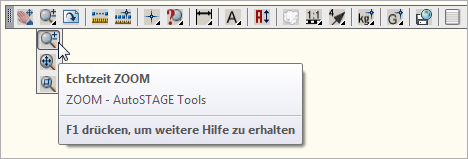
ZOOM        ZOOM

ZOOM

Mit dem ZOOM-Befehl wird der Ausschnitt im Ansichtsfenster vergrößert oder verkleinert.


130_043_ZOOM Echtzeit-Zoom

Größenänderung durch bewegen der Maus bei gleichzeitigem Drücken der linken Maustaste


130_044_ZOOMG  Zoom Grenzen

Der Ausschnitt im Ansichtsfenster wird zu den Grenzen aller Objekte in der Zeichnung vergrößert bzw. verkleinert


130_045_ZOOMW  Zoom Fenster

Einen Ausschnitt zum Zoomen im Ansichtsfenster wählen


Zeichnung regenerieren        Zeichnung regenerieren

Zeichnung regenerieren

Das Regenerieren mit REGEN, RG oder ASR regeneriert die gesamte Zeichnung und berechnet die Bildschirmkoordinaten aller Objekte im aktuellen Ansichtsfenster neu. Außerdem wird der Index der Zeichnungsdatenbank neu erstellt, um die Anzeige und die Objektwahl zu optimieren.


Bei größeren Zeichnungen empfehlen wir, öfter mal "REGEN" zu machen!


Ebenso kann es sein, dass Sie beim Zoomen an "Grenzen" stoßen. Diese Grenzen werden durch ein REGEN beseitigt.


Abstand messen        Abstand messen

Abstand messen

AB, ABSTAND

Mit diesem Befehl messen Sie einen Abstand zwischen zwei Punkten. Das Messergebnis wird in der Kommandozeile angegeben.


Befehl: AB Ersten Punkt angeben:  Zweiten Punkt angeben:

Abstand = 475.5897,  Winkel in XY-Ebene = 317,  Winkel von XY-Ebene = 0

Delta X = 348.5354,  Delta Y = -323.5870,   Delta Z = 0.0000


Fortlaufenden Abstand messen        Fortlaufenden Abstand messen

Fortlaufenden Abstand messen

ASAB

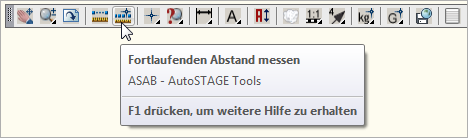
Dies ist ein AutoSTAGE-Befehl und misst den Abstand zwischen beliebig vielen Punkten. In der Kommandozeile wird der Abstand zum letzten Punkt sowie der Gesamtabstand aller gemessenen Strecken angegeben.


Befehl: ASAB

...AutoSTAGE / Fortlaufenden Abstand messen

...AutoSTAGE / Ersten Punkt eingeben -->

Befehl:

...AutoSTAGE / Nächsten Punkt eingeben -->

Befehl:

...AutoSTAGE / Aktuelle Skalierung : mm

...AutoSTAGE / Der Abstand vom letzten Punkt beträgt: 1,72 m

...AutoSTAGE / Der Gesamtabstand beträgt: 4,78 m

...AutoSTAGE / Nächsten Punkt eingeben -->


Selektionshilfe        Selektionshilfe

Selektion

Mit den Selektionsbefehlen von AutoSTAGE können Symbole in der Zeichnung nach verschiedenen Kriterien ausgewählt werden. Diese Befehle dienen nur zur Ansicht. Die Selektion kann anschließend bei anderen AutoSTAGE-Befehlen nicht weiterverwendet werden.


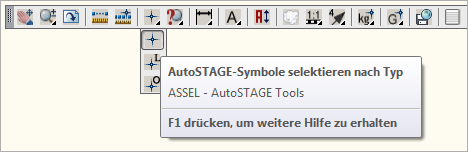
130_055_ASSEL_BMP ASSEL - AutoSTAGE-Symbol selektieren nach Typ

Selektiert alle AutoSTAGE-Symbole des selben Typs in der Zeichnung


130_056_ASSELL_BMP ASSEL - AutoSTAGE-Symbol selektieren nach Layer

Selektiert alle AutoSTAGE-Symbole, die auf dem gleichen Layer liegen


130_057_ASSELOL_BMP ASSELOL - Beliebige Objekte selektieren nach Layer

Selektiert beliebige Objekte in der Zeichnung nach Layer


Nach der Selektion wird die Anzahl der selektierten Symbole in der Kommandozeile angezeigt.

...AutoSTAGE / Es wurden 3 Symbole gewählt


Attribute drehen        Attribute drehen

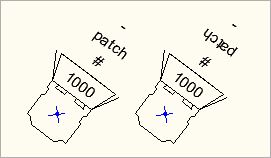
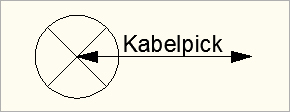
Kabelpick einfügen


Eingefügter Kabelpick in die Zeichnung

ASATR

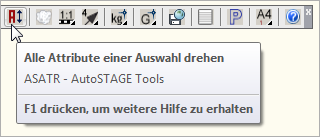
Dreht alle sichtbaren Attribute eines Symbols um 180°


Wolke zeichnen        Wolke zeichnen

Wolke zeichnen

ASW

Zeichnet eine Wolke. Diese kann zum Beispiel verwendet werden, um Bereich zu kennzeichnen.


Maßstab einfügen        Maßstab einfügen

Maßstab einfügen

ASMASS

Fügt einen Maßstab in die Zeichnung ein.


Eingefügter Maßstab in die Zeichnung


Basispunkt einfügen        Basispunkt einfügen

Basispunkt einfügen

ASBASEP

Fügt einen Basispunkt in die Zeichnung ein. Diesen können Sie zum Beispiel verwenden, um einen wichtigen Punkt in einer Zeichnung zu markieren.


Eingefügter Basispunkt in die Zeichnung


Kabelpick einfügen        Kabelpick einfügen

Kabelpick einfügen

ASPICK

Fügt ein Symbol eines Kabelpicks in die Zeichnung ein. Mit dem Symbol können Sie zum Beispiel andeuten, wo ein Kabelpick sein soll.


Eingefügter Kabelpick in die Zeichnung


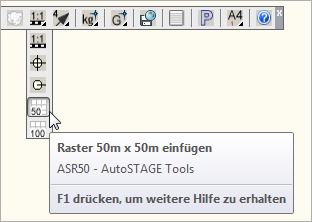
Raster 50m x 50m einfügen        Raster 50m x 50m einfügen

Raster 50m x 50m einfügen

ASR50

Fügt ein Raster mit den Kantenlängen 50m x 50m mit einer Rasterung von 1m x 1m in die Zeichnung ein.


Das Raster kann mit dem AutoSTAGE-Befehl ASRS ein- und ausgeblendet werden (siehe Arbeiten mit Raster).


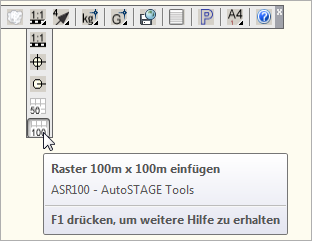
Raster 100m x 100m einfügen        Raster 100m x 100m einfügen

Raster 100m x 100m einfügen

ASR100

Fügt ein Raster mit den Kantenlängen 100m x 100m mit einer Rasterung von 1m x 1m in die Zeichnung ein.


Das Raster kann mit dem AutoSTAGE-Befehl ASRS ein- und ausgeblendet werden (siehe Arbeiten mit Raster).