AutoSTAGE - Benutzerhandbuch

Text einfügen

Text einfügen

Vorheriger Eintrag Nächste Eintrag Alle Texte ein/ausblenden  

Text einfügen

Vorheriger Eintrag Nächste Eintrag JavaScript is required for expanding text JavaScript is required for the print function Senden Sie uns Ihr Feedback zu dieser Seite!  

Mit AutoSTAGE ist es möglich, schnell einen Beschriftungstext einzufügen. Texte werden mit verschiedenen AutoSTAGE-Befehlen oder über den AutoSTAGE Toolbox Werkzeugkasten eingefügt.
 

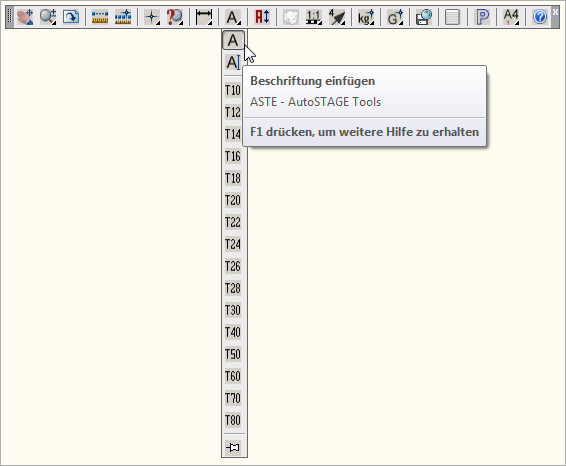
Text in der Toolbox


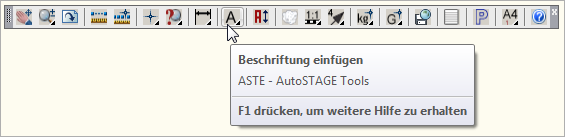
Beschriftungstext einfügen        Beschriftungstext einfügen

Flyout Beschriftungstexte

ASTE Mit dem Befehl ASTE fügen sie einen einfachen einzeiligen Beschriftungstext in die Zeichnung ein. Der Beschriftungstext hat eine Standardhöhe von 15 cm.


ASTEE Mit dem Befehl ASTEE fügen sie einen einfachen einzeiligen Beschriftungstext in die Zeichnung ein. Die Texthöhe kann vor dem Einfügen separat eingegeben werden.


Befehl: ASTEE

...AutoSTAGE / Text einfügen mit Eingabe der Höhe

...AutoSTAGE / Texthöhe eingeben (in ZE): 200

...AutoSTAGE / Position des Text eingeben -->


Ändern Sie den Beschriftungstext durch einen Doppelklick auf den Text.


Im Flyout der Beschriftungstexte sind 16 Beschriftungstexte mit Höhen zwischen 10 cm und 80 cm angeordnet.


ASTE10 ASTE10 - Beschriftungstext mit der Texthöhe 10 cm einfügen


ASTE10 ASTE12 - Beschriftungstext mit der Texthöhe 12 cm einfügen


ASTE10 ASTE14 - Beschriftungstext mit der Texthöhe 14 cm einfügen


ASTE10 ASTE16 - Beschriftungstext mit der Texthöhe 16 cm einfügen


ASTE10 ASTE18 - Beschriftungstext mit der Texthöhe 18 cm einfügen


ASTE10 ASTE20 - Beschriftungstext mit der Texthöhe 20 cm einfügen


ASTE10 ASTE22 - Beschriftungstext mit der Texthöhe 22 cm einfügen


ASTE10 ASTE24 - Beschriftungstext mit der Texthöhe 24 cm einfügen


ASTE10 ASTE26 - Beschriftungstext mit der Texthöhe 26 cm einfügen


ASTE10 ASTE28 - Beschriftungstext mit der Texthöhe 28 cm einfügen


ASTE10 ASTE30 - Beschriftungstext mit der Texthöhe 30 cm einfügen


ASTE10 ASTE40 - Beschriftungstext mit der Texthöhe 40 cm einfügen


ASTE10 ASTE50 - Beschriftungstext mit der Texthöhe 50 cm einfügen


ASTE10 ASTE60 - Beschriftungstext mit der Texthöhe 60 cm einfügen


ASTE10 ASTE70 - Beschriftungstext mit der Texthöhe 70 cm einfügen


ASTE10 ASTE80 - Beschriftungstext mit der Texthöhe 80 cm einfügen


Höhe des Beschriftungstext ändern        Höhe des Beschriftungstext ändern

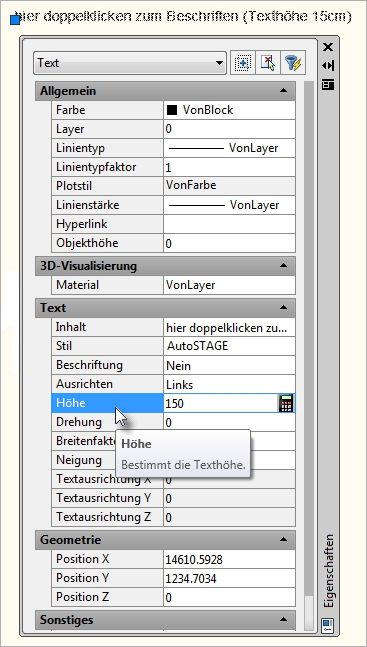
Die Höhe eines Beschriftungstext kann jederzeit geändert werden.


Öffnen Sie dafür mit STRG+1 oder über Extras/Paletten/Eigenschaften das AutoCAD-Eigenschaftenfenster. Markieren Sie den Beschriftungstext, dessen Höhe Sie ändern wollen. Suchen Sie den Eintrag Höhe im Eigenschaftenfenster und ändern Sie den Wert.


Höhe des Beschriftungstext ändern