AutoSTAGE - Benutzerhandbuch

Arbeiten mit Gruppen

Arbeiten mit Gruppen

Vorheriger Eintrag Nächste Eintrag Alle Texte ein/ausblenden  

Arbeiten mit Gruppen

Vorheriger Eintrag Nächste Eintrag JavaScript is required for expanding text JavaScript is required for the print function Senden Sie uns Ihr Feedback zu dieser Seite!  

Gruppen sind ein wichtiges Werkzeug beim Einsatz von AutoCAD und AutoSTAGE. Sie erleichtern die Arbeit mit vielen Objekten in einer Zeichnung, da diese z. b. thematisch oder nach Bereichen gruppiert werden können.


In einer Zeichnung können beliebige Zeichnungsobjekte zu einer Gruppen zusammengefasst werden. Durch Anklicken eines einzelnen Gruppenmitglieds wird die gesamte Gruppe ausgewählt.


AutoSTAGE bietet die Befehle ASGR, ASGRS und ASGRE zum Bilden von Gruppen. Mit den Befehlen ASGRX und ASGRXX werden Gruppen wieder aufgelöst. Die AutoSTAGE-Gruppenbefehle können ebenfalls aus dem AutoSTAGE Ändern Werkzeugkasten aufgerufen werden.
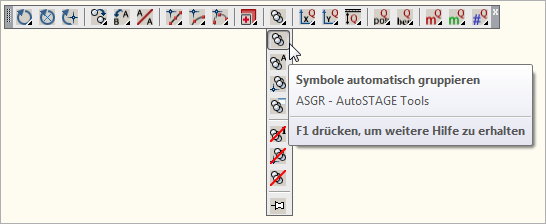
 

Arbeiten mit Gruppen


Gruppen bilden        Gruppen bilden

166_031_ASGR ASGR - Erzeugt eine Gruppe aus einer Auswahl

Nach dem Aufrufen des Befehls müssen Zeichnungsobjekt ausgewählt werden. Nach dem Bestätigen der Auswahl mit <ENTER> wird die Gruppe aus den ausgewählten Objekten gebildet. Als Gruppenname wird AutoSTAGE #1 verwendet. Ist eine Gruppe mit dem Namen bereits vorhanden, dann wird die Zahl hinter dem #-Zeichen um eins erhöht.


Befehl: ASGR

...AutoSTAGE / Gruppe erstellen

...AutoSTAGE / Symbole zum Gruppieren auswählen -->

Objekte wählen: Entgegengesetzte Ecke angeben: 10 gefunden

Objekte wählen: <ENTER>

Befehl:

...AutoSTAGE / Symbole zum Gruppieren auswählen -->


166_032_ASGRR ASGRR - Symbole Gruppieren mit Eingabe eines Gruppennamens

Nach dem Aufrufen des Befehls müssen Zeichnungsobjekt ausgewählt werden. Nach dem Bestätigen der Auswahl mit <ENTER> muss ein Gruppenname eingegeben werden.


Befehl: _asgrr

...AutoSTAGE / Gruppe erstellen mit Eingabe eines Gruppennamens

...AutoSTAGE / Symbole zum Gruppieren auswählen -->

Objekte wählen:

Objekte wählen: Entgegengesetzte Ecke angeben: 4 gefunden

Objekte wählen: <ENTER>

Befehl:

...AutoSTAGE / Gruppenname eingeben: Test Gruppe


166_033_ASGRS ASGRS - Startet den Gruppen-Editor nach einer Auswahl

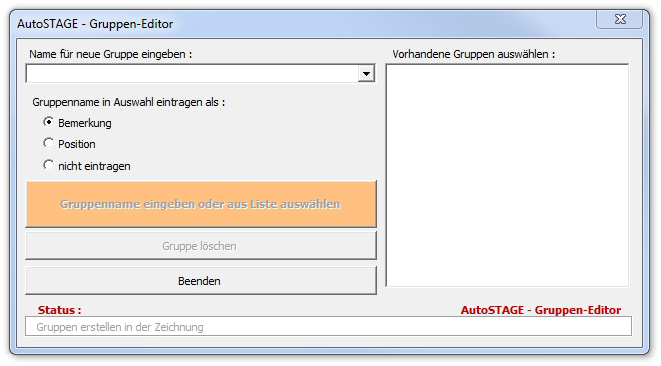
AutoSTAGE Gruppen-Editor

Funktioniert ähnlich wie ASGR, hier wird jedoch nach Bestätigung der Auswahl der Gruppen-Editor geöffnet. Über den Gruppen-Editor können die ausgewählten Objekte zu einer bereits bestehenden Gruppen hinzugefügt werden. Alternativ kann durch die Eingabe eines beliebigen Namens eine neue Gruppe mit dem Namen erstellt werden. Im Gruppen-Editor können ebenfalls bestehende Gruppen gelöscht werden.


166_034_ASGRE ASGRE - Auswahl erfolgt erst nach dem Start des Gruppen-Editors

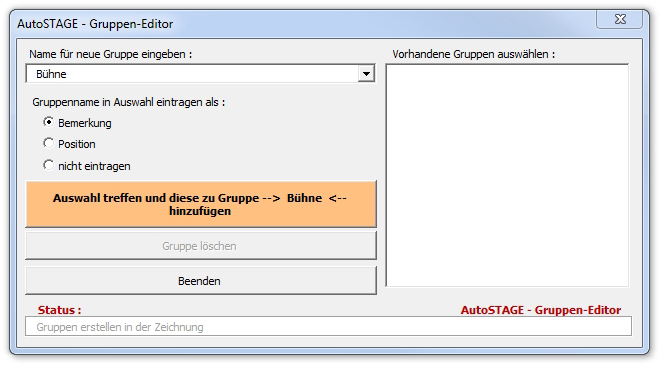
AutoSTAGE Gruppen-Editor

Funktioniert ähnlich wie ASGRS, hier wird jedoch zuerst der Gruppen-Editor geöffnet. Nach Eingabe eines Namens für die Gruppe oder Auswahl einer bereits bestehenden Gruppe wird über den Button Auswahl treffen.. die Objektauswahl gestartet. Nach der Auswahl und Bestätigung derselben wird die Gruppe erzeugt und erneut der Gruppen-Editor aufgerufen.


Gruppen auflösen        Gruppen auflösen

166_041_ASGRX ASGRX - Löst eine Gruppe nach Einzelauswahl auf

Nach dem Aufrufen des Befehls muss eine Gruppe ausgewählt werden. Nach Auswahl wird die Gruppe aufgelöst.


Befehl: asgrx

...AutoSTAGE / Gruppen auflösen nach Auswahl

...AutoSTAGE / Gruppen zum Auflösen auswählen -->

Befehl:

...AutoSTAGE / Gruppe erfolgreich aufgelöst

...AutoSTAGE / Gruppen auflösen nach Auswahl

...AutoSTAGE / Gruppen zum Auflösen auswählen -->


166_042_ASGRSX ASGRSX - Löst eine oder mehrere Gruppen nach Selektion auf

Nach dem Aufrufen des Befehls müssen eine oder mehrere Gruppen ausgewählt werden. Nach dem Bestätigen der Auswahl mit <ENTER> werden die ausgewählte Gruppen aufgelöst.


Befehl: asgrsx

...AutoSTAGE / Gruppen auflösen

...AutoSTAGE / Gruppen zum Auflösen auswählen -->

Objekte wählen:

Objekte wählen: Entgegengesetzte Ecke angeben: 4 gefunden, 2 Gruppen

Objekte wählen: <ENTER>

...AutoSTAGE / Gruppe erfolgreich aufgelöst

...AutoSTAGE / Gruppen auflösen

...AutoSTAGE / Gruppen zum Auflösen auswählen -->


166_043_ASGRXX ASGRXX - Löst alle Gruppen in der Zeichnung auf

Nach dem Aufrufen des Befehls werden alle Gruppen in der Zeichnung aufgelöst


Gruppen finden        Gruppen finden

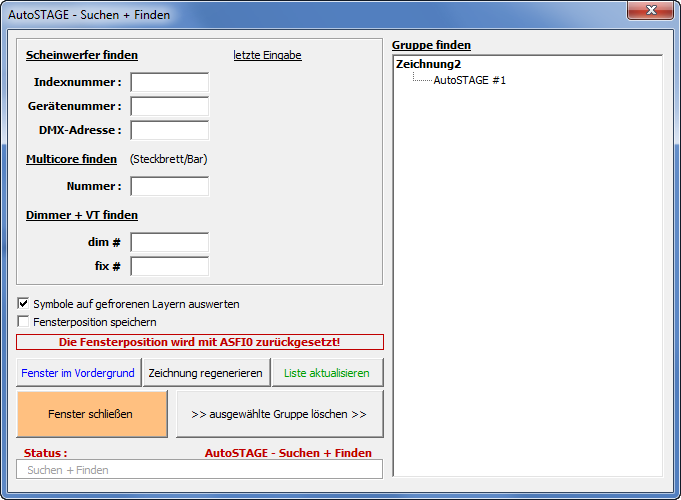
Mit der Finden-Funktion von AutoSTAGE können Gruppen in der Zeichnung komfortabel gefunden werden. Starten Sie mit ASFI das Dialogfenster zum Finden von Gruppen. Wenn in der Zeichnung Gruppen vorhanden sind, dann werden die Gruppenname im rechten Bereich des Fensters angezeigt.


Gruppe finden mit ASFI


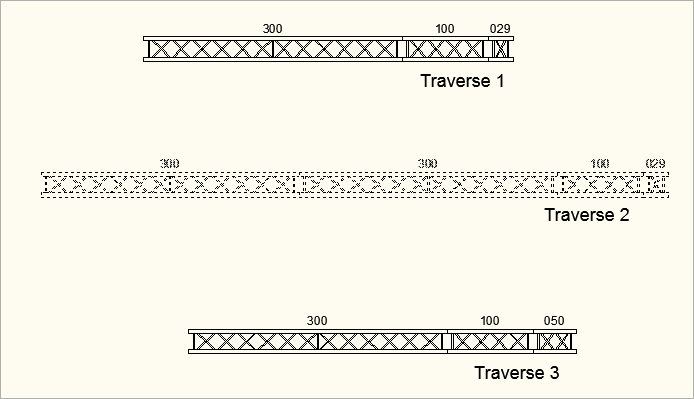
Klicken Sie mit einem Doppelklick auf den Gruppenname der Gruppe, die Sie finden wollen. In der Zeichnung wird automatisch zu der Gruppe gezoomt und diese mittig im Ansichtsfenster dargestellt. Die gefundene Gruppe wird durch eine Selektion markiert (siehe Bild). Um die Markierung der Gruppe aufzuheben, müssen Sie die Zeichnung mit RG regenerieren!


Gruppe finden mit ASFI