Bricscad bietet dem Anwender bei der Eingabe von Befehlen und Befehlsoptionen immer mehrere Wege zum Ziel. So können z. B. Befehle per Tastatur oder per Mausklick auf ein Icon gestartet werden. Jeder Anwender entwickelt im Laufe der Zeit seinen persönlichen Stil und eine eigene Arbeitsweise.
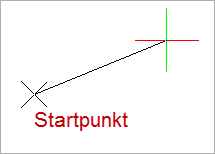
Zum Zeichnen wird in der Regel eine Maus oder ähnliches verwendet. Die Maus bewegt den Zeichencursor, über den eine Position (Koordinate) ausgewählt oder ein oder mehrere Objekte in der Zeichnung selektiert werden. Für ein effektives Zeichnen sollte die Maus mindestens zwei Tasten und ein Scrollwheel mit Tastenfunktion haben.
Die linke Maustaste dient zur Eingabe einer Position am Zeichencursor, zur Auswahl von Objekten in der Zeichnung und zum Starten eines Befehls aus einem der Werkzeugkästen oder dem Ribbon.
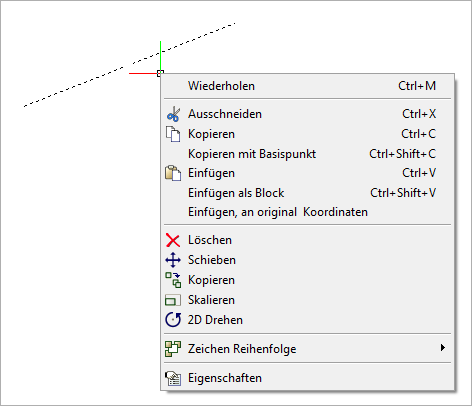
Die rechte Maustaste wiederholt den letzten Befehl, wenn kein Befehl aktiv ist. Wenn ein Befehl aktiv ist, dann wird mit der rechten Maustaste der Befehl beendet. Sobald eine Selektion in der Zeichnung vorhanden ist, ruft die rechte Maustaste ein Kontext-Menü mit Befehlsoptionen auf.
Mit dem Scrollwheel der Maus kann in der Zeichnung durch scrollen ein- oder ausgezoomt werden. Den Mittelpunkt des Zooms bestimmt dabei die Position des Zeichencursors, d. h. es wird der Bereich der Zeichnung gezoomt, an dem sich der Zeichencursor befindet (siehe ZOOM). Wenn das Scrollwheel als Taste ausgeführt ist, dann kann meistens durch Drücken des Scrollwheels die sog. PAN-Funktion ausgeführt werden. Hierbei wandelt sich der Zeichencursor zu einer Hand, über die der Bildschirmausschnitt verschoben werden kann.
Folgende Begriffe werden für das Klicken mit Maustasten verwendet:
|
Sobald ein oder mehrere Objekte in der Zeichnung selektiert sind, kann durch Klicken mit der rechten Maustaste das Kontext-Menü aufgerufen werden, in dem verschiedene Optionen zur Bearbeitung zur Verfügung stehen.
|
Bricscad wird gesteuert über die Eingabe von Befehlen. Diese können über die Tastatur in der Kommandozeile eingegeben werden. Neben den deutschen Befehlsname kann auch der originale englische Befehlsname verwendet werden. Diesem muss ein Unterstrich (_) vorangestellt werden. (z.B. deutsch: LINIE, englisch: _LINE).
Nahezu alle Bricscad-Befehle besitzen in den verschiedenen Werkzeugkästen ebenfalls ein entsprechendes Icon, mit dem der Befehl durch Klicken mit der linken Maustaste auf das Icon gestartet werden kann.
Neben den Befehlen werden von Bricscad zahlreiche Systemvariablen verwendet, die bestimmte Einstellungen steuern. Systemvariablen können abgefragt und geändert werden durch Eingabe des Variablennamens. Daraufhin erscheint eine Eingabeaufforderung zur Eingabe des neuen Variablenwerts.
|
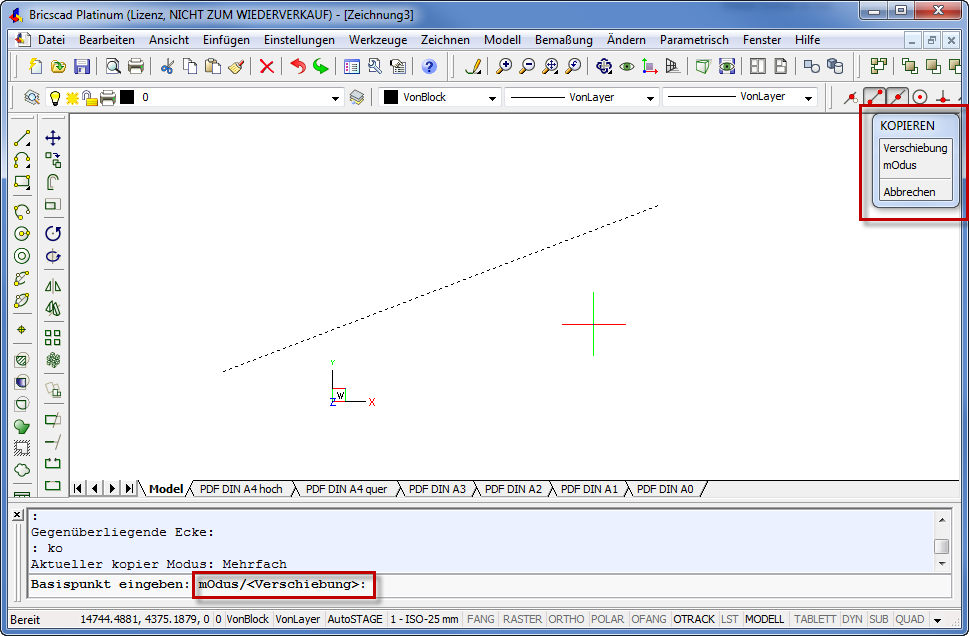
Vielfach erfordert ein Befehl die Eingabe von weiteren Parametern. Je nach Art des Befehls und der Parameter kann die Eingabe mit der Maus in der Zeichnung und/oder per Tastatur in der Kommandozeile erfolgen. Alternativ wird in der rechten oberen Ecke des Zeichenbereichs das sog. Bildschirmmenü angezeigt, in dem ebenfalls ein Parameter per Mausklick ausgewählt werden kann.
|
 Regeln für die Tastatureingabe
Bei der Tastatureingabe gibt es Regeln, die beachtet werden müssen:
oDie Eingabe eines Befehls kann mit ENTER/RETURN oder durch Drücken der LEERTASTE beendet werden. oWenn kein Befehl aktiv ist, dann wiederholt ENTER/RETURN, die LEERTASTE oder die rechte Maustaste den letzten Befehl. oEs wird nicht zwischen Groß- und Kleinschreibung unterschieden. oNachkommastellen bei Zahlen werden immer mit dem Punkt . als Nachkommatrenner eingegeben! oDas Komma , trennt immer Koordinateneingaben. oFührende Nullen können entfallen (z.B. .5 anstatt 0.5) oBefehlsoptionen werden immer in rechteckigen Klammern [ Option ] in der Kommandozeile angegeben. Die Option wird ausgewählt durch vollständige Eingabe des Optionsnamen oder durch Eingabe der Abkürzung, die in der Anzeige durch Großbuchstaben gekennzeichnet ist (in diesem Beispiel das O). Alternativ werden Befehlsoptionen auch im Bildschirmmenü angezeigt. oVorgabewerte stehen im spitzen Klammern < Vorgabe >. Durch Drücken der ENTER/RETURN oder der LEERTASTE wird die Vorgabe übernommen.
Beispiel aus der Kommandozeile für den Befehl zum Zeichnen von Kreisen: : _circle 2Punkte/3Punkte/TanTanRad/Bogen/Mehrfach/<Kreismittelpunkt>: Durchmesser/<Radius>: 500
|
Ein Befehl wird durch die ESCAPE-Taste (ESC) abgebrochen. Die ESC-Taste ist eine der wichtigsten Tasten in Bricscad!
Durch Drücken der ESC-Taste wird der aktuelle Befehl abgebrochen. Ebenso werden angezeigte Dialogfenster oder Menüs geschlossen. Es gibt verschachtelte Befehle, bei denen mehrfach die ESC-Taste gedrückt werden muss, um zum Ausgangspunkt zurück zu kommen.
Eine getätigte Auswahl (Selektion) von Objekten in der Zeichnung wird ebenfalls mit die ESC-Taste zurück gesetzt.
Gewöhnen Sie sich an, bei jeder Gelegenheit die ESC-Taste zu drücken! Dieses ist gerade dann wichtig, wenn Sie mit einer Selektion in der Zeichnung gearbeitet haben und dann einen neuen Befehl starten wollen, der mit der vorherigen Selektion nichts zu tun hat. Nur über mehrfaches Drücken der ESC-Taste stellen Sie sicher, dass die Selektion zurückgesetzt ist.
Nach einen Befehlsabbruch kann mit ENTER/RETURN oder der LEERTASTE oder letzte Befehl wiederholt werden.
|
Für den Fall, dass ein Befehl oder eine Aktion nicht das gewünschte Ergebnis gebracht hat, kann mit STRG-Z sowie den Befehlen Z oder _U die letzten Schritte beliebig oft rückgängig gemacht werden (Undo). Bricscad protokolliert alle Eingaben und arbeitet über die Undo-Funktion das Protokoll schrittweise rückwärts ab. Dieses geht solange, bis der Zustand direkt nach dem Öffnen der Zeichnung erreicht ist.
|
Wenn versehentlich einmal zu oft die Undo-Funktion betätigt wurde, kann mit den Befehlen ZLÖSCH oder _REDO die letzte Undo-Aktion rückgängig gemacht werden. Dieses funktioniert aber immer nur für die letzte Undo-Aktion. ZLÖSCH oder _REDO müssen immer unmittelbar nach STRG-Z, Z oder _U folgen.
|
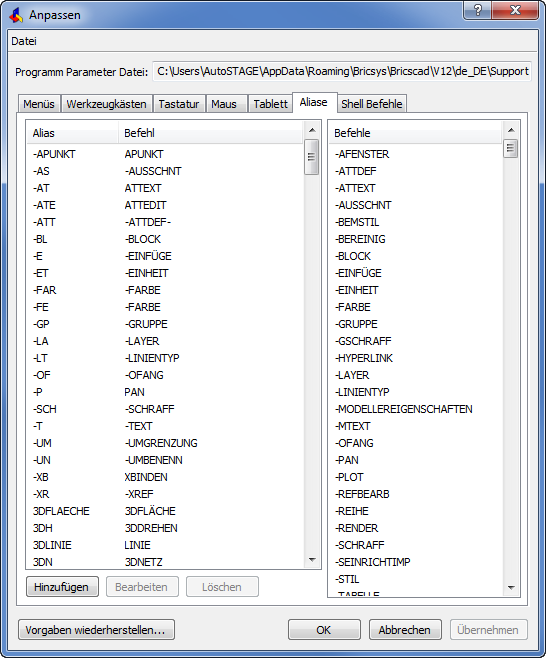
Für viele Bricscad-Befehle gibt es festgelegte Abkürzungen, die sog. Aliase. Diese bestehen oft nur aus wenigen Zeichen und machen es dem Anwender damit einfach, sich den Befehl einzuprägen.
Die Befehls-Aliase werden in einer Datei mit dem Namen default.pgp festgelegt. Über den Menüpunkt Werkzeuge->Anpassen können die Befehls-Aliase bearbeitet werden.
In der default.pgp Datei müssen folgende Formate für die Befehls-Aliase beachtet werden: KURZBEFEHL , *VOLLSTÄNDIGER_BEFEHL
Beispiel für die Definition eines Befehls-Alias: dh , *drehen
Zeilen mit einem Semikolon (;) am Anfang sind Kommentarzeilen. Diese werden bei der Erstellung der Alias-Befehle nicht ausgewertet. |