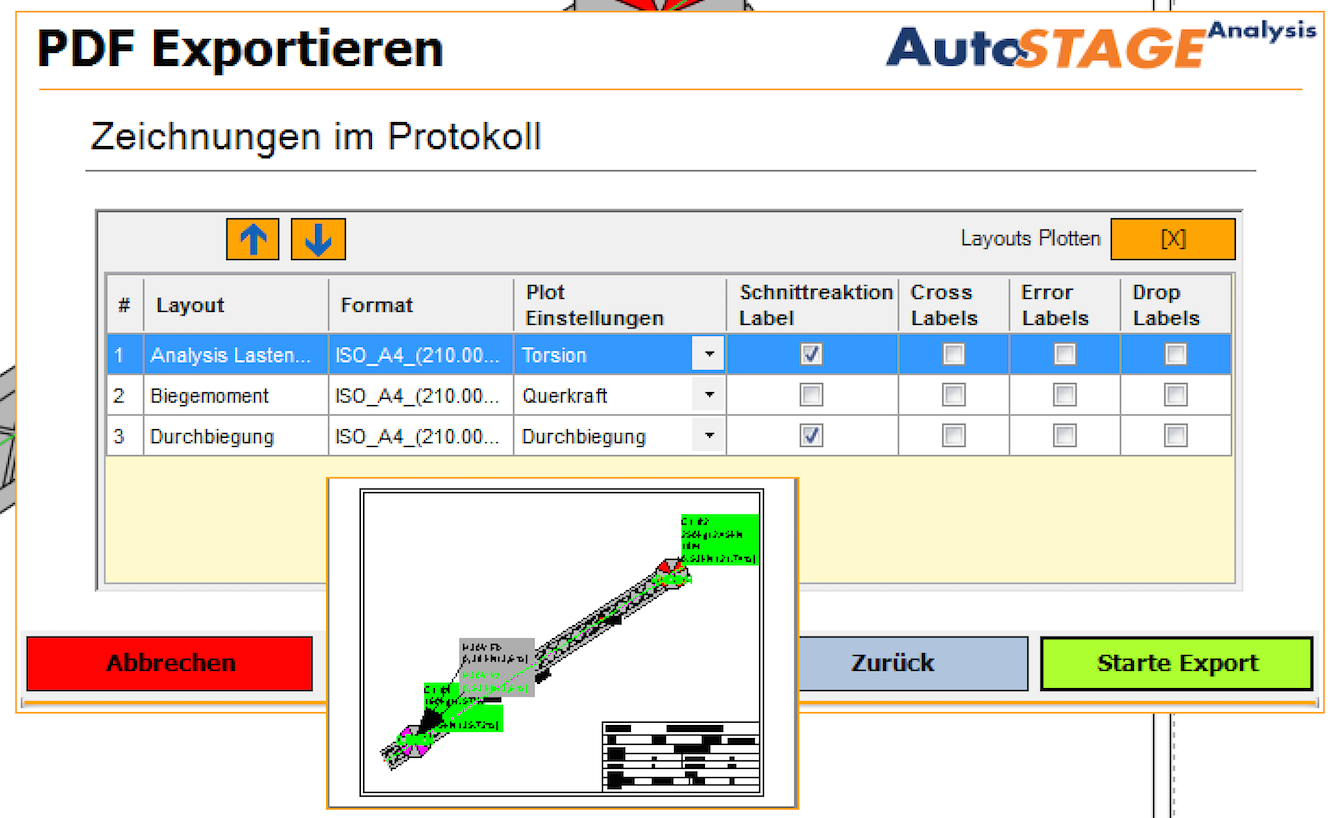
Um die Berechnung graphisch aufzubereiten, gibt es die Möglichkeit Layouts aus AutoCAD direkt an das Berechnungsprotokoll anzuhängen. Für jedes Layout können Schnittreaktionen einzeln ein- und ausgeblendet werden. Zusätzlich kann eingestellt werden, welche Label angezeigt werden.
Folgendes gilt für AutoCAD:
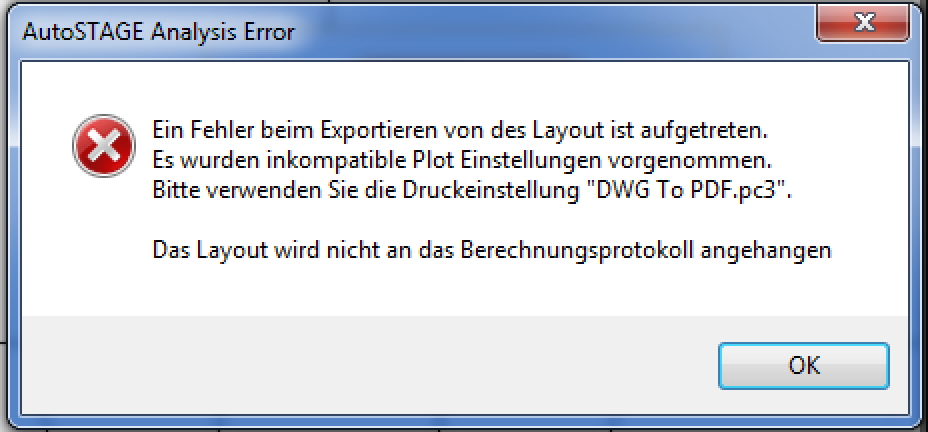
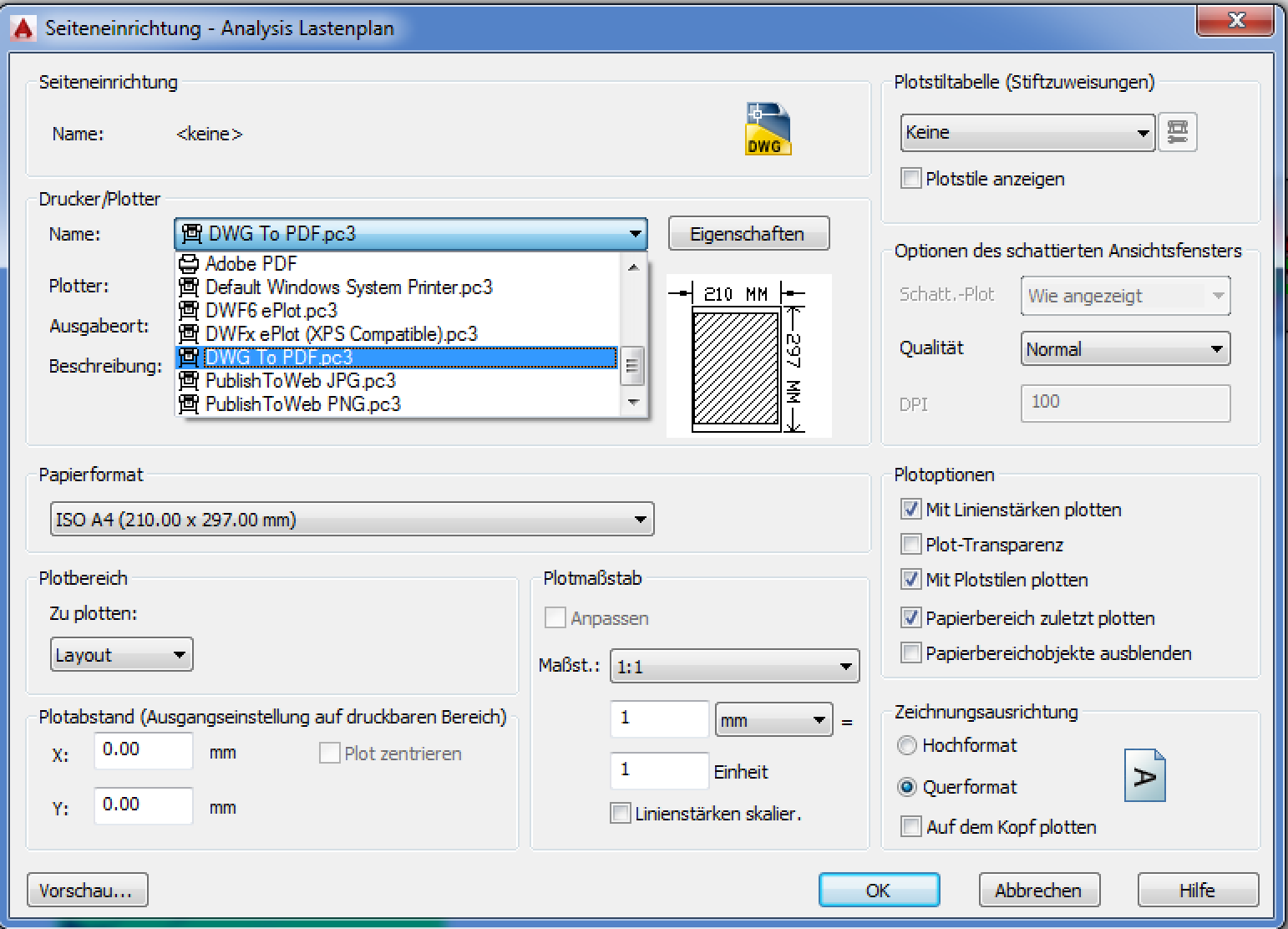
Dabei kann das Papierformat auf jedes Format des DWG To PDF.pc3 Plotters eingestellt werden.
Layouts die für einen anderen Drucker angerichtet sind, können nicht an den Berechnungsbericht angehangen werden.
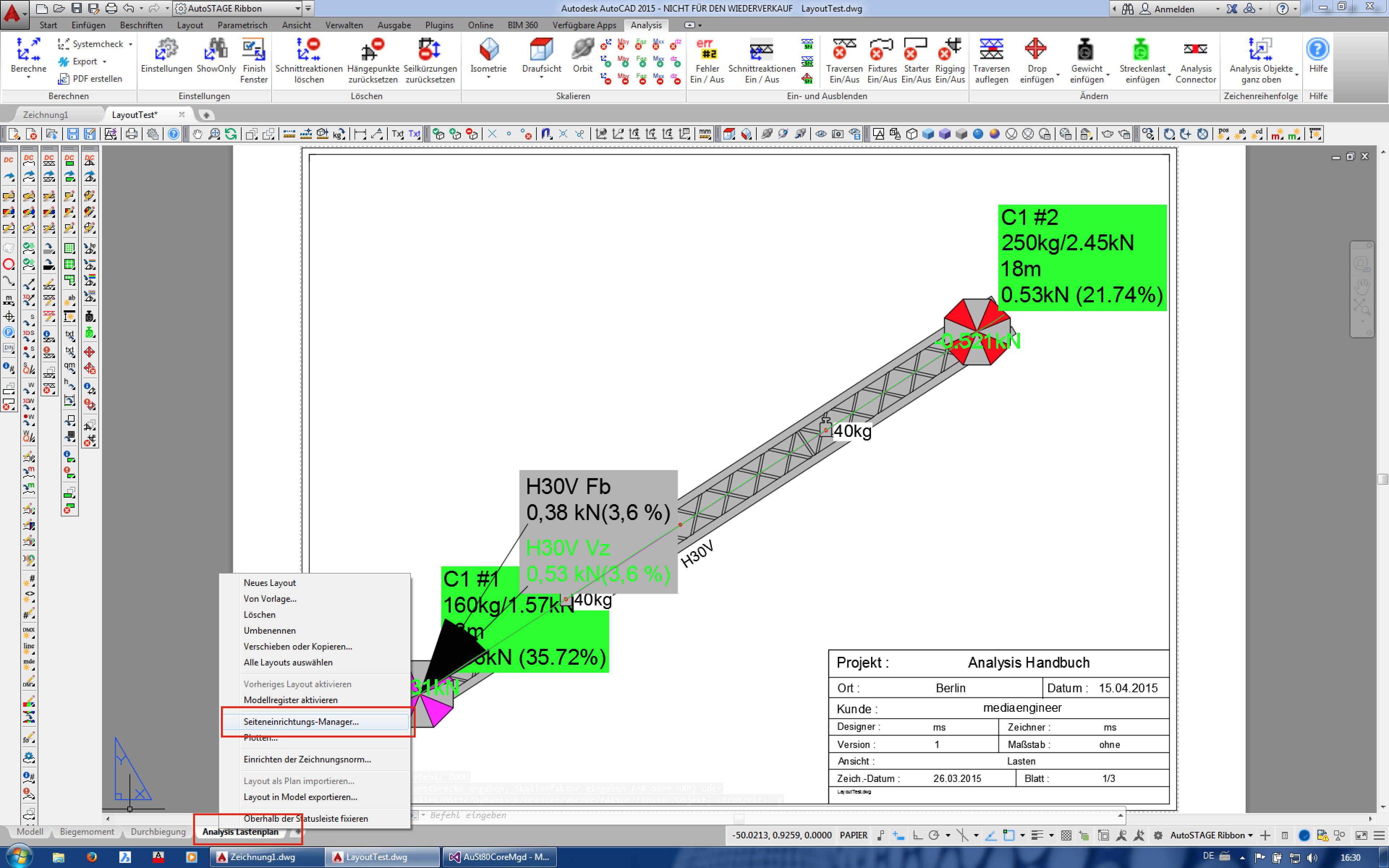
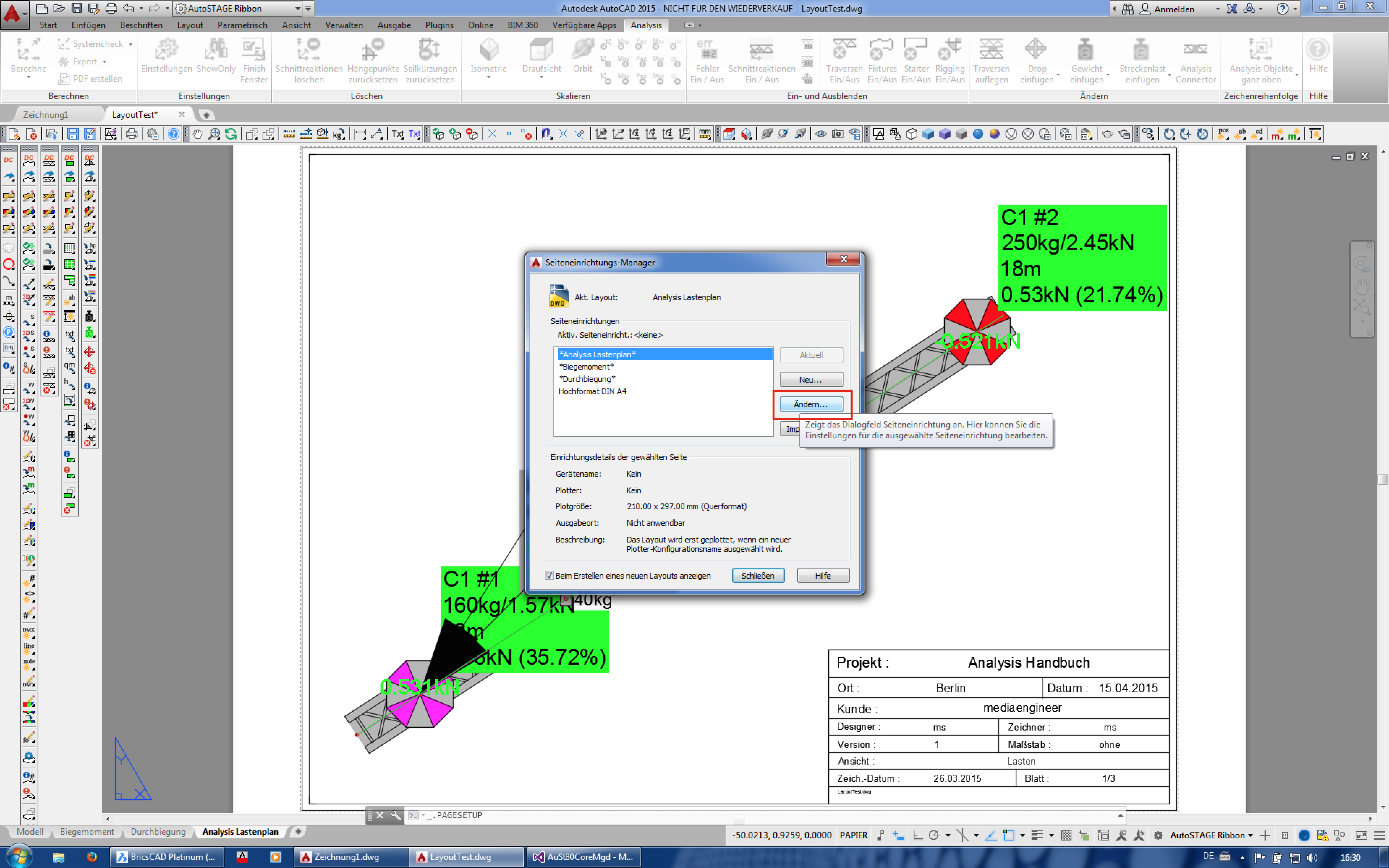
Hier finden Sie eine Anleitung wie Sie ihr Layout in AutoCAD einstellen.
Folgendes gilt für BricsCAD:
Jedes Papierformat kann an den Berechnungbericht angehangen werden.
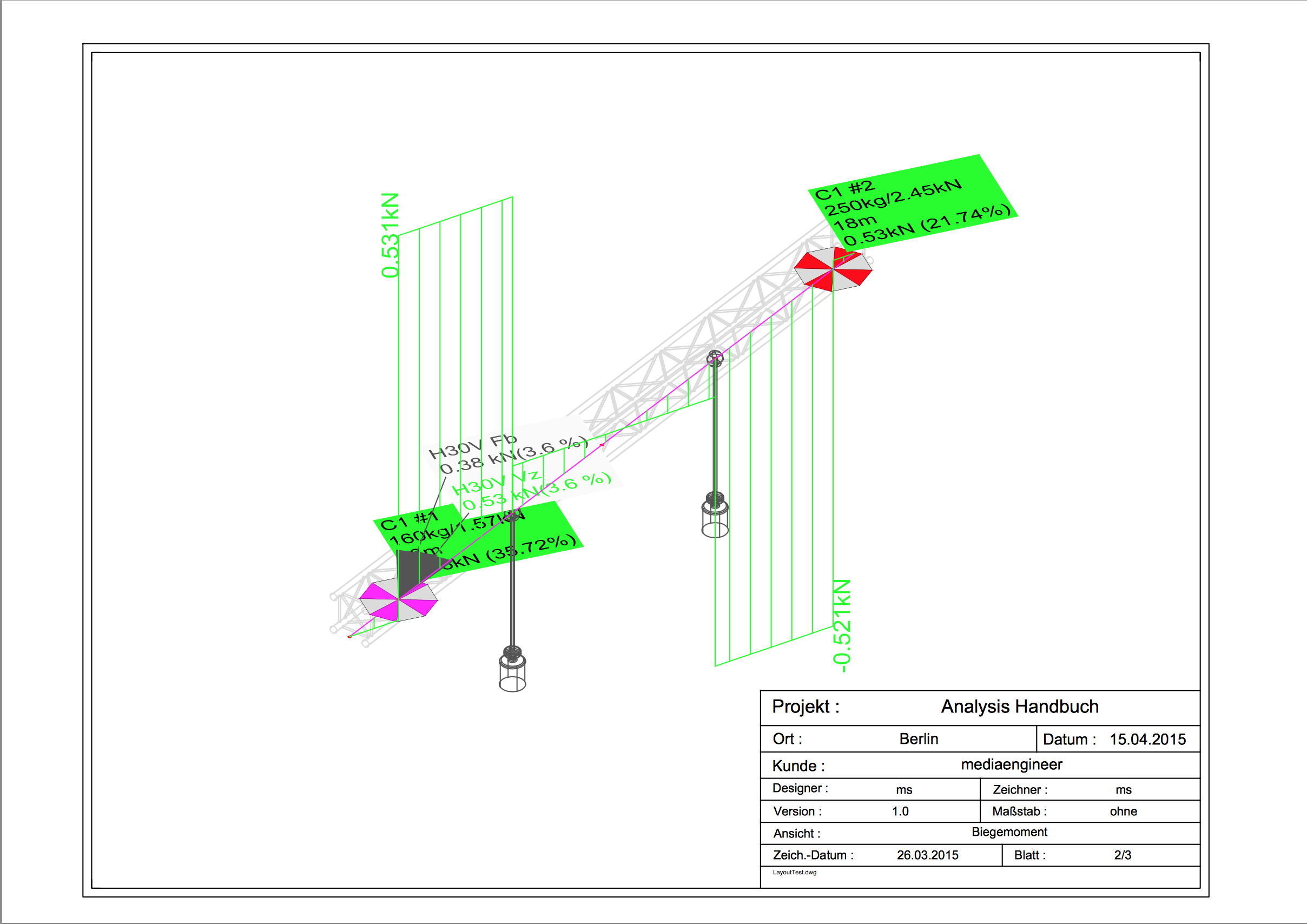
Beispiel für ein Layout im Berechnungsbericht
 AutoSTAGE Layout als Vorlage für ein Layout
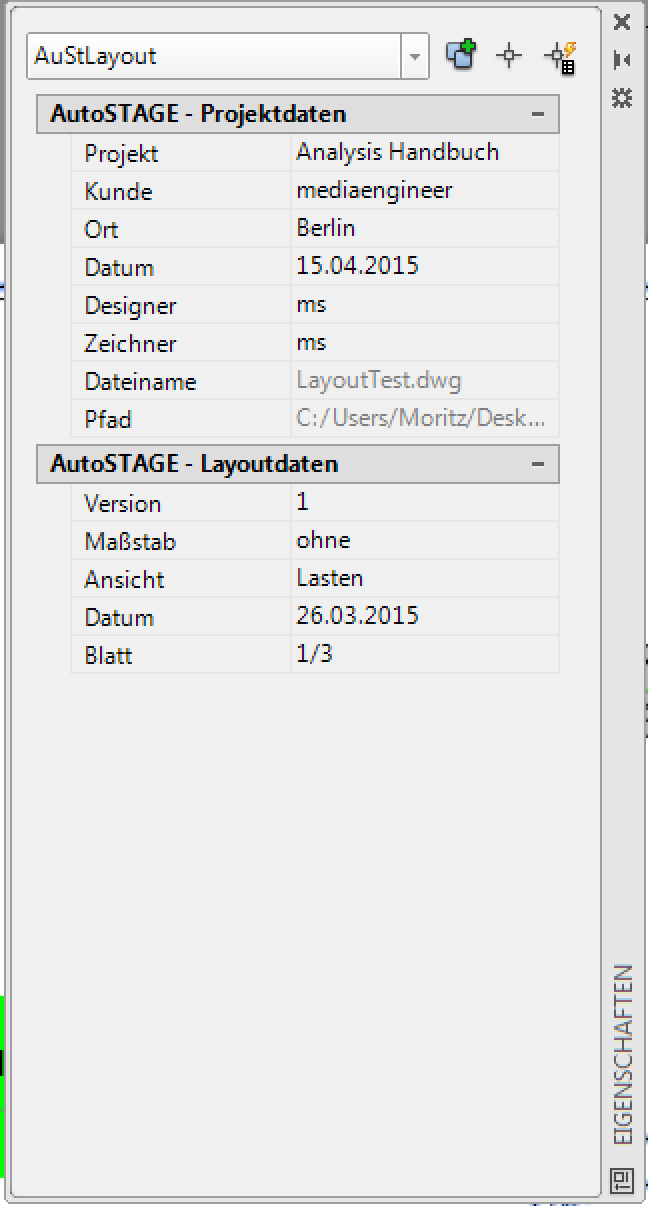 Die Eigenschaften des Mit den folgenden Befehlen wird ein Layout zu einem AutoSTAGE Layout konvertiert. •ASLAY1 •ASLAY2 •ASLAY3 •ASLAY4 •ASLAY5 •ASLAY6
Diese Befehle fügen jeweils das Layout das in der Uservorlage AutoSTAGE_LAYOUT_VX.dwg in die Zeichnung ein. Das X steht für Zahl hinter dem Befehl ASLAY.
Wenn für die Layout die AutoSTAGE Layoutvorlagen genutzt werden, wird automatisch im Berechnungsprotokoll eine Tabelle mit Informationen zu den Layouts ausgefüllt.
Diese umfassen •Blattnummer •Maßstab •Ansicht
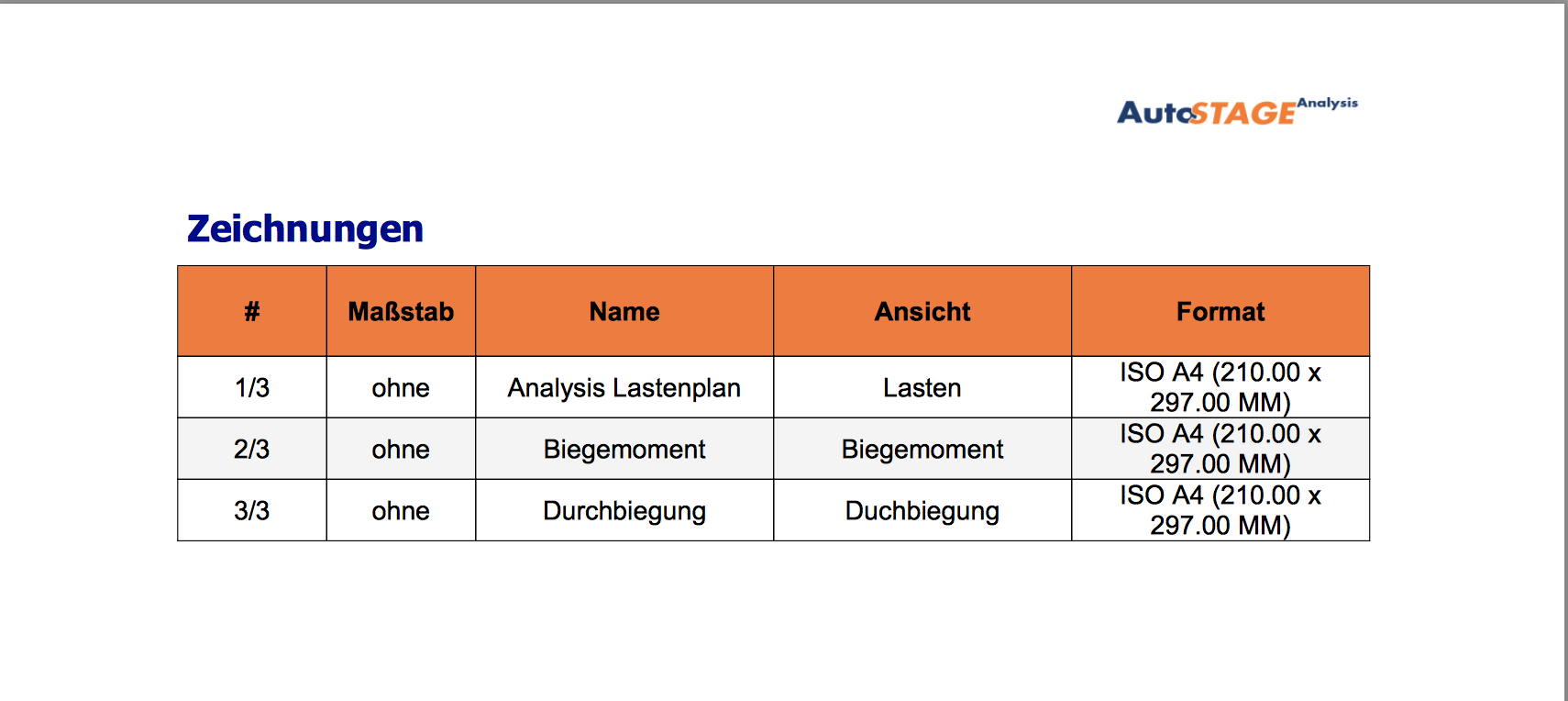 Übersicht über die angehängten |
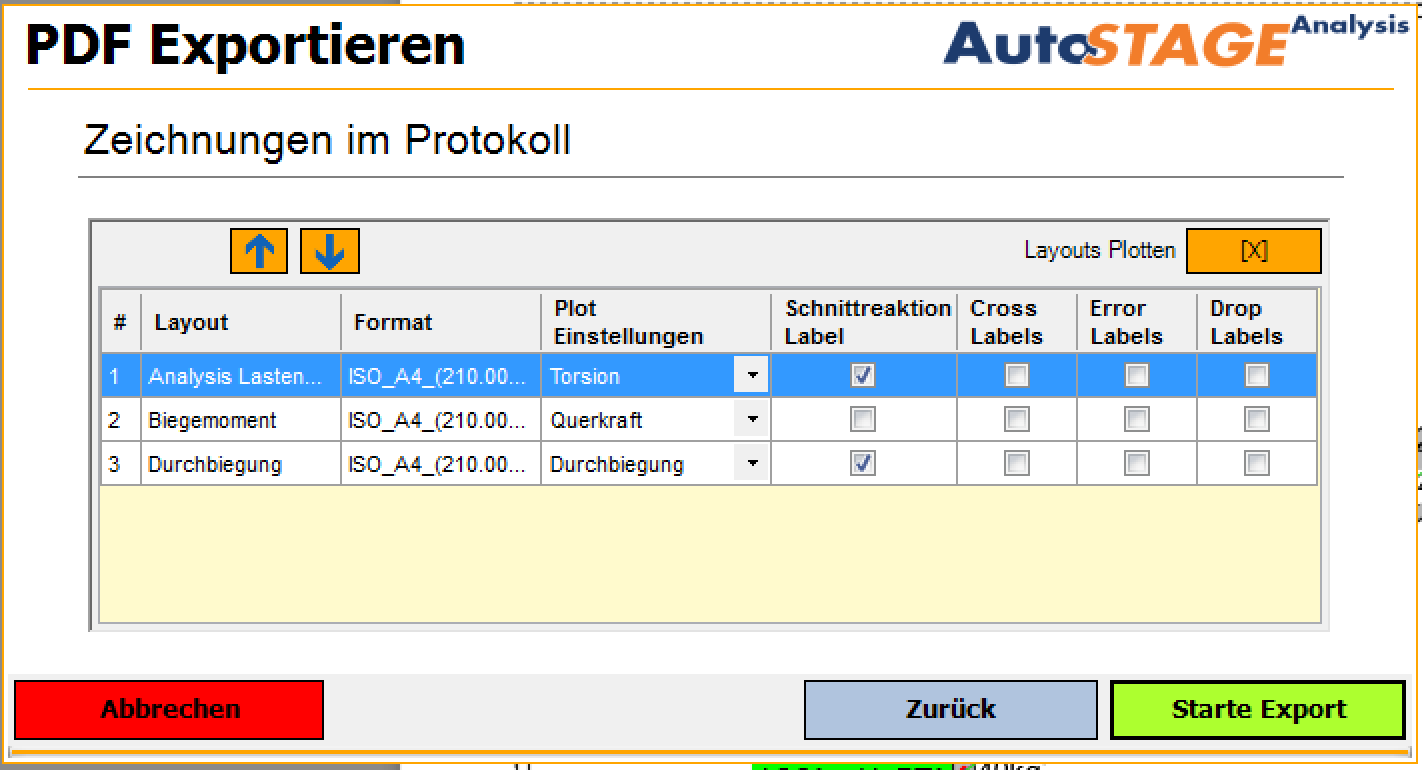
Die Einstellungen die für den Plot eines Layouts für den Berechnungsbericht gemacht werden können werden anhand des Befehls ASSTATIKCREATEPDF erläutert. Alle Einstellungen können aber auch in der Eigenschaftspalette unter dem Tab Protokoll getätigt werden.
Button Layouts plotten Wenn der Button aktiviert ist werden Layouts die zum Plotten vorgesehen sind an den Berechnungsbericht an gehangen. Wenn der Button nicht aktiviert ist, werden keine Layouts an den Berechnungsbericht an gehangen.
Wenn mit dem Befehl ASSTATIKCREATEPDF gearbeitet wird, wird der Nutzer darauf hingewiesen wenn Layouts zum Drucken ausgewählt sind, aber Layouts plotten deaktiviert ist.
Pfeil Hoch und Pfeil Unten Mit den Pfeil Buttons kann die Druckreihenfolge der Layouts angepasst werden. Mit einem Klick auf den Pfeil nach oben wird das markierte Layout eine Position nach oben geschoben, mit einem Klick auf den Pfeil nach unten eine Position nach unten.
Update Der Button Update ist nur in der Eigenschaftspalette verfügbar. Dieser durchsucht die Zeichnung nach neuen Layouts und aktualisiert die vorhandenen Layouts.
# Eine Nummer um das Layout zu identifizieren.
Layout Der Name des Layouts in AutoCAD. Dieser lässt sich zum Beispiel über die Tableiste der Layouts in AutoCAD ändern. Wenn man mit dem Mauszeiger über den Namen geht, wird eine Voransicht angezeigt.
Format Das aktuelle Papierformat des Layouts. Wenn man mit dem Mauszeiger über den Format geht, wird eine Voransicht angezeigt.
Plot Einstellungen Die Plot Einstellungen definieren wie ein Layout gedruckt wird. Folgende Optionen stehen zur Verfügung:
Schnittreaktion Labels Wenn die CheckBox aktiviert ist, wird im Protokoll Label für die Stellen der maximalen Schnittreaktionen angezeigt.
Cross Labels Wenn die CheckBox aktiviert ist, wird im Protokoll Label für aufgelegte Traversen und Auspipungen angezeigt.
Error Labels Wenn die CheckBox aktiviert ist, wird im Protokoll Label für Fehler des SystemCheckern angezeigt.
Drop Labels Wenn die CheckBox aktiviert ist, wird im Protokoll Label für die Belastung von Drops angezeigt. |
AutoCAD: Layouts für Analysis vorbereiten