Symbole einfügen |

|

|

|

|
||
Symbole einfügen |
|
|

|

|

|
Symbole einfügen |
|
|
|
|
||
Symbole einfügen |
|
|
|
|
|
|
|
||
AutoSTAGE-Symbole können über verschiedene Wege in die Zeichnung eingefügt werden:
➢ über das AutoSTAGE Design Center
➢ über spezielle Flyout-Werkzeugkästen, in denen Icons mit weißem Hintergrund zu sehen sind
➢ verwenden der Auswahlhilfe (siehe Auswahlhilfe verwenden).
|
002 AutoSTAGE - Symbole einfügen mit dem Design Center |
|
|
|
|
|
003 AutoSTAGE - Symbole einfügen über die Werkzeugkästen |
|
|
|
|
Über das AutoSTAGE Design Center können sowohl 2D- wie auch 3D Symbole in die Zeichnung eingefügt werden. Über die Flyout-Werkzeugkästen zum Einfügen von Symbolen können nur 2D-Symbole in die Zeichnung eingefügt werden.
|
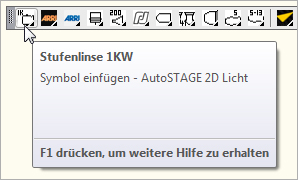
Sobald Sie den Mauszeiger über ein Symbol-Icon positionieren, erscheint nach kurzer Zeit die QuickInfo, die Ihnen angibt, um was für ein Symbol es sich dabei handelt.
Drücken Sie einmal kurz mit der linken Maustaste auf das Symbol-Icon. In der Kommandozeile erscheint eine Information, was Sie als nächstes tun müssen:
...AutoSTAGE / Stufenlinse 1KW einfügen ...AutoSTAGE / Einfügepunkt angeben (Skalierung: mm) --> |
|
Wählen Sie in der Zeichnung einen Punkt aus, an dem Sie das Symbol einfügen möchten.
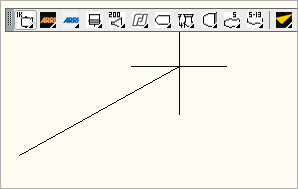
Abschließend* muss noch ein Drehwinkel für das Symbol angegeben werden. Dazu sehen Sie am Bildschirm das sog. Gummiband, welches Ihnen die Drehrichtung, ausgehend vom Einfügepunkt, angibt.
...AutoSTAGE / Drehwinkel für Symbol angeben:
*Die meisten AutoSTAGE-Symbole können beim Einfügen gedreht werden. Es gibt jedoch auch Symbole, die mit einem festen Drehwinkel eingefügt werden. In dem Fall wird nur der Einfügepunkt in der Zeichnung gewählt und danach das Symbol automatisch mit einem festen Drehwinkel eingefügt. |
|
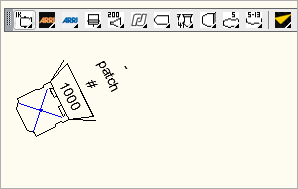
Klicken Sie in der Zeichnung einen zweiten Punkt an. Das Symbol wird nun in die Zeichnung eingefügt und automatisch in Richtung des zweiten Punktes gedreht.
Wenn nichts anderes angegeben wird, werden AutoSTAGE-Symbole immer im Millimeter-Maßstab in eine Zeichnung eingefügt!
Sehen Sie im nächsten Abschnitt, wie sich Symbole auch in anderen Maßstäben in eine Zeichnung einfügen lassen. |
 Arbeiten mit verschiedenen Maßstäben
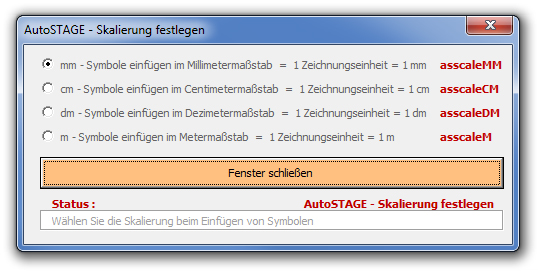
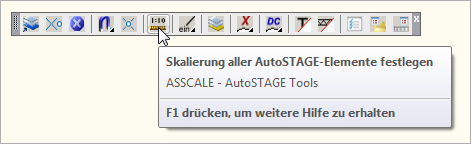
Der Vorgabemaßstab zum Einfügen von AutoSTAGE-Symbolen ist der Millimeterbereich, d.h. 1m sind 1000 Einheiten in der Zeichnung.
Nun kann es aber einmal vorkommen, dass ein AutoSTAGE-Symbol in eine Zeichnung eingefügt werden soll, die im Zentimetermaßstab (1m = 100 Zeichnungseinheiten) oder Metermaßstab (1m = 1 Zeichnungseinheit) angelegt ist.
|