AutoSTAGE Design Center |

|

|

|

|
||
AutoSTAGE Design Center |
|
|

|

|

|
AutoSTAGE Design Center |
|
|
|
|
||
AutoSTAGE Design Center |
|
|
|
|
|
|
|
||
|
002 AutoSTAGE - Symbole einfügen mit dem Design Center |
|
|
|
|
Das AutoSTAGE Design Center bieten einen einfachen und unkomplizierten Weg, Symbole aus den verschiedenen Gewerken der Veranstaltungstechnik in die Zeichnung einzufügen. Über Design Center Editor des AutoSTAGE Design Center erfolgt ebenfalls die Anbindung an Warenwirtschaftssystemen wie z.B. easyjob.
|
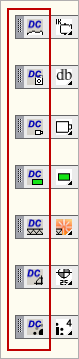
Das AutoSTAGE Design Center wird über den ersten, mit DC beschrifteten Button aus einem der 7 Haupt-Werkzeugkästen geöffnet. Dabei wird jeweils die Symbolliste geladen, die dem Werkzeugkasten entspricht, aus dem das AutoSTAGE Design Center aufgerufen wurde.
Alternativ kann das AutoSTAGE Design Center mit folgenden Befehlen aufgerufen werden:
|
 Ansicht des Design Centers und Einfügen von Symbolen
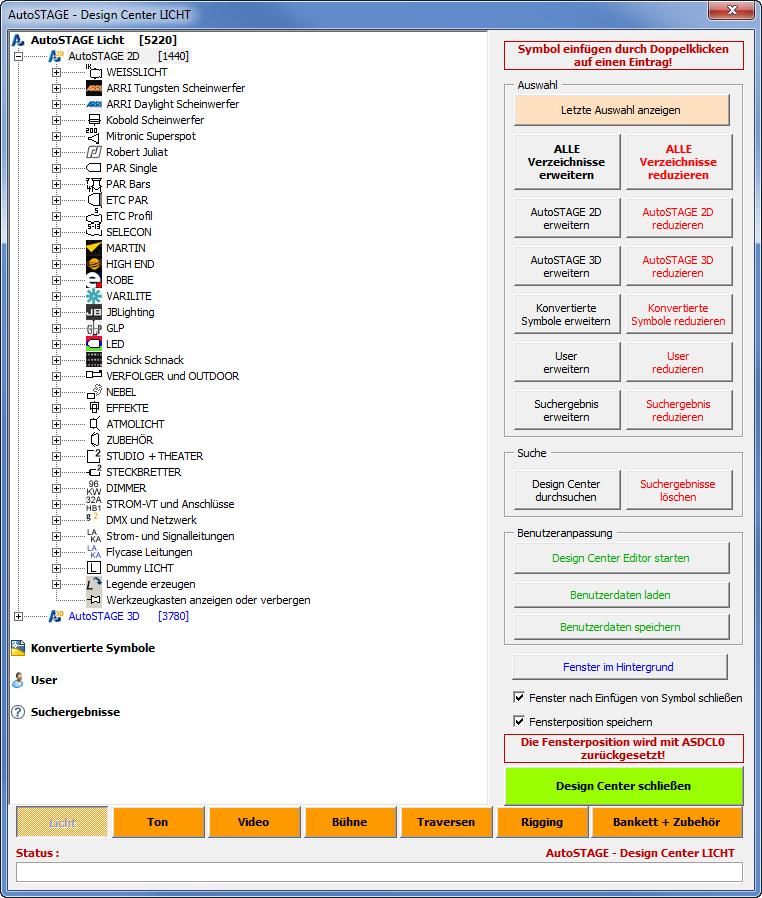
Nach dem Öffnen erscheint das Fenster des AutoSTAGE Design Center.
Mit einem Doppelklick auf einen Listeneintrag wird das entsprechende Symbol in die Zeichnung eingefügt.
Nach dem Doppelklick wird das Fenster des AutoSTAGE Design Center ausgeblendet, um "freien Blick" auf die Zeichnung zu haben. Wenn im rechten Bereich des Design Centers der Haken bei Fenster nach Einfügen von Symbolen schließen gesetzt ist, dann bleibt das Fenster des Design Centers nach dem Einfügen geschlossen, andernfalls wird es erneut an der gleichen Position geöffnet.
Nach dem Öffnen des Design Centers ist das Fenster im Vordergrund, d.h. es kann nur mit dem Fenster des Design Centers gearbeitet werden. Der Status des Fenster läßt sich ebenfalls am gedrückten Button Fenster im Vordergrund erkennen. Durch Drücken des Buttons Fenster im Vordergrund zu Fenster im Hintergrund wird das Fenster in den Hintergrund gebracht, so daß bei angezeigtem Fenster weiter mit AutoCAD gearbeitet werden kann.
Den Button Fenster im Hintergrund/Vordergrund und die Option Fenster nach Einfügen von Symbolen schließen ist nicht für AutoCAD mit 32 Bit verfügbar!
Den Button Fenster im Hintergrund/Vordergrund und die Option Fenster nach Einfügen von Symbolen schließen ist nicht für AutoCAD mit 64 Bit verfügbar! Dort wird das Design Center immer im Vordergrund angezeigt und nach dem Einfügen eines Symbols geschlossen.
|
Wechseln des Gewerkes bei geöffnetem Design Center
Über sieben Buttons im unteren Bereich kann bei geöffnetem Design Center das Gewerke gewechselt werden. Je nach gewähltem Gewerke wird die entsprechende Liste für den Auswahlbereich geladen.
|
Die Position des Design Center Fensters kann dauerhaft gespeichert werden.
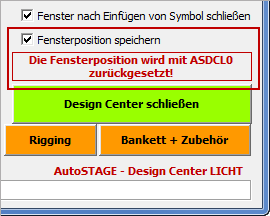
Wenn das Kästchen Fensterposition speichern angeklickt ist, dann wird die aktuelle Fensterposition gespeichert. Nach dem Schließen und wieder Öffnen des Design Centers wird das Fenster in der gespeicherten Fensterposition geöffnet.
Die Fensterposition wird mit dem Befehl ASDCx0 zurückgesetzt! x ist ein Platzhalter und muss je nach Gewerke ersetzt werden durch L(icht), T(on), V(ideo), B(ühne), TR(raverse), R(igging) oder Z(ubehör)
|
Letzte Auswahl anzeigen und Liste aufklappen + reduzieren
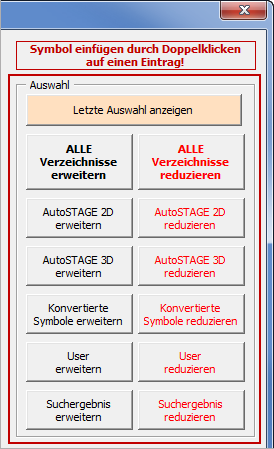
Mit den Button Letzte Auswahl anzeigen wird der Listeneintrag angezeigt, der zuletzt zum Einfügen angewählt wurde.
Mit den Buttons Erweitern und Reduzieren werden entsprechende Listeneinträge erweitert (aufgeklappt) oder reduziert.
|
Mit den Button Design Center durchsuchen können alle Listeneinträge des Design Centers nach einem Begriff durchsucht werden. Die Suchergebnisse erscheinen nach der Suche unter dem Eintrag Suchergebnisse in der Liste.
Mit dem Button Suchergebnisse löschen werden die Einträge unter Suchergebnisse gelöscht.
|
Benutzeranpassung des Design Centers
Jeder Anwender kann sich mit dem Design Center Editor eine eigene Benutzerliste im User-Bereich des AutoSTAGE Design Centers erstellen. Im Design Center Editor werden ebenfalls Artikelnummern eingegeben für die Anbindung an Warenwirtschaftssystemen wie z.B. easyjob.
Weitere Informationen zur Benutzeranpassung gibt es unter Design Center Editor + Benutzeranpassung.
|