Benutzeranpassung im Design Center Editor |

|

|

|

|
||
Benutzeranpassung im Design Center Editor |
|
|

|

|

|
Benutzeranpassung im Design Center Editor |
|
|
|
|
||
Benutzeranpassung im Design Center Editor |
|
|
|
|
|
|
|
||
Der Anwender kann sich mit dem Design Center Editor eine eigene Benutzerliste im Benutzerbereich (User) des AutoSTAGE Design Centers erstellen. Im Editor lassen sich ebenfalls Artikelnummern zu AutoSTAGE-Symbolen zuordnen. Die Zuordnung der Artikelnummern wird verwendet zur Auswertung der Symbole einer Zeichnung für ein Warenwirtschaftssystem wie z.B. easyjob (siehe dazu Anbindung an Warenwirtschaftssysteme).
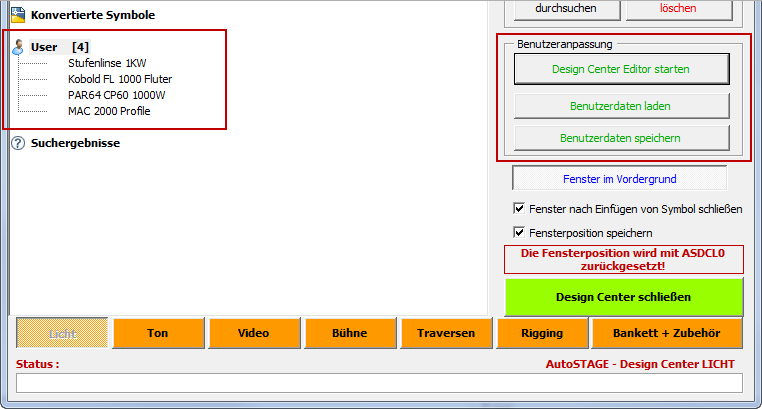
Eine Benutzeranpassung kann mit dem Button Benutzerdaten speichern jederzeit gespeichert werden. Bei Updates und Neuinstallationen von AutoSTAGE können ggf. vorhandene Benutzeranpassungen überschrieben werden.
!!! Speichern Sie Ihre Benutzeranpassung, sobald Sie diese angelegt oder verändert haben !!!
Durch das Speichern und Laden der Benutzeranpassung können Sie diese z.B. von einem Arbeitsplatz auf einen anderen Arbeitsplatz übertragen.
|
Gespeicherte Benutzeranpassungen werden mit dem Button Benutzerdaten laden in das AutoSTAGE Design Center geladen.
!!! Bereits vorhandene Benutzeranpassungen werden beim Laden ersetzt !!!
|
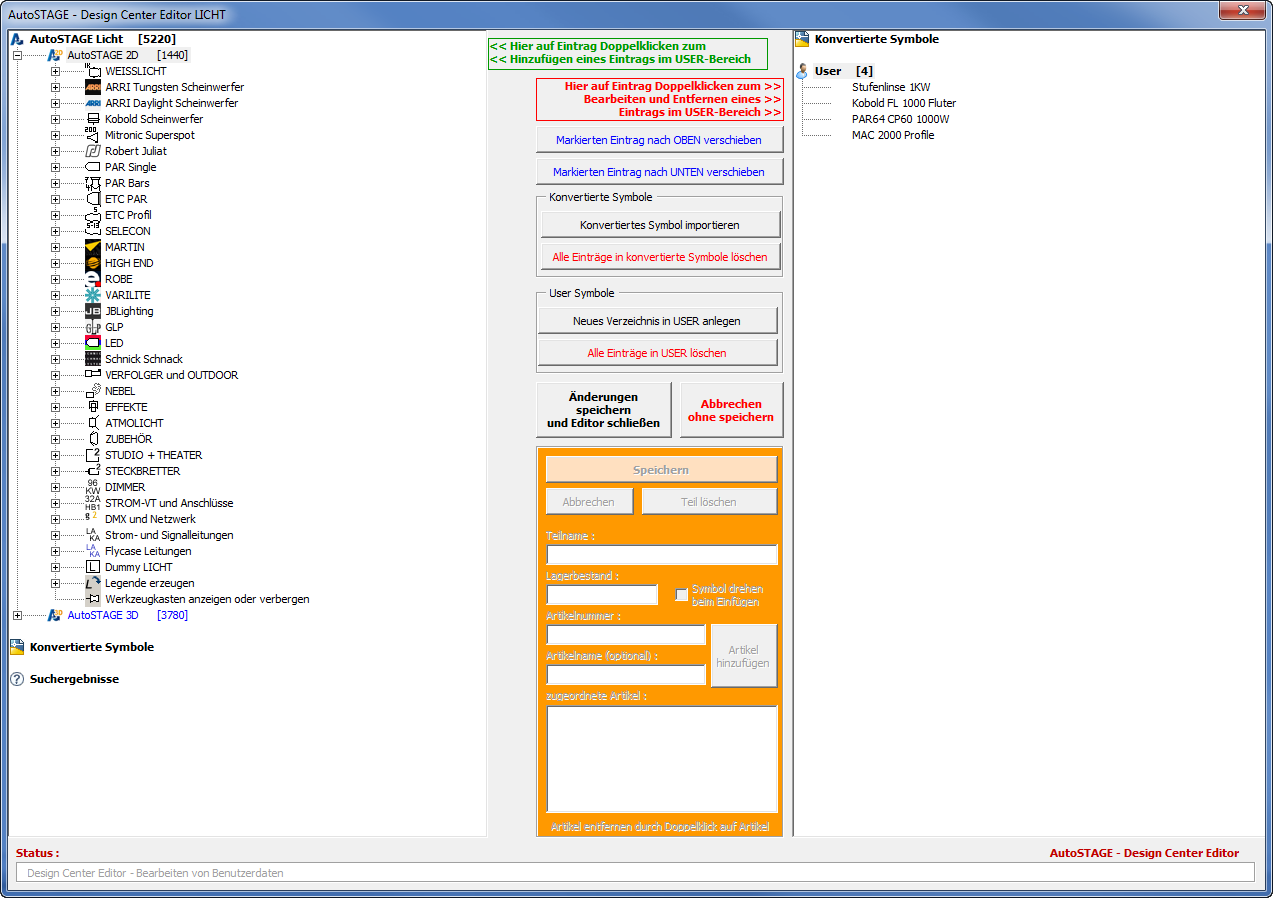
Durch Klicken auf den Button Design Center Editor starten im Design Center wird der Design Center Editor gestartet.
Mit dem Button Änderungen speichern und Editor schließen werden alle im Design Center Editor gemachten Änderungen permanent gespeichert und anschließend der Editor geschlossen.
Mit dem Abbrechen ohne speichern werden alle im Design Center Editor gemachten Änderungen verworfen und der Editor geschlossen.
Im mittlerem unteren Bereich des Design Center Editors ist der in oranger Farbe gekennzeichnete Eintragseditor angeordnet. Mit dem Eintragseditor können einzelne Einträge bearbeitet oder gelöscht werden (siehe auch weiter unten). Der Eintragseditor wird durch einen Doppelklick auf einen Eintrag im Benutzerbereich zur Bearbeitung freigeschaltet.
|
 Einträge im Benutzerbereich hinzufügen
Im Editor sehen Sie eine linke und eine rechte Liste. In der linken Liste sind alle in der Datenbank vorhandene Symbole des Gewerkes aufgeführt. In der rechten Liste sehen Sie die Liste der konvertierten Symbole und den Benutzerbereich.
Fügen Sie einen Eintrag im Benutzerbereich hinzu, in dem Sie in der linken Liste per Doppelklick auf einen Eintrag klicken. Der geklickte Eintrag wird der Liste im Benutzerbereich zugefügt.
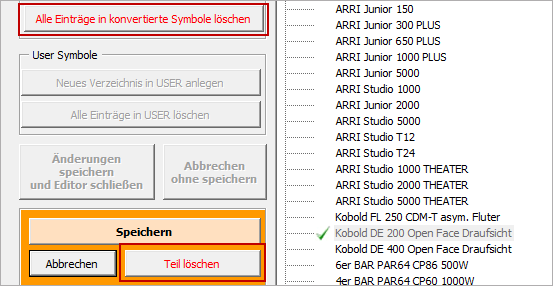
Über den Button Alle Einträge in USER löschen wird der gesamte Benutzerbereich gelöscht!
|
Einträge im Benutzerbereich verschieben
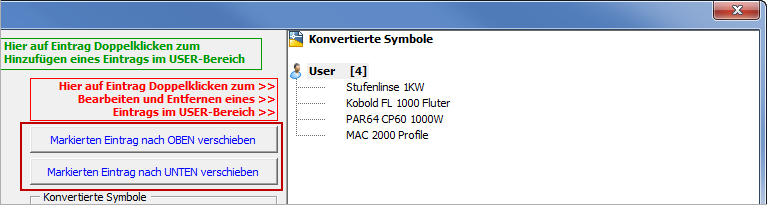
Über die Buttons Markierten Eintrag nach OBEN verschieben bzw. Markierten Eintrag nach UNTEN verschieben können Sie einen markierten Eintrag im Benutzerbereich nach oben oder unten verschieben.
|
Unterordner im Benutzerbereich einfügen + löschen
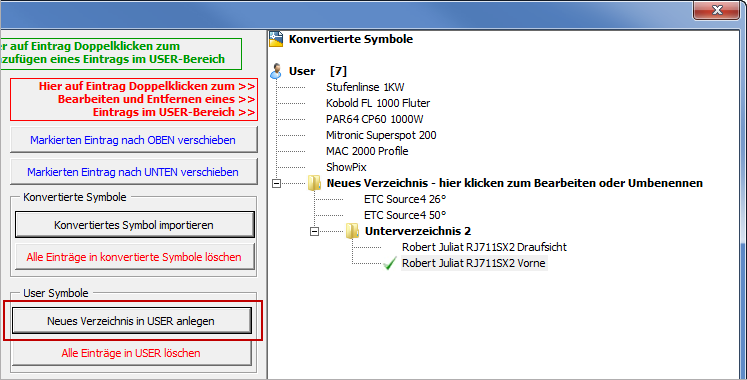
Über den Button Neues Verzeichnis in USER anlegen wird im Benutzerbereich ein Unterordner angelegt. Der Unterordner muss angewählt sein, um in diesen neue Einträge hinzuzufügen. Der Name des Unterordners kann durch einfaches Klicken auf den Ordnernamen geändert werden.
Unterordner werden durch einen Doppelklick auf den Unterordner gelöscht. Alle in dem Ordner vorhandene Einträge werden ebenfalls gelöscht.
|
Name eines Eintrags im Benutzerbereich ändern
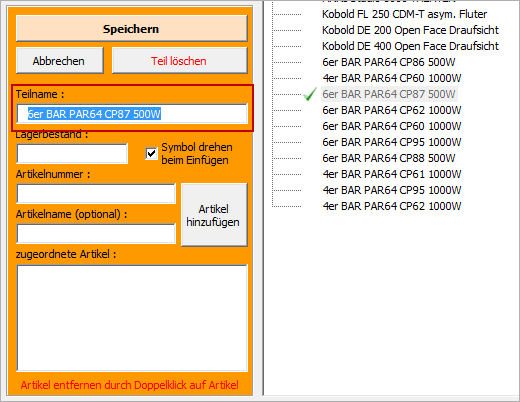
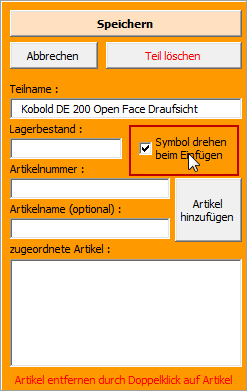
Der Name jedes Eintrags im Benutzerbereich kann geändert werden. Durch den Doppelklick auf einen Eintrag wird der Eintragseditor im mittleren Bereich des Design Center Editor aktiviert. Im Feld Teilname kann der Name des Eintrags geändert werden. Der Teilname wird dem Symbol beim Einfügen in die Zeichnung zugewiesen. Der Button Speichern speichert die Änderungen, Abbrechen bricht den Vorgang ab.
|
Einträge im Benutzerbereich löschen
Über den Button Alle Einträge in USER löschen wird der gesamte Benutzerbereich gelöscht!
Einzelne Einträge werden über den Eintragseditor gelöscht. Dazu muss dieser mit einem Doppelklick auf den Eintrag aktiviert werden. Mit dem Button Teil löschen wird der Eintrag aus dem Benutzerbereich entfernt.
|
Im Eintragseditor kann festgelegt werden, ob ein Symbol beim Einfügen gedreht werden kann (Symbol drehen beim Einfügen aktiviert) oder ob es mit dem festen 0° Winkel in die Zeichnung eingefügt werden soll (Symbol drehen beim Einfügen deaktiviert). Der Button Speichern speichert die Änderungen, Abbrechen bricht den Vorgang ab.
|