Anbindung an Warenwirtschaftssysteme |

|

|

|

|
||
Anbindung an Warenwirtschaftssysteme |
|
|

|

|

|
Anbindung an Warenwirtschaftssysteme |
|
|
|
|
||
Anbindung an Warenwirtschaftssysteme |
|
|
|
|
|
|
|
||
Jedem Symbol aus der Datenbank von AutoSTAGE kann eine oder mehrere Artikelnummern zugeordnet werden. Die Zuordnung erfolgt über den AutoSTAGE Design Center Editor.
Durch einen Doppelklick auf einen Eintrag (siehe Einträge im Benutzerbereich hinzufügen) im rechten Benutzerbereich des Design Center Editors wird der orangefarbene Eintragseditor im mittlerem Bereich freigeschaltet. Dort kann der Lagerbestand, eine Artikelnummer und ein optionaler Artikelname eingegeben werden. Der Button Speichern speichert die Änderungen, Abbrechen bricht den Vorgang ab.
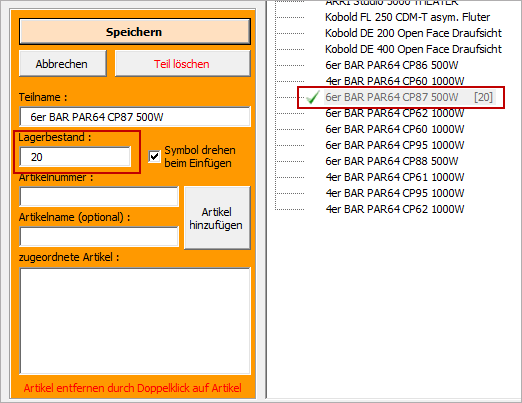
Jedem Eintrag im Benutzerbereich kann ein Lagerbestand zugeordnet werden. Dazu muss der Eintragseditor mit einem Doppelklick auf einen Eintrag aktiviert werden. Im Feld Lagerbestand kann dieser als Zahl eingegeben werden. Der Button Speichern speichert die Änderungen, Abbrechen bricht den Vorgang ab.
Nach der Eingabe und Speicherung des Lagerbestands erscheint hinter dem Namen des Eintrags in eckigen Klammern der Lagerbestand.
|
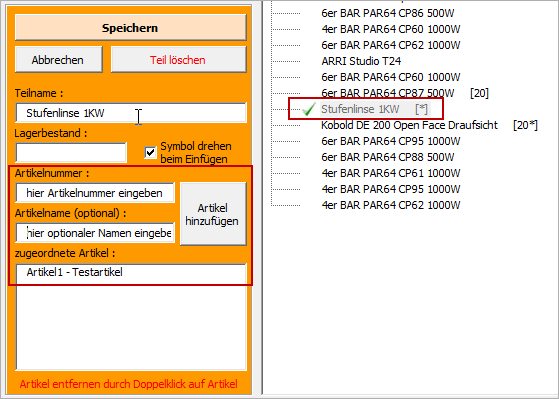
Jedem Eintrag im Benutzerbereich kann eine oder mehrere Artikelnummern zugeordnet werden. Dazu muss der Eintragseditor mit einem Doppelklick auf einen Eintrag aktiviert werden. Der Button Speichern speichert die Änderungen, Abbrechen bricht den Vorgang ab.
Im Feld Artikelnummer kann eine beliebige Artikelnummer eingeben werden. Zu jeder Artikelnummer kann ein optionaler Artikelname eingegeben werden. Sobald eine Artikelnummer eingegeben, der Artikel hinzugefügt und gespeichert wurde, erscheint hinter dem Namen des Eintrags in eckigen Klammern ein * (Sternzeichen).
Nach der Eingabe der Artikelnummer und des Artikelname muss durch den Button Artikel hinzufügen zur Artikelliste (zugeordnete Artikel) hinzugefügt werden!
|