Arbeiten mit Layern |

|

|

|

|
||
Arbeiten mit Layern |
|
|

|

|

|
Arbeiten mit Layern |
|
|
|
|
||
Arbeiten mit Layern |
|
|
|
|
|
|
|
||
|
005 AutoSTAGE - Arbeiten mit Layern und Farben |
|
|
|
|
Alle Objekte einer AutoCAD-Zeichnung können auf verschiedenen Ebenen, den Layern, abgelegt werden. Layer sind transparente Konstruktionsebenen, auf denen Sie Objekte in einer Zeichnung organisieren und gruppieren. In diesem Abschnitt wird nur auf die grundlegenden Funktionen der Layer im Zusammenspiel mit AutoSTAGE eingegangen. Mehr Informationen zu den Layern finden Sie in der AutoCAD-Hilfe (Aufrufen mit F1 aus AutoCAD) unter dem Stichwort LAYER.
Jedes aus den AutoSTAGE-Werkzeugkästen eingefügte AutoSTAGE-Symbol wird automatisch auf dem aktuell aktiven Layer eingefügt!
Der aktuell aktive Layer wird entweder über den Layer-Werkzeugkasten oder den Layereigenschaften-Manager eingestellt. Den Layereigenschaften-Manager rufen Sie aus dem Layer-Werkzeugkasten oder aus dem Menüpunkt Extras/Paletten/Layer auf.
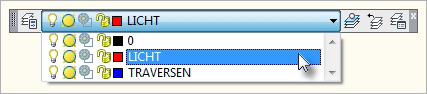
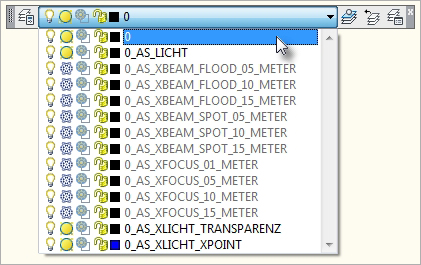
Layer-Werkzeugkasten
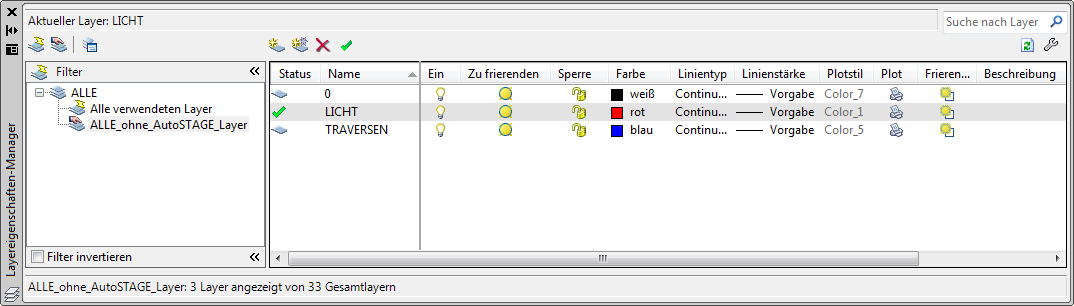
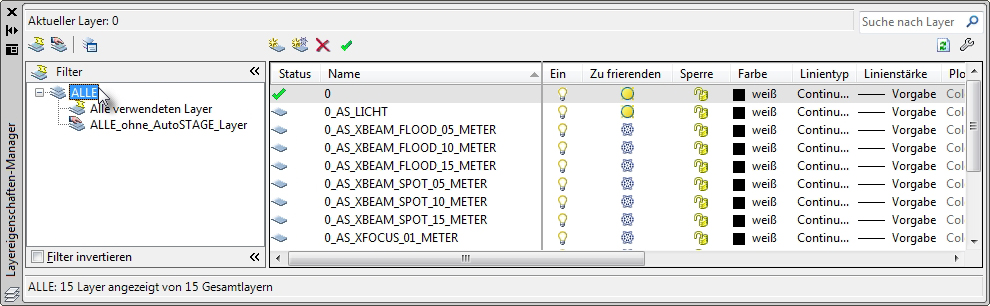
Layereigenschaften-Manager
Verwenden Sie den AutoSTAGE-Layer-Gruppenfilter!
Dieser wird Ihre Arbeit mit AutoSTAGE und Layern wesentlich vereinfachen!
 Verwenden des AutoSTAGE-Layer-Gruppenfilters "ALLE_ohne_AutoSTAGE_Layer"
Diese Funktion ist nur für AutoSTAGE Pro für AutoCAD verfügbar!
Beim Einfügen von AutoSTAGE-Symbolen in eine Zeichnung werden automatisch einige Funktionslayer erzeugt, die für die interne Funktion von AutoSTAGE wichtig sind (siehe Bild).
Layer-Liste ohne aktiviertem AutoSTAGE-Gruppenfilter
Diese Layer sind jedoch für Sie, den Anwender, weitestgehend uninteressant und sollten von Ihnen gemieden werden.
Layereigenschaften-Manager ohne aktiviertem Layer-Gruppenfilter
Damit die Liste der Layer, mit denen Sie arbeiten, nicht mit für Sie unnötigen "Kram" verstopft wird, haben wir einen Layer-Gruppefilter mit dem Namen "ALLE_ohne_AutoSTAGE_Layer" definiert.
Wenn Sie die Zeichnungsvorlage von AutoSTAGE verwenden (siehe Zeichnungsvorlage definieren für das Öffnen einer neuen Zeichnung), dann wird automatisch bei jedem Öffnen einer neuen Zeichnung ein Layer-Gruppenfilter mit dem Namen "ALLE_ohne_AutoSTAGE_Layer" im Layereigenschaften-Manager erzeugt. Ebenso wird beim Öffnen einer vorhandenen Zeichnung ebenfalls dieser Layer-Gruppenfilter erzeugt. Der Layer-Gruppenfilter "ALLE_ohne_AutoSTAGE_Layer" filtert alle AutoSTAGE-Layer aus der Layer-Liste.
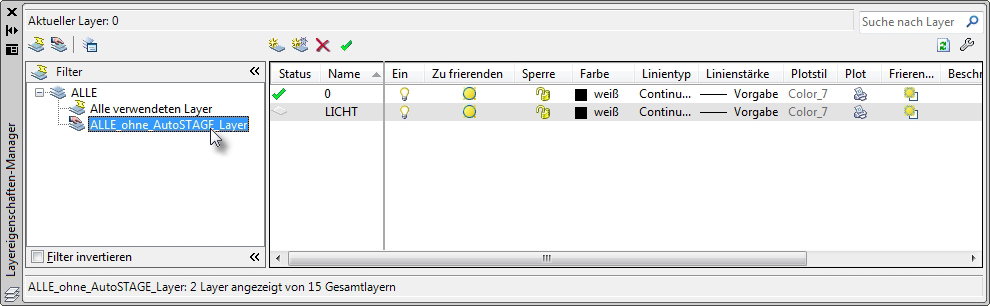
Layereigenschaften-Manager mit aktiviertem Layer-Gruppenfilter
Sie müssen den AutoSTAGE-Layer-Gruppenfilter "ALLE_ohne_AutoSTAGE_Layer" nach jedem Öffnen einer Zeichnung manuell aktivieren!
Öffnen Sie dazu den Layereigenschaften-Manager und wählen im linken Filter-Bereich den Gruppenfilter "ALLE_ohne_AutoSTAGE_Layer" aus.
Layer-Liste mit aktiviertem AutoSTAGE-Gruppenfilter
Nun werden alle AutoSTAGE-Layer aus der Layer-Liste gefiltert.
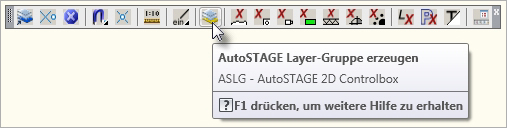
Von Zeit zu Zeit kann es sinnvoll sein, den AutoSTAGE Layer-Gruppenfilter zu aktualisieren. Dafür gibt es den Befehl ASLG, den Sie ebenfalls als Icon in der AutoSTAGE 2D Controlbox finden. Bei Ausführung von ASLG wird der Filter neu definiert und die Layer neu sortiert. Hier müssen Sie ebenfalls den AutoSTAGE-Layer-Gruppenfilter manuell auswählen und aktivieren.
Den Befehl ASLG können Sie ebenfalls anwenden, wenn der AutoSTAGE-Layer-Gruppenfilter nicht vorhanden ist oder gelöscht wurde.
|
|
Ändern des Layers für ein Zeichnungsobjekt
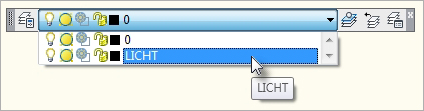
Der Layer eines Objektes in der Zeichnung kann beliebig geändert werden. Wählen Sie dazu das Objekt in der Zeichnung aus, so dass dieses markiert ist. Wählen Sie nun aus der Layer-Liste des Layer-Werkzeugkastens den neuen Layer für das Objekt.
|
Ein- und Ausblenden von Layern
Layer, auf denen AutoSTAGE-Symbole liegen, können nur Ein- und Ausgeblendet werden, in dem diese über die "Sonne" getaut bzw. gefroren werden. Einfaches Ein- und Ausschalten über das "Glühbirnen"-Symbol funktioniert in diesem Fall nicht.
|