AutoSTAGE - Benutzerhandbuch

Befehlsübersicht zur Konvertierung

Befehlsübersicht zur Konvertierung

Vorheriger Eintrag Nächste Eintrag Alle Texte ein/ausblenden  

Befehlsübersicht zur Konvertierung

Vorheriger Eintrag Nächste Eintrag JavaScript is required for expanding text JavaScript is required for the print function Senden Sie uns Ihr Feedback zu dieser Seite!  

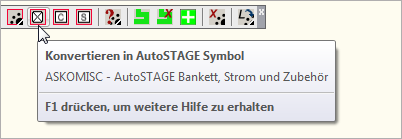
Hier finden Sie eine Übersicht der verschiedenen Befehle zur Konvertierung.


In Licht-Symbole konvertieren        In Licht-Symbole konvertieren


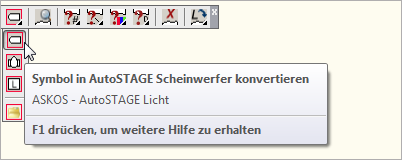
ASKOS - Symbole in AutoSTAGE Scheinwerfer konvertieren

ASKOS -  Symbole in AutoSTAGE Scheinwerfer konvertieren

Konvertiert ein beliebiges Symbol in einen konventionellen Scheinwerfer.


Befehl: ASKOS

...AutoSTAGE / Symbole in konventionelle AutoSTAGE Scheinwerfer konvertieren

...AutoSTAGE / Symbol zum Konvertieren auswählen -->

Befehl:

...AutoSTAGE / Mittelpunkt der Vorderseite eingeben -->

Befehl:

...AutoSTAGE / Mittelpunkt der Rückseite eingeben -->

Befehl:

...AutoSTAGE / Basispunkt in der Mitte oder anderer? [Mitte, Anderer] <M> :

Befehl:

...AutoSTAGE / Ursprungsfarbe behalten oder Farbe byBlock [U, B] <B> :

Befehl:

...AutoSTAGE / Namen für dieses Symbol eingeben : Scheinwerfer 1

Befehl:

...AutoSTAGE / Hersteller eingeben : Hersteller A

Befehl:

...AutoSTAGE / Leistung in WATT eingeben : 300

Befehl:

...AutoSTAGE / Gewicht in KG eingeben : 10

Befehl:

...AutoSTAGE / Konvertierung erfolgreich beendet


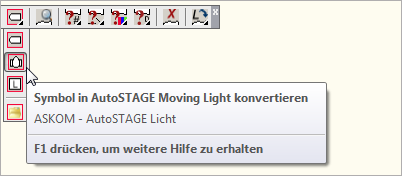
ASKOM - Symbole in AutoSTAGE Moving Light konvertieren

ASKOM -  Symbole in AutoSTAGE Moving Light konvertieren

Konvertiert ein beliebiges Symbol in einen Moving Light Scheinwerfer.


Befehl: ASKOM

...AutoSTAGE / Symbole in AutoSTAGE Moving Light Scheinwerfer konvertieren

...AutoSTAGE / Symbol zum Konvertieren auswählen -->

Befehl:

...AutoSTAGE / Mittelpunkt der Vorderseite eingeben -->

Befehl:

...AutoSTAGE / Mittelpunkt der Rückseite eingeben -->

Befehl:

...AutoSTAGE / Basispunkt in der Mitte oder anderer? [Mitte, Anderer] <M> :

Befehl:

...AutoSTAGE / Ursprungsfarbe behalten oder Farbe byBlock [U, B] <B> :

Befehl:

...AutoSTAGE / Namen für dieses Symbol eingeben : Moving Light 1

Befehl:

...AutoSTAGE / Hersteller eingeben : Hersteller B

Befehl:

...AutoSTAGE / Leistung in WATT eingeben : 200

Befehl:

...AutoSTAGE / Gewicht in KG eingeben : 15

Befehl:

...AutoSTAGE / Konvertierung erfolgreich beendet


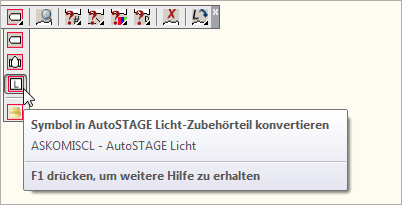
ASKOMISCL - Symbole in AutoSTAGE Licht-Zubehörteil konvertieren

ASKOMISCL -  Symbole in AutoSTAGE Licht-Zubehörteil konvertieren

Konvertiert ein beliebiges Symbol in einen Zubehörteil für das Gewerke Licht.


Befehl: ASKOMISCL

...AutoSTAGE / Symbol zum Konvertieren auswählen -->

Befehl:

...AutoSTAGE / Ursprungsfarbe behalten oder Farbe byBlock [U, B] <B> :

Befehl:

...AutoSTAGE / Namen für dieses Symbol eingeben : Zubehör Licht

Befehl:

...AutoSTAGE / Konvertierung erfolgreich beendet


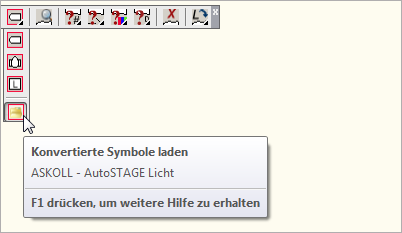
ASKOLL - Konvertierte Licht-Symbole laden

ASKOLL -  Konvertierte Licht-Symbole laden

Lädt konvertierte Licht-Symbole und fügt diese in die Zeichnung ein


Befehl: ASKOLL

...AutoSTAGE / Konvertiertes Licht-Symbol einfügen

...AutoSTAGE / Einfügepunkt angeben (Skalierung: mm) -->

...AutoSTAGE / Drehwinkel für Symbol angeben:


In Ton-Symbole konvertieren        In Ton-Symbole konvertieren


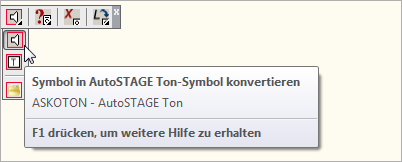
ASKOTON - Symbole in AutoSTAGE Ton-Symbole konvertieren

ASKOTON -  Symbole in AutoSTAGE Ton-Symbole konvertieren

Konvertiert ein beliebiges Symbol in einen AutoSTAGE Ton-Symbol.


Befehl: ASKOTON

...AutoSTAGE / Symbole in AutoSTAGE Lautsprecher/Amping/Rigging konvertieren

...AutoSTAGE / Symbol zum Konvertieren auswählen -->


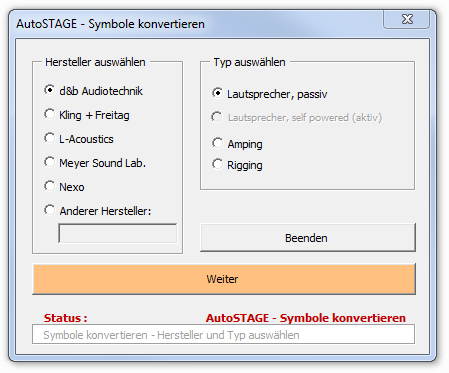
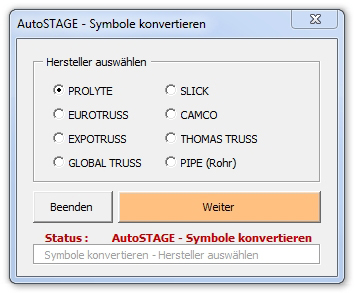
Nach der Symbolauswahl erscheint ein Dialogfenster mit verschiedenen Auswahlmöglichkeiten:

Dialogfenster Symbole konvertieren in Ton-Symbole


...AutoSTAGE / Mittelpunkt der Vorderseite eingeben -->

Befehl:

...AutoSTAGE / Mittelpunkt der Rückseite eingeben -->

Befehl:

...AutoSTAGE / Ursprungsfarbe behalten oder Farbe byBlock [U, B] <B> :

Befehl:

...AutoSTAGE / Namen für dieses Symbol eingeben : Lautsprecher A

Befehl:

...AutoSTAGE / Gewicht in KG eingeben : 30

Befehl:

...AutoSTAGE / Anschlusstyp für Signal angeben : EP5

Befehl:

...AutoSTAGE / Konvertierung erfolgreich beendet


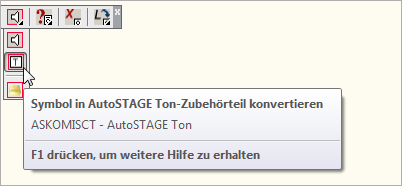
ASKOMISCT - Symbole in AutoSTAGE Ton-Zubehörteil konvertieren

ASKOMISCT -  Symbole in AutoSTAGE Ton-Zubehörteil konvertieren

Konvertiert ein beliebiges Symbol in einen Zubehörteil für das Gewerke Ton.


Befehl: ASKOMISCT

...AutoSTAGE / Symbol zum Konvertieren auswählen -->

Befehl:

...AutoSTAGE / Ursprungsfarbe behalten oder Farbe byBlock [U, B] <B> :

Befehl:

...AutoSTAGE / Namen für dieses Symbol eingeben : Zubehör Ton A

Befehl:

...AutoSTAGE / Konvertierung erfolgreich beendet


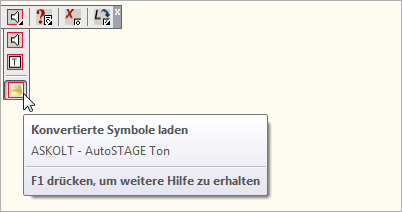
ASKOLT - Konvertierte Ton-Symbole laden

ASKOLT -  Konvertierte Ton-Symbole laden

Lädt konvertierte Ton-Symbole und fügt diese in die Zeichnung ein


Befehl: ASKOLT

...AutoSTAGE / Konvertiertes Ton-Symbol einfügen

...AutoSTAGE / Einfügepunkt angeben (Skalierung: mm) -->

...AutoSTAGE / Drehwinkel für Symbol angeben:


In Video-Symbole konvertieren        In Video-Symbole konvertieren


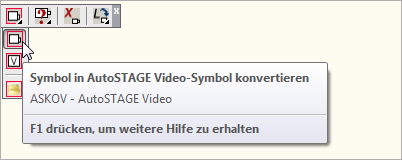
ASKOV - Symbole in AutoSTAGE Video-Symbole konvertieren

ASKOV -  Symbole in AutoSTAGE Video-Symbole konvertieren

Konvertiert ein beliebiges Symbol in einen AutoSTAGE Video-Symbol.


Befehl: ASKOV

...AutoSTAGE / Symbol zum Konvertieren auswählen -->


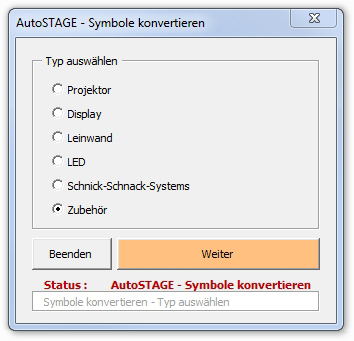
Nach der Symbolauswahl erscheint ein Dialogfenster mit verschiedenen Auswahlmöglichkeiten:

Dialogfenster Symbole konvertieren in Video-Symbole


...AutoSTAGE / Mittelpunkt der Vorderseite eingeben -->

Befehl:

...AutoSTAGE / Mittelpunkt der Rückseite eingeben -->

Befehl:

...AutoSTAGE / Ursprungsfarbe behalten oder Farbe byBlock [U, B] <B> :

Befehl:

...AutoSTAGE / Namen für dieses Symbol eingeben : Projektor A

Befehl:

...AutoSTAGE / Hersteller eingeben : Hersteller C

Befehl:

...AutoSTAGE / Gewicht in KG eingeben : 50

Befehl:

...AutoSTAGE / Anschlusstyp für Strom angeben : CEE16A

Befehl:

...AutoSTAGE / Anschlusstyp für Signal angeben : RGBHV

Befehl:

...AutoSTAGE / Konvertierung erfolgreich beendet


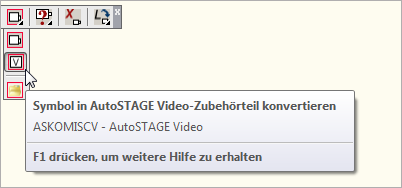
ASKOMISCV - Symbole in AutoSTAGE Video-Zubehörteil konvertieren

ASKOMISCV -  Symbole in AutoSTAGE Video-Zubehörteil konvertieren

Konvertiert ein beliebiges Symbol in einen Zubehörteil für das Gewerke Video.


Befehl: ASKOMISCV

...AutoSTAGE / Symbol zum Konvertieren auswählen -->

Befehl:

...AutoSTAGE / Ursprungsfarbe behalten oder Farbe byBlock [U, B] <B> :

Befehl:

...AutoSTAGE / Namen für dieses Symbol eingeben : Zubehör Video

Befehl:

...AutoSTAGE / Konvertierung erfolgreich beendet


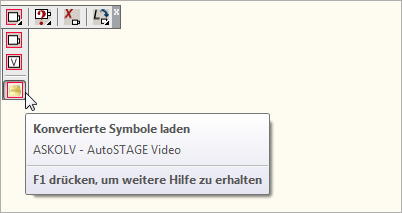
ASKOLV - Konvertierte Video-Symbole laden

ASKOLV -  Konvertierte Video-Symbole laden

Lädt konvertierte Video-Symbole und fügt diese in die Zeichnung ein


Befehl: ASKOLV

...AutoSTAGE / Konvertiertes Video-Symbol einfügen

...AutoSTAGE / Einfügepunkt angeben (Skalierung: mm) -->

...AutoSTAGE / Drehwinkel für Symbol angeben:


In Bühnen-Symbole konvertieren        In Bühnen-Symbole konvertieren


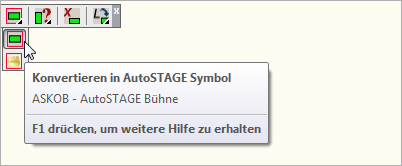
ASKOB - Symbole in AutoSTAGE Bühnen-Symbole konvertieren

ASKOB -  Symbole in AutoSTAGE Bühnen-Symbole konvertieren

Konvertiert ein beliebiges Symbol in einen AutoSTAGE Bühnen-Symbol.


Befehl: ASKOB

...AutoSTAGE / Symbol zum Konvertieren auswählen -->

Befehl:

...AutoSTAGE / Ursprungsfarbe behalten oder Farbe byBlock [U, B] <B> :

Befehl:

...AutoSTAGE / Namen für dieses Symbol eingeben : Bühne 2

Befehl:

...AutoSTAGE / Hersteller eingeben : Hersteller ABC

Befehl:

...AutoSTAGE / Gewicht in KG eingeben : 40

Befehl:

...AutoSTAGE / Konvertierung erfolgreich beendet


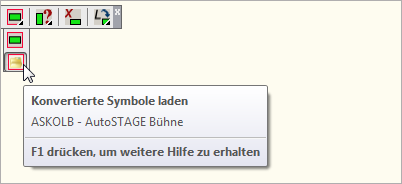
ASKOLB - Konvertierte Bühnen-Symbole laden

ASKOLB -  Konvertierte Bühnen-Symbole laden

Lädt konvertierte Bühnen-Symbole und fügt diese in die Zeichnung ein


Befehl: ASKOLB

...AutoSTAGE / Konvertiertes Bühnen-Symbol einfügen

...AutoSTAGE / Einfügepunkt angeben (Skalierung: mm) -->

...AutoSTAGE / Drehwinkel für Symbol angeben:


In Traversen-Symbole konvertieren        In Traversen-Symbole konvertieren


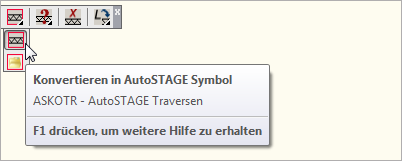
ASKOTR - Symbole in AutoSTAGE Traversen-Symbole konvertieren

ASKOTR -  Symbole in AutoSTAGE Traversen-Symbole konvertieren

Konvertiert ein beliebiges Symbol in einen AutoSTAGE Traversen-Symbol.


Befehl: ASKOTR

...AutoSTAGE / Symbol zum Konvertieren auswählen -->


Nach der Symbolauswahl erscheint ein Dialogfenster mit verschiedenen Auswahlmöglichkeiten:

Dialogfenster Symbole konvertieren in Traversen-Symbole


...AutoSTAGE / Position für Typ eingeben -->

Befehl:

...AutoSTAGE / Ursprungsfarbe behalten oder Farbe byBlock [U, B] <B> :

Befehl:

...AutoSTAGE / Namen für dieses Symbol eingeben (ist sichtbar) : 050

Befehl:

...AutoSTAGE / Traversentyp für dieses Symbol eingeben (ist unsichtbar) : H30V

Befehl:

...AutoSTAGE / Laenge in METER eingeben : 0,5

Befehl:

...AutoSTAGE / Gewicht in KG eingeben : 10

Befehl:

...AutoSTAGE / Konvertierung erfolgreich beendet


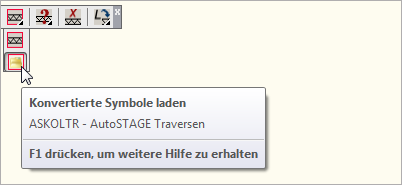
ASKOLTR - Konvertierte Traversen-Symbole laden

ASKOLTR -  Konvertierte Traversen-Symbole laden

Lädt konvertierte Traversen-Symbole und fügt diese in die Zeichnung ein


Befehl: ASKOLTR

...AutoSTAGE / Konvertiertes Traversen-Symbol einfügen

...AutoSTAGE / Einfügepunkt angeben (Skalierung: mm) -->

...AutoSTAGE / Drehwinkel für Symbol angeben:


In Rigging-Symbole konvertieren        In Rigging-Symbole konvertieren


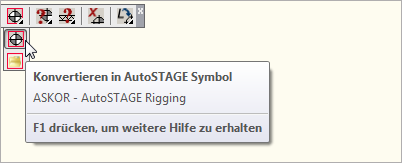
ASKOR - Symbole in AutoSTAGE Rigging-Symbole konvertieren

ASKOR -  Symbole in AutoSTAGE Rigging-Symbole konvertieren

Konvertiert ein beliebiges Symbol in einen AutoSTAGE Rigging-Symbol.


Befehl: ASKOR

...AutoSTAGE / Symbol zum Konvertieren auswählen -->

Befehl:

...AutoSTAGE / Ursprungsfarbe behalten oder Farbe byBlock [U, B] <B> :

Befehl:

...AutoSTAGE / Namen für dieses Symbol eingeben : Rigging Teil

Befehl:

...AutoSTAGE / Gewicht in KG eingeben : 23

Befehl:

...AutoSTAGE / Konvertierung erfolgreich beendet


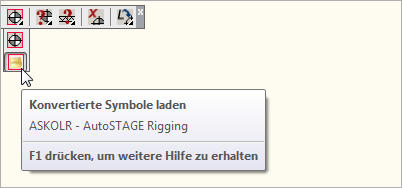
ASKOLR - Konvertierte Rigging-Symbole laden

ASKOLR -  Konvertierte Rigging-Symbole laden

Lädt konvertierte Rigging-Symbole und fügt diese in die Zeichnung ein


Befehl: ASKOLR

...AutoSTAGE / Konvertiertes Rigging-Symbol einfügen

...AutoSTAGE / Einfügepunkt angeben (Skalierung: mm) -->

...AutoSTAGE / Drehwinkel für Symbol angeben:


In Bankett-Symbole konvertieren        In Bankett-Symbole konvertieren


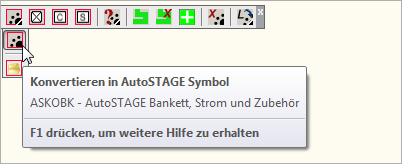
ASKOBK - Symbole in AutoSTAGE Bankett-Symbole konvertieren

ASKOBK -  Symbole in AutoSTAGE Bankett-Symbole konvertieren

Konvertiert ein beliebiges Symbol in einen AutoSTAGE Bankett-Symbol.


Befehl: ASKOBK

...AutoSTAGE / Symbol zum Konvertieren auswählen -->


Nach der Symbolauswahl erscheint ein Dialogfenster mit verschiedenen Auswahlmöglichkeiten:

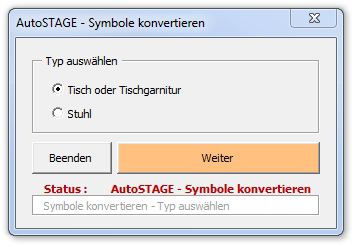
Dialogfenster Symbole konvertieren in Bankett-Symbole


...AutoSTAGE / Position für Bankett-Beschriftung eingeben -->

Befehl:

...AutoSTAGE / Ursprungsfarbe behalten oder Farbe byBlock [U, B] <B> :

Befehl:

...AutoSTAGE / Namen für dieses Symbol eingeben : Bankett Tisch 2

Befehl:

...AutoSTAGE / Konvertierung erfolgreich beendet


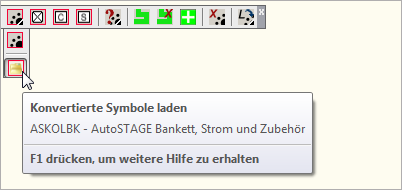
ASKOLBK - Konvertierte Bankett-Symbole laden

ASKOLBK -  Konvertierte Bankett-Symbole laden

Lädt konvertierte Bankett-Symbole und fügt diese in die Zeichnung ein


Befehl: ASKOLBK

...AutoSTAGE / Konvertiertes Bankett-Symbol einfügen

...AutoSTAGE / Einfügepunkt angeben (Skalierung: mm) -->

...AutoSTAGE / Drehwinkel für Symbol angeben:


In Catering-Symbole konvertieren        In Catering-Symbole konvertieren


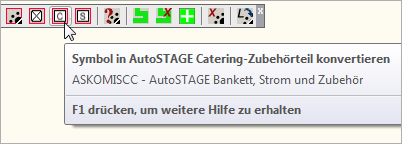
ASKOMISCC - Symbole in AutoSTAGE Catering-Symbole konvertieren

ASKOMISCC -  Symbole in AutoSTAGE Catering-Symbole konvertieren

Konvertiert ein beliebiges Symbol in einen AutoSTAGE Catering-Symbol.


Befehl: ASKOMISCC

...AutoSTAGE / Symbol zum Konvertieren auswählen -->

Befehl:

...AutoSTAGE / Ursprungsfarbe behalten oder Farbe byBlock [U, B] <B> :

Befehl:

...AutoSTAGE / Namen für dieses Symbol eingeben : Zubehör Catering

Befehl:

...AutoSTAGE / Konvertierung erfolgreich beendet


Konvertierte und gespeicherte Catering-Symbole werden über den Befehl ASKOLB geladen und eingefügt.


In Sonstige-Symbole konvertieren        In Sonstige-Symbole konvertieren


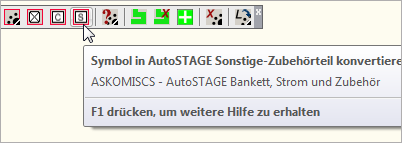
ASKOMISCS - Symbole in AutoSTAGE Sonstige-Symbole konvertieren

ASKOMISCS -  Symbole in AutoSTAGE Sonstige-Symbole konvertieren

Konvertiert ein beliebiges Symbol in einen AutoSTAGE Sonstige-Symbol.


Befehl: ASKOMISCS

...AutoSTAGE / Symbol zum Konvertieren auswählen -->

Befehl:

...AutoSTAGE / Ursprungsfarbe behalten oder Farbe byBlock [U, B] <B> :

Befehl:

...AutoSTAGE / Namen für dieses Symbol eingeben : Zubehör Sonstige

Befehl:

...AutoSTAGE / Konvertierung erfolgreich beendet


Konvertierte und gespeicherte Sonstige-Symbole werden über den Befehl ASKOLB geladen und eingefügt.


In Zubehörteile verschiedener Gewerke konvertieren        In Zubehörteile verschiedener Gewerke konvertieren

Dieser Befehl fasst die Befehle ASKOMISCL, ASKOMISCT, ASKOMISCV, ASKOMISCC und ASKOMISCS zusammen.


ASKOMISC - Symbole in AutoSTAGE Zubehör-Symbole verschiedener Symbole konvertieren

ASKOMISC -  Symbole in AutoSTAGE Zubehör-Symbole verschiedener Symbole konvertieren

Konvertiert ein beliebiges Symbol in einen AutoSTAGE Zubehör-Symbol eines ausgewählten Gewerkes.


Befehl: ASKOMISC

...AutoSTAGE / Symbol zum Konvertieren auswählen -->


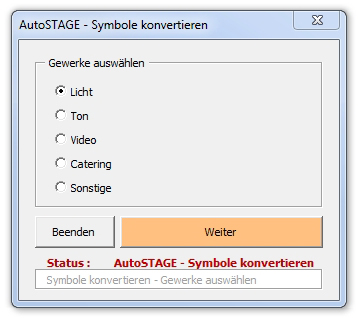
Nach der Symbolauswahl erscheint ein Dialogfenster mit verschiedenen Auswahlmöglichkeiten:

Dialogfenster Symbole konvertieren in Zubehör-Symbole

Befehl:

...AutoSTAGE / Ursprungsfarbe behalten oder Farbe byBlock [U, B] <B> :

Befehl:

...AutoSTAGE / Namen für dieses Symbol eingeben : Zubehör Licht

Befehl:

...AutoSTAGE / Konvertierung erfolgreich beendet


Konvertierte und gespeicherte Sonstige-Symbole werden über den Befehl ASKOLBK geladen und eingefügt.