Symbole konvertieren |

|

|

|

|
||
Symbole konvertieren |
|
|

|

|

|
Symbole konvertieren |
|
|
|
|
||
Symbole konvertieren |
|
|
|
|
|
|
|
||
|
008 AutoSTAGE - Symbole konvertieren |
|
|
|
|
Beliebige Symbole in einer Zeichnung können in AutoSTAGE-Symbole konvertiert werden. Voraussetzung dafür ist, dass das zu konvertierende Symbol ein AutoCAD-Block ist. Andere Objekte wie Linien oder Kreise können nicht konvertiert werden.
Konvertierte Symbole können mit allen AutoSTAGE-Funktionen bearbeitet und ausgewertet werden!
Mit der Konvertierung erhalten Sie die Möglichkeit, mit Symbolen zu arbeiten, die nicht fest in der AutoSTAGE-Symbolbibliothek enthalten sind. Nach der Konvertierung kann das konvertierte Symbol von Ihnen gespeichert und anschließend immer wieder in die Zeichnung eingefügt werden.
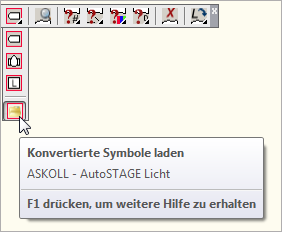
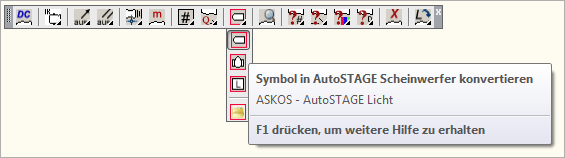
Die Konvertierung wird gestartet über AutoSTAGE-Befehle oder über entsprechende Icons in den Haupt-Werkzeugkästen von AutoSTAGE. Die Icons für die Konvertierung finden Sie immer ziemlich weit hinten am Ende des Werkzeugkastens in einem Flyout. Die Funktionen zur Konvertierung erkennen Sie im Werkzeugkasten an einem roten Rand (siehe Bild).
 Symbol zur Konvertierung vorbereiten
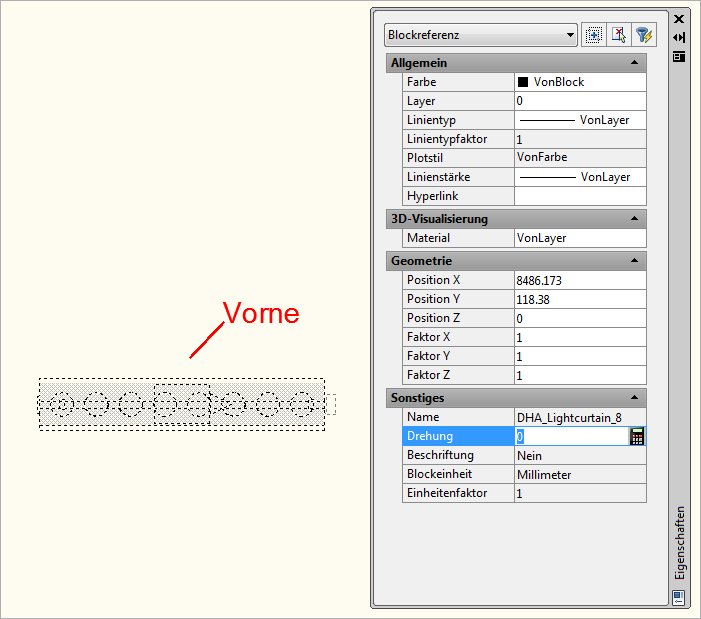
Stellen Sie vor der Konvertierung sicher, dass die Vorderseite des Symbols in der Ausgangslage (Drehung = 0 Grad) in Richtung der positiven X-Achse, also nach rechts, zeigt. Sollte dies nicht der Fall sein, dann wird das Symbol nicht mit dem gewünschten Ergebnis konvertiert.
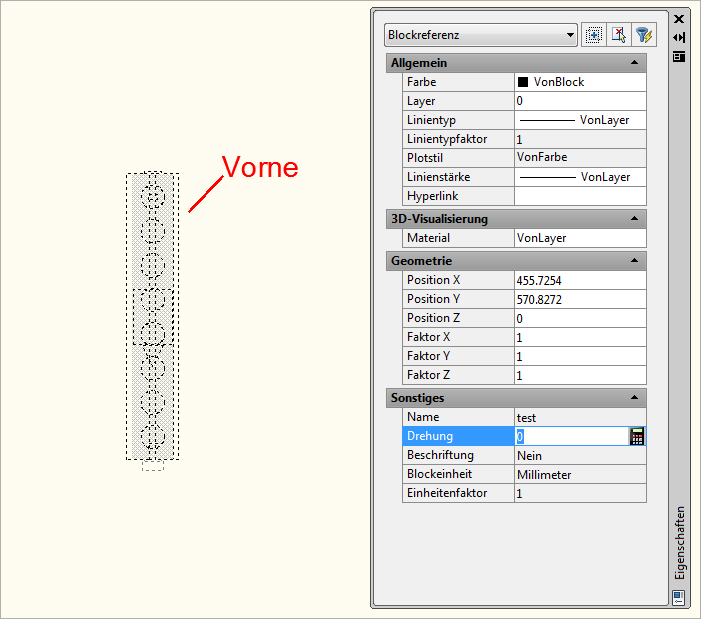
Benutzen Sie das AutoCAD-Eigenschaftsfenster (STRG+1), um den Drehwinkel des zu konvertierenden Symbols zu ermitteln. In der folgenden Abbildung sehen Sie ein Symbol, welches in der Form nicht für die Konvertierung geeignet ist, da die Vorderseite des Symbols oben und nicht rechts liegt:
Gehen Sie folgendermaßen vor, wenn um das Symbol für die Konvertierung anzupassen:
- Wenn das Symbol als DWG-Datei vorliegt: --> Öffnen Sie die Datei und drehen das Symbol, bis die Vorderseite des Symbols nach rechts zeigt
- Wenn das Symbol nur in der Zeichnung vorliegt: --> Selektieren Sie das Symbol --> Geben Sie den AutoCAD-Befehl URSPRUNG ein und bestätigen Sie mit <Enter>. Das Symbol wird in seine Bestandteile aufgelöst. --> Selektieren Sie alle Bestandteile des Symbols aus und drehen diese mit dem AutoCAD-Befehl DH, bis die Vorderseite des Symbols nach rechts zeigt. --> Selektieren Sie die gedrehten Bestandteile des Symbols und starten Sie den AutoCAD-Befehl BLOCK. Dieser Befehl fügt die einzelnen Bestandteile wieder zu einem Block zusammen. Geben Sie einen beliebigen Blocknamen ein und bestätigen die Aktion mit OK. Damit wird ein Block aus den ausgewählten Elementen in der Zeichnung erstellt.
|
Grundsätzliche vorgehensweise bei der Konvertierung
Hier exemplarisch die Konvertierung eines Scheinwerfers in ein AutoSTAGE-Symbol. Die Konvertierungsfunktionen für Lautsprecher oder Traversen gehen ähnlich vor. Achten Sie bei der Konvertierung auf den Dialog in der Kommandozeile. Dort wird angeben, was Sie bei der Konvertierung ausführen oder eingeben müssen.
Konvertierung starten und Symbol zum Konvertieren auswählen:
Befehl: ASKOS ...AutoSTAGE / Symbole in konventionelle AutoSTAGE Scheinwerfer konvertieren ...AutoSTAGE / Symbol zum Konvertieren auswählen -->
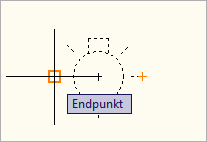
Mittelpunkt der Vorderseite und Rückseite angeben. Wählen Sie die Punkte am Symbol in der Zeichnung. Die Vorderseite ist immer rechts, die Rückseite ist immer links!
...AutoSTAGE / Mittelpunkt der Vorderseite eingeben --> ...AutoSTAGE / Mittelpunkt der Rückseite eingeben -->
Anschließend muss der Basispunkt definiert werden. Der Basispunkt ist der Punkt, an dem das Symbol eingefügt wird. Für den Basispunkt gibt es zwei Optionen: •Setzen des Basispunkts in der Mitte zwischen den Vorder- und Rückseite (Mitte) •Auswahl eines beliebigen Punktes (Anderer) Die Vorgabe für diese Option ist Mitte. Diese kann durch einfaches Drücken der <Enter>-Taste bestätigt werden.
...AutoSTAGE / Basispunkt in der Mitte oder anderer? [Mitte, Anderer] <M>
Es kann wahlweise die ursprüngliche Farbe des Symbols beibehalten werden (Ursprungsfarbe behalten, U) oder die Farbe so gesetzt werden, dass diese später durch den Anwender jederzeit verändert werden kann (byBlock, B). Die Vorgabe für diese Option ist byBlock, damit die Farbe nach der Konversion noch geändert werden kann. Diese kann durch einfaches Drücken der <Enter>-Taste bestätigt werden.
...AutoSTAGE / Ursprungsfarbe behalten oder Farbe byBlock [U, B] <B> :
Im nächsten Schritt muss ein Name für das Symbole eingegeben werden. Ebenfalls benötigt wird ein Hersteller, die Leistung und ein Gewicht:
...AutoSTAGE / Namen für dieses Symbol eingeben : Scheinwerfer 1 Befehl: ...AutoSTAGE / Hersteller eingeben : Hersteller A Befehl: ...AutoSTAGE / Leistung in WATT eingeben : 300 Befehl: ...AutoSTAGE / Gewicht in KG eingeben : 10
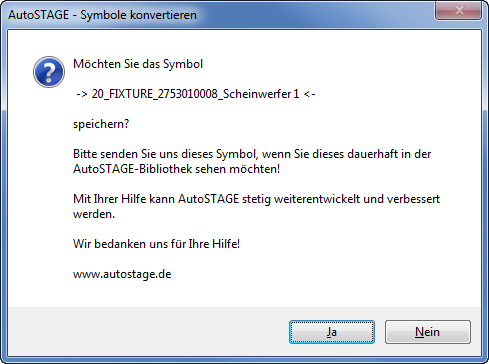
Das Symbol wird konvertiert. Nach der Konvertierung werden Sie gefragt, ob das konvertierte Symbol gespeichert werden soll. Wählen Sie JA, um dieses zu speichern und NEIN, um nur in der aktuellen Zeichnung mit dem konvertierten Symbol zu arbeiten. Sie können über die AutoSTAGE Optionen mit dem Befehl ASOPT den Ort festlegen, an dem konvertierte Symbole gespeichert werden! (siehe Speicherort für konvertierte Symbole festlegen)
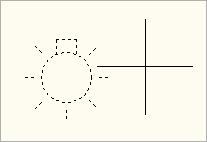
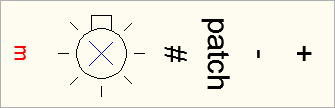
Das Symbol nach der Konvertierung:
Das konvertierte Symbol kann nun mit allen AutoSTAGE-Funktionen verwendet werden und z.B. mit den Countlisten ausgewertet werden.
|
Gespeicherte Symbole aus den Werkzeugkästen einfügen
Konvertierte Symbole können gespeichert und damit zu einem späterem Zeitpunkt in eine Zeichnung eingefügt werden. Auf gespeicherte Symbole wird über das Ordner-Symbol des Konvertieren-Flyouts des Gewerkes zugegriffen.
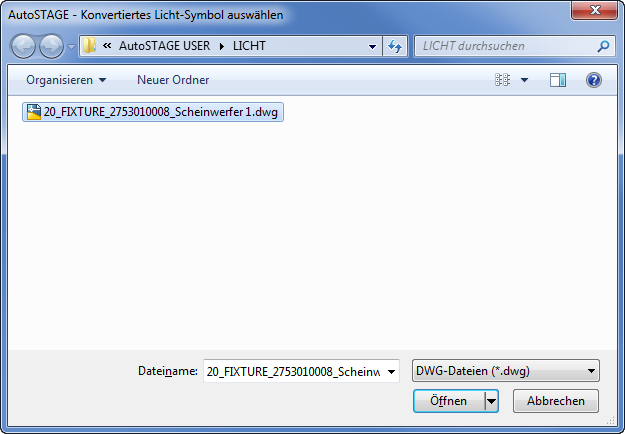
Nach dem Aufrufen des Befehls wird ein Dialogfenster geöffnet, über das gespeicherte Symbole in die Zeichnung eingefügt werden können. Der Speicherort für konvertierte Symbole wird über die AutoSTAGE Optionen mit dem Befehl ASOPT bestimmt! (siehe Speicherort für konvertierte Symbole festlegen)
Wählen Sie eine Datei und Klicken Sie auf Öffnen, um das gewählte Symbol in die Zeichnung einzufügen.
|
Gespeicherte Symbole aus dem AutoSTAGE Design Center einfügen
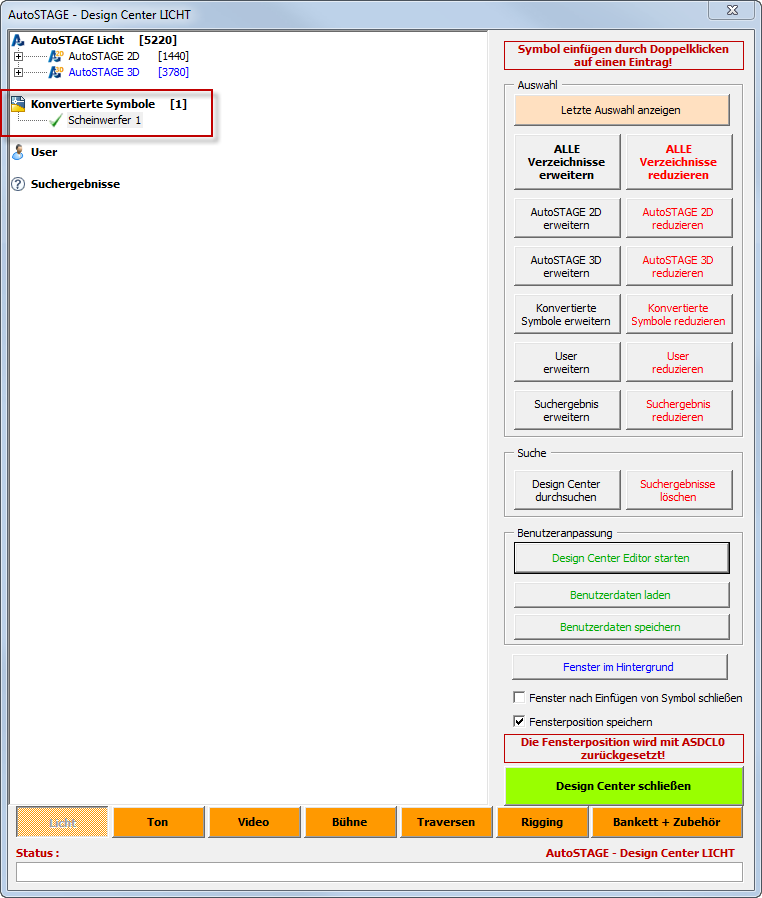
Konvertierte Symbole, die gespeichert wurden, können jederzeit ebenfalls über das AutoSTAGE Design Center in die Zeichnung eingefügt werden.
Klicken Sie mit einem Doppelklick auf den Eintrag unter Konvertierte Symbole, um das Symbol in die Zeichnung einzufügen.
|
Konvertierte Symbole aus dem AutoSTAGE Design Center entfernen
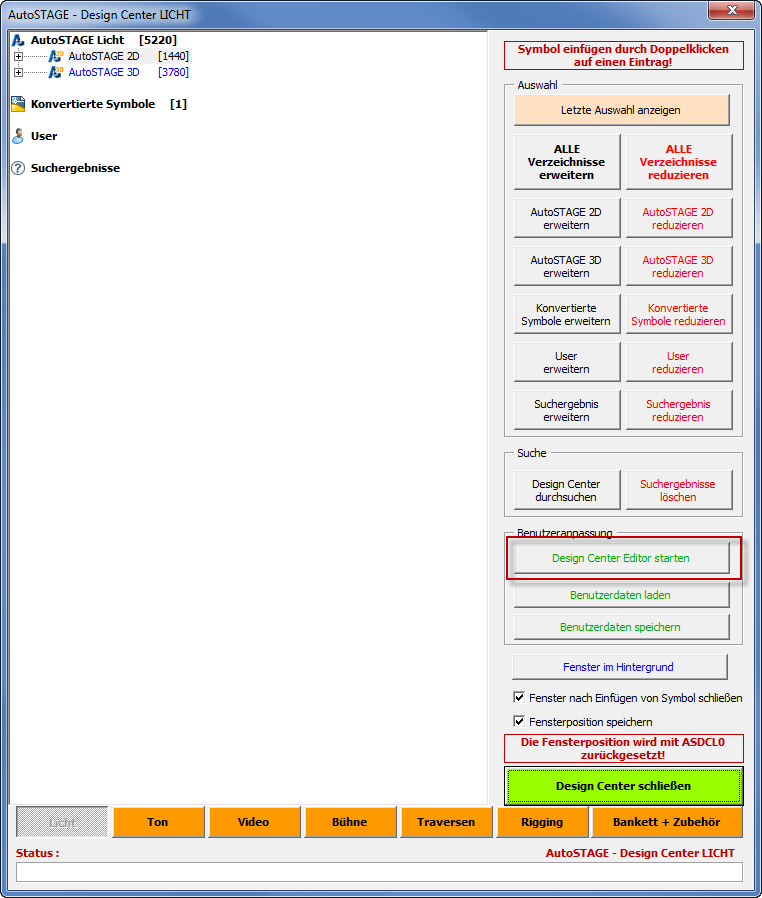
Konvertierte Symbole können jederzeit aus dem AutoSTAGE Design Center entfernt werden. Öffnen Sie dazu im AutoSTAGE Design Center über Design Center Editor starten den Design Center Editor.
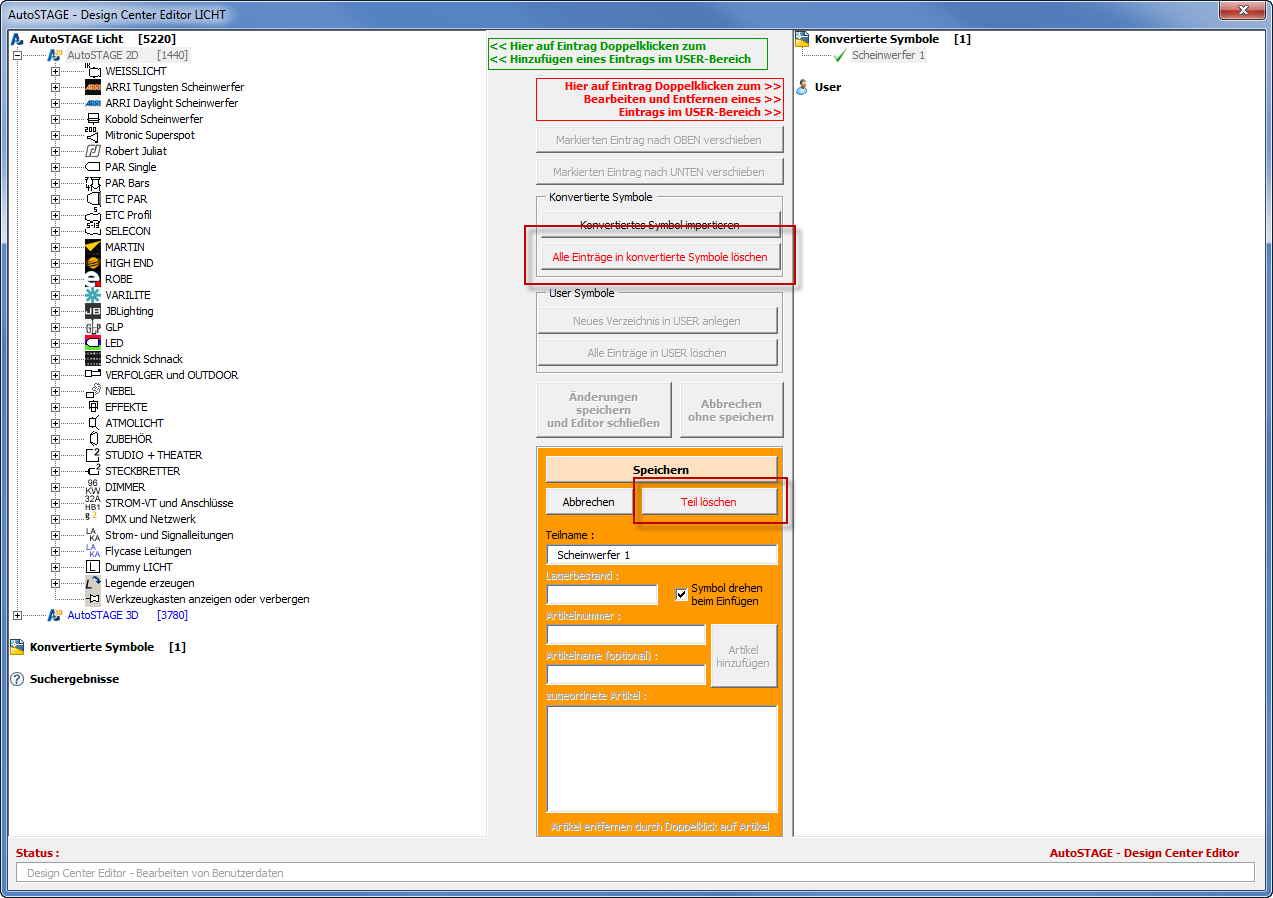
Sie können alle Einträge unter Konvertierte Symbole im rechten Bereich des Editor-Fensters löschen, in dem Sie auf den Button Alle Einträge in konvertierte Symbole löschen klicken.Zum Löschen von einzelnen Einträgen in der Liste der Konvertierten Symbole müssen Sie mit einen Doppelklick auf einen Eintrag klicken. Klicken Sie dann auf den Button Teil löschen, welchen Sie im mittleren Bereich des Editor-Fensters finden. Die Änderungen im Editor werden erst gespeichert, wenn Sie den Editor schließen!
Beim Löschen aus dem AutoSTAGE Design Center werden nur die entsprechenden Einträge im AutoSTAGE Design Center entfernt. Das konvertierte Symbol befindet sich weiterhin auf der Festplatte in dem Ordner, in dem es gespeichert wurde!
Sie können konvertierte Symbole jederzeit wieder in den AutoSTAGE Design Center importieren (siehe weiter unten).
|
Konvertierte Symbole zum AutoSTAGE Design Center hinzufügen
Konvertierte Symbole können jederzeit zum AutoSTAGE Design Center hinzugefügt werden. Öffnen Sie dazu im AutoSTAGE Design Center über Design Center Editor starten den Design Center Editor.
Zum Hinzufügen von konvertierten Symbolen müssen diese im vorgesehen Speicherort vorhanden sein. Der Speicherort für konvertierte Symbole wird über die AutoSTAGE Optionen mit dem Befehl ASOPT bestimmt! (siehe Speicherort für konvertierte Symbole festlegen)
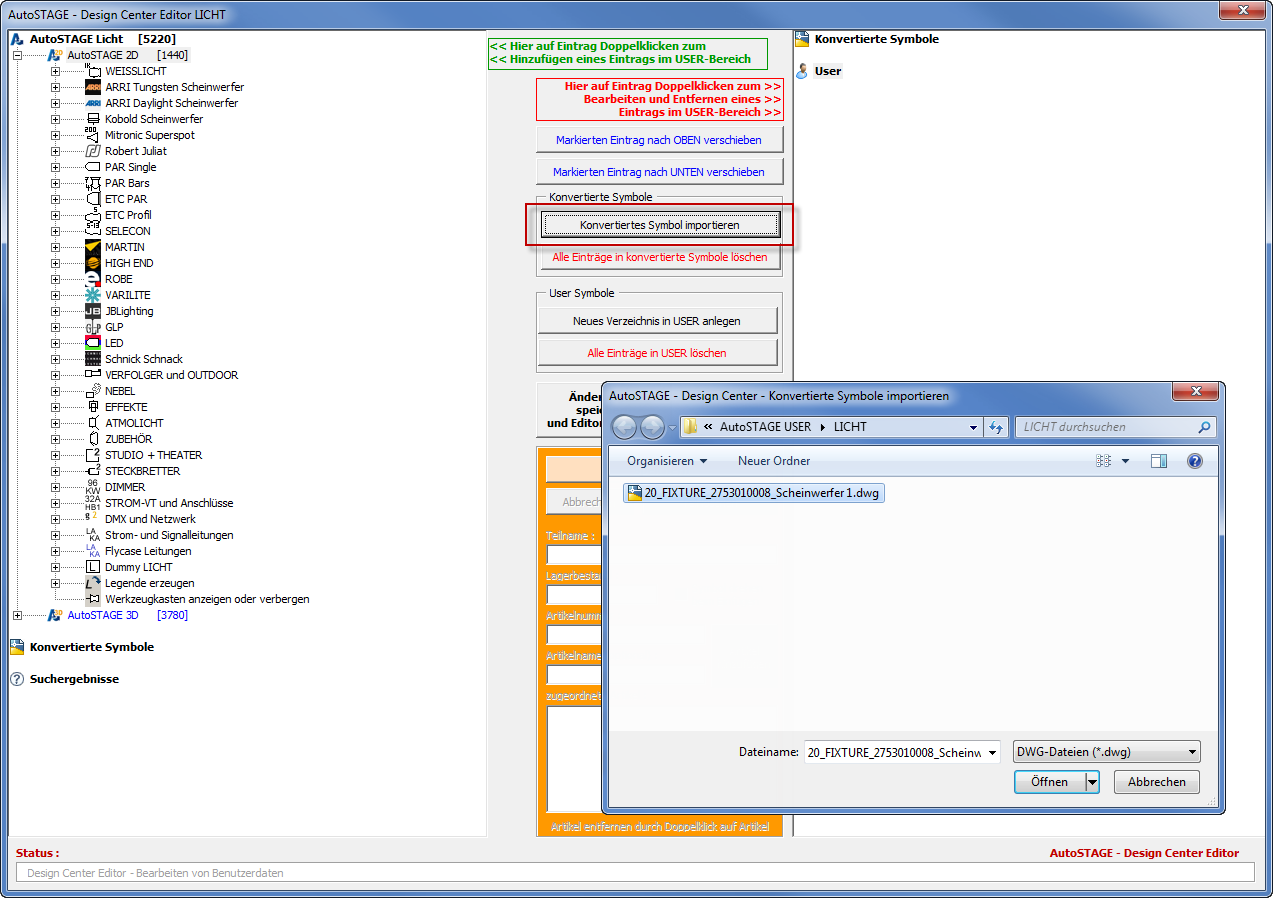
Klicken Sie auf den Button Konvertierte Symbole importieren, um diese im AutoSTAGE Design Center hinzuzufügen. Es öffnet sich ein Auswahlfenster, mit dem Sie eine Datei auswählen können.
Das importierte Symbol erscheint in der Liste unter Konvertierte Symbole im rechten Bereich des Editor-Fensters. Durch einen Doppelklick auf das Symbol können Sie den Namen des Teils ändern. Dazu wird beim Doppelklicken der Ändern-Bereich in der Mitte des Editorfensters aktiviert. Speichern Sie Änderungen mit Speichern, mit Abbrechen können Sie Änderungen verwerfen.
|
Speicherort für konvertierte Symbole festlegen
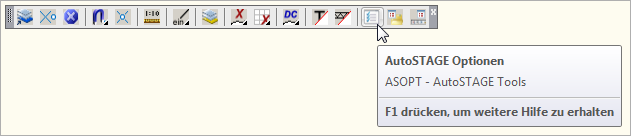
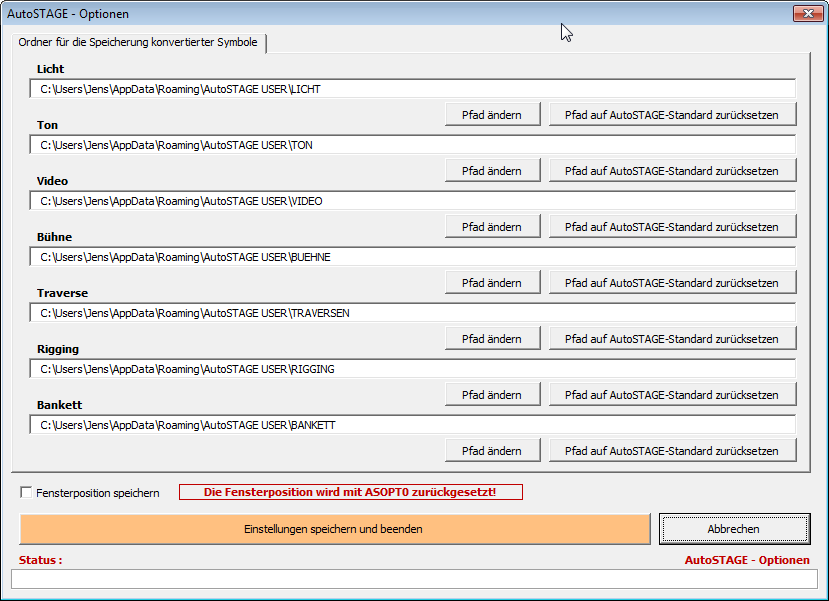
Mit dem AutoSTAGE-Befehl ASOPT wird das Optionen-Fenster geöffnet. Das Optionen-Fenster kann ebenfalls aus dem AutoSTAGE Controlbox Werkzeugkasten aufgerufen werden.
Im Optionen-Fenster können Sie die Pfade angeben, unter denen konvertierte Symbole auf Ihrem Computer gespeichert werden. Jedes Gewerke hat dabei einen eigenen Pfad.
|