Arbeiten mit Dummys |

|

|

|

|
||
Arbeiten mit Dummys |
|
|

|

|

|
Arbeiten mit Dummys |
|
|
|
|
||
Arbeiten mit Dummys |
|
|
|
|
|
|
|
||
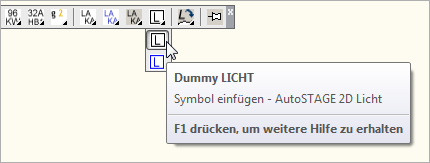
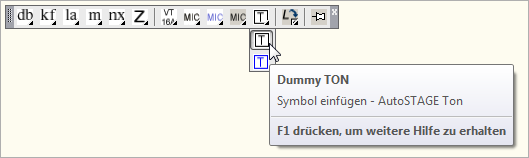
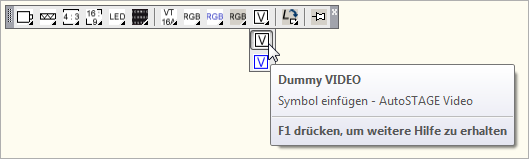
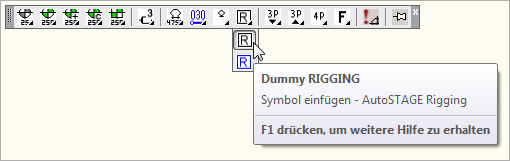
Dummys sind Symbole, die als Platzhalter und Informationsträger in einer Zeichnung eingefügt werden. Es gibt Dummys für die Gewerke Licht, Ton, Video, Rigging, Catering und Sonstige. Die Dummys werden direkt aus den Haupt-Werkzeugkästen der Gewerke eingefügt.
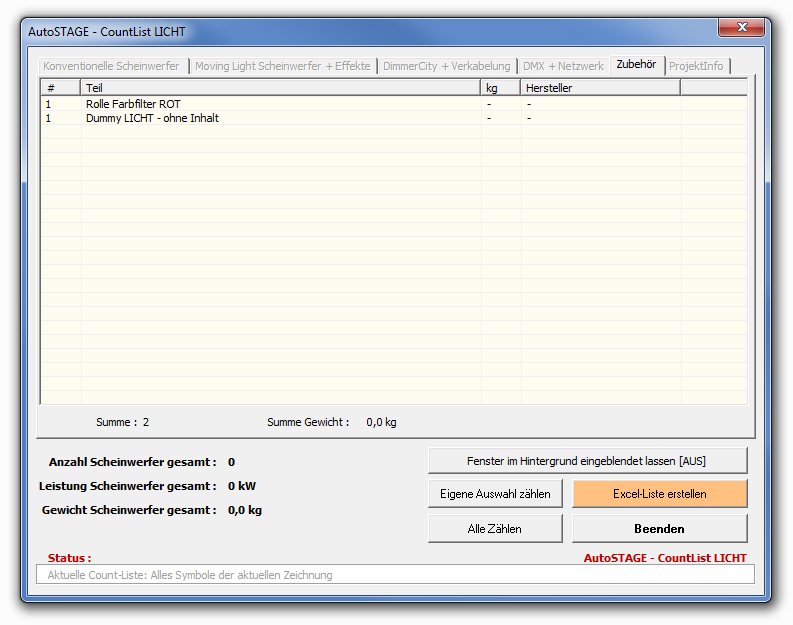
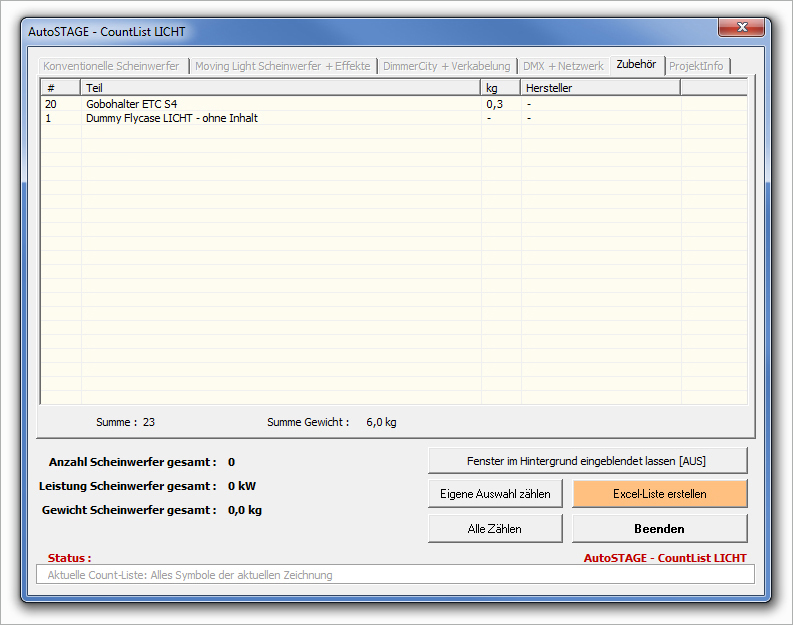
Alle Informationen eines Dummys werden mit der entsprechenden Countliste des Gewerkes ausgewertet (siehe Arbeiten mit Countlisten).
Es gibt einfache Dummys, die jeweils nur einmal ausgewertet werden. Zusätzlich gibt es (wie bei den Flycases für Leitungen) Flycase-Dummys, mit denen eine Anzahl eines Dummytypen festgelegt wird.
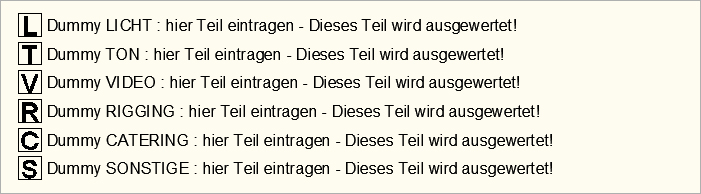
Einfache Dummys der verschiedene Gewerke
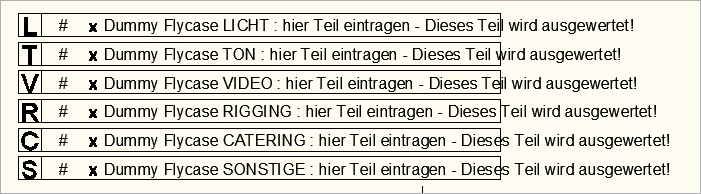
Flycase-Dummys der verschiedene Gewerke
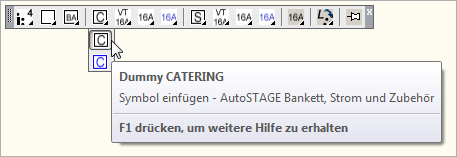
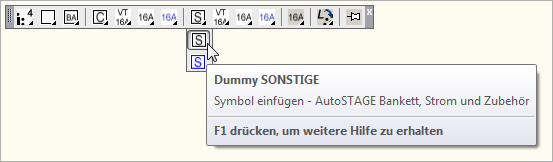
Dummys werden durch Klicken auf das entsprechende Symbol im Werkzeugkasten in die Zeichnung eingefügt.
Licht-Dummy aus dem Licht-Werkzeugkasten
Ton-Dummy aus dem Ton-Werkzeugkasten
Video-Dummy aus dem Video-Werkzeugkasten
Rigging-Dummy aus dem Rigging-Werkzeugkasten
Catering-Dummy aus dem Zubehör-Werkzeugkasten
Sonstige-Dummy aus dem Zubehör-Werkzeugkasten
|
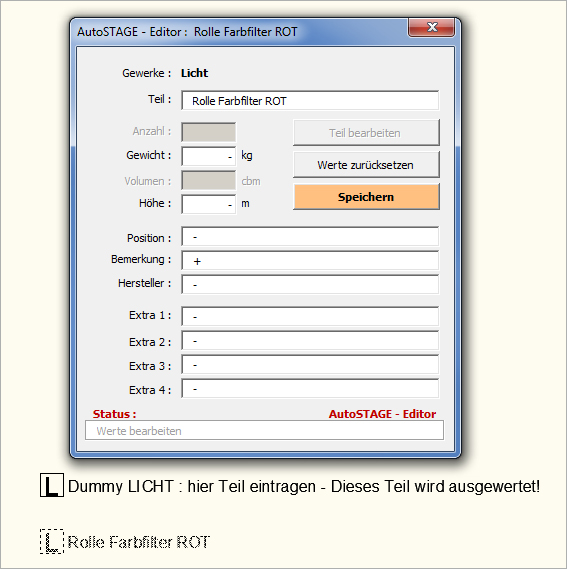
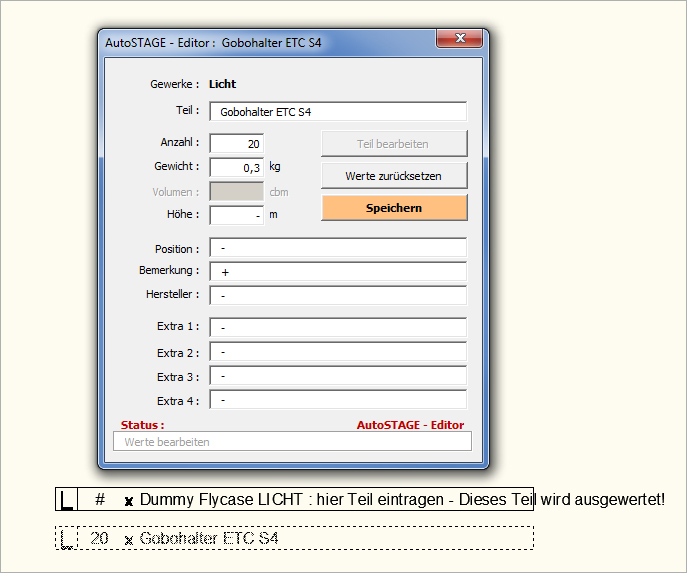
Nach dem Einfügen können Dummys durch einen Doppelklick auf das Symbol bearbeitet werden. Dazu öffnet sich der AutoSTAGE-Editor, über den Informationen im Dummy gespeichert werden.
Alle Informationen eines Dummys werden mit der entsprechenden Countliste des Gewerkes ausgewertet.
|
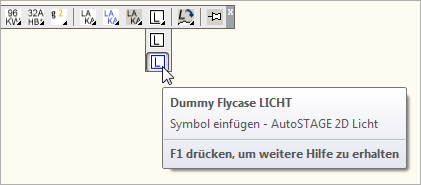
Flycase-Dummys werden über das Icon mit der blauen Schrift in die Zeichnung eingefügt.
Nach dem Einfügen können Flycase-Dummys durch einen Doppelklick auf das Symbol bearbeitet werden. Dazu öffnet sich der AutoSTAGE-Editor, über den Informationen im Dummy gespeichert werden. Die Anzahl des Flycases kann über den AutoSTAGE-Editor wie auch über den AutoSTAGE-Befehl ASAN (siehe ASAN - Anzahl der Leitungen in Flycase ändern)bestimmt werden.
Alle Informationen eines Dummys werden mit der entsprechenden Countliste des Gewerkes ausgewertet.
|