Arbeiten mit Raster |

|

|

|

|
||
Arbeiten mit Raster |
|
|

|

|

|
Arbeiten mit Raster |
|
|
|
|
||
Arbeiten mit Raster |
|
|
|
|
|
|
|
||
AutoSTAGE bietet verschiedene Möglichkeiten, mit einem Raster zu arbeiten: Als Raster im Modell-Bereich der Zeichnung, als Raster in den Layouts oder als Falzmarken in den Layouts.
 Einfügen eines Raster im Modell-Bereich der Zeichnung
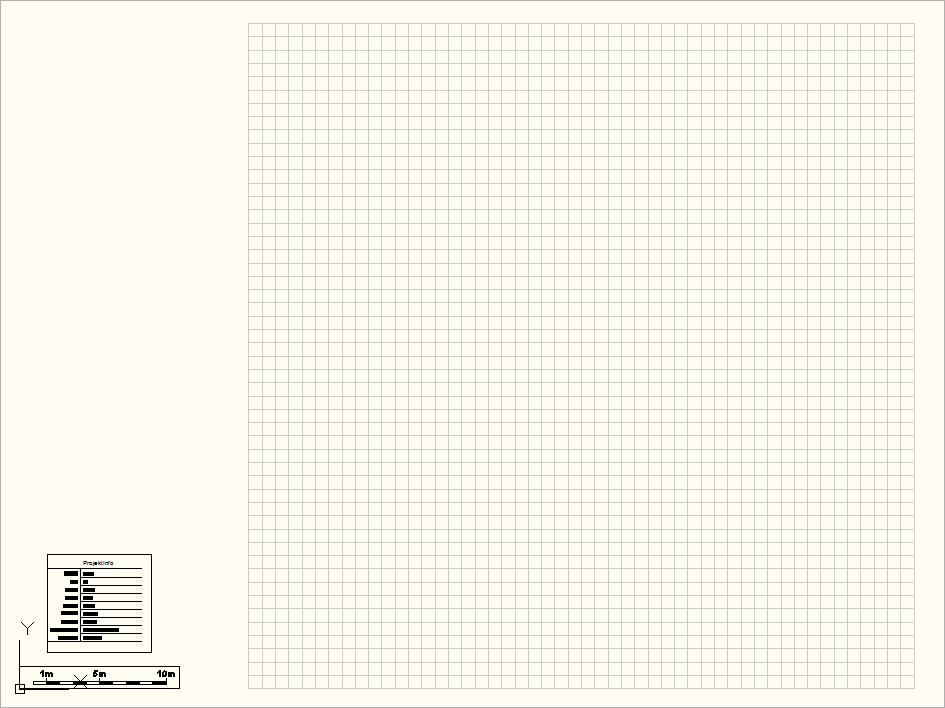
Mit den Befehlen ASR50 und ASR100 können Sie ein 50m x 50m bzw. 100m x 100m Raster in die Zeichnung einfügen (siehe Raster 50m x 50m einfügen). Die Raster haben einen Rasterabstand von 1m x 1m.
Beispiel für 50m x 50m Raster in einer Zeichnung
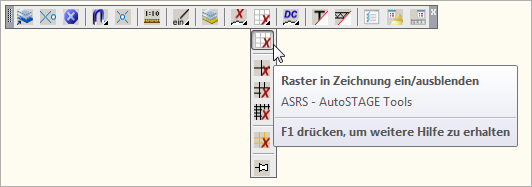
In der Zeichnung eingefügte Raster können über den Befehl ASRS aus dem AutoSTAGE Controlbox Werkzeugkasten ein- und ausgeblendet werden.
|
Raster im Layout ein- und ausblenden
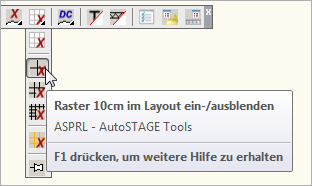
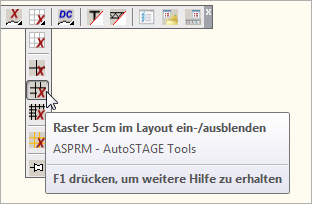
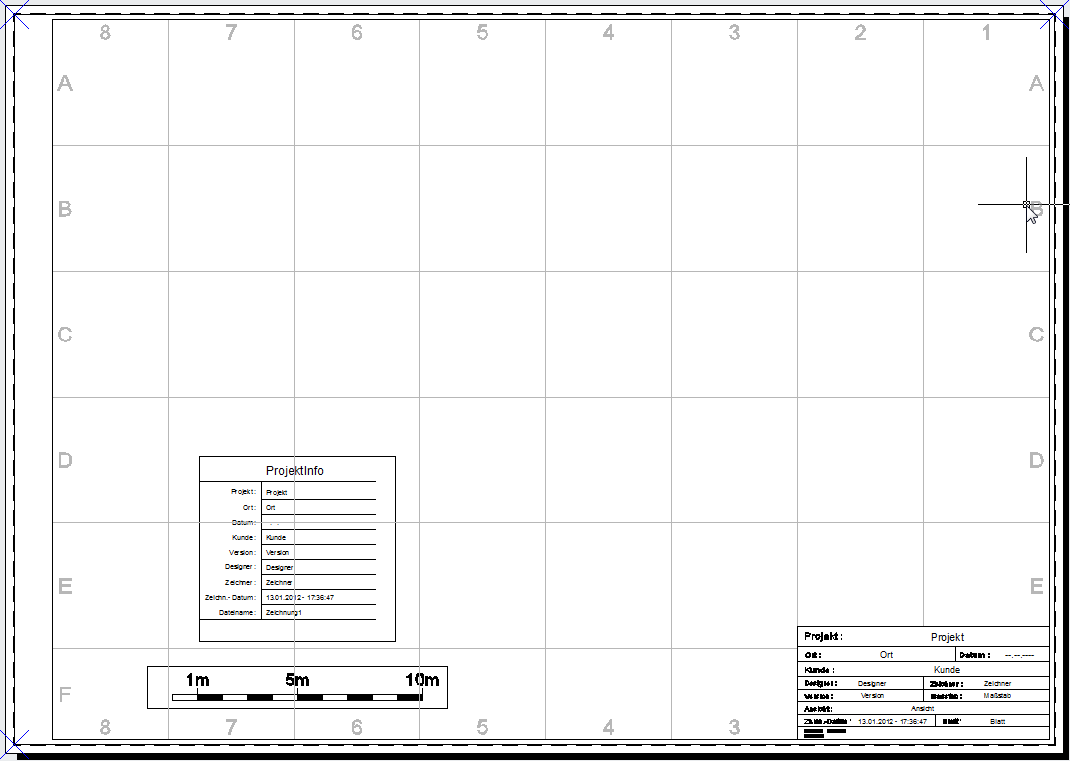
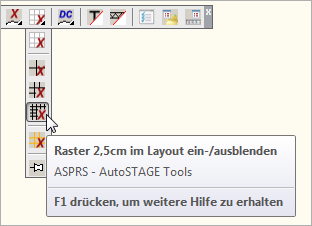
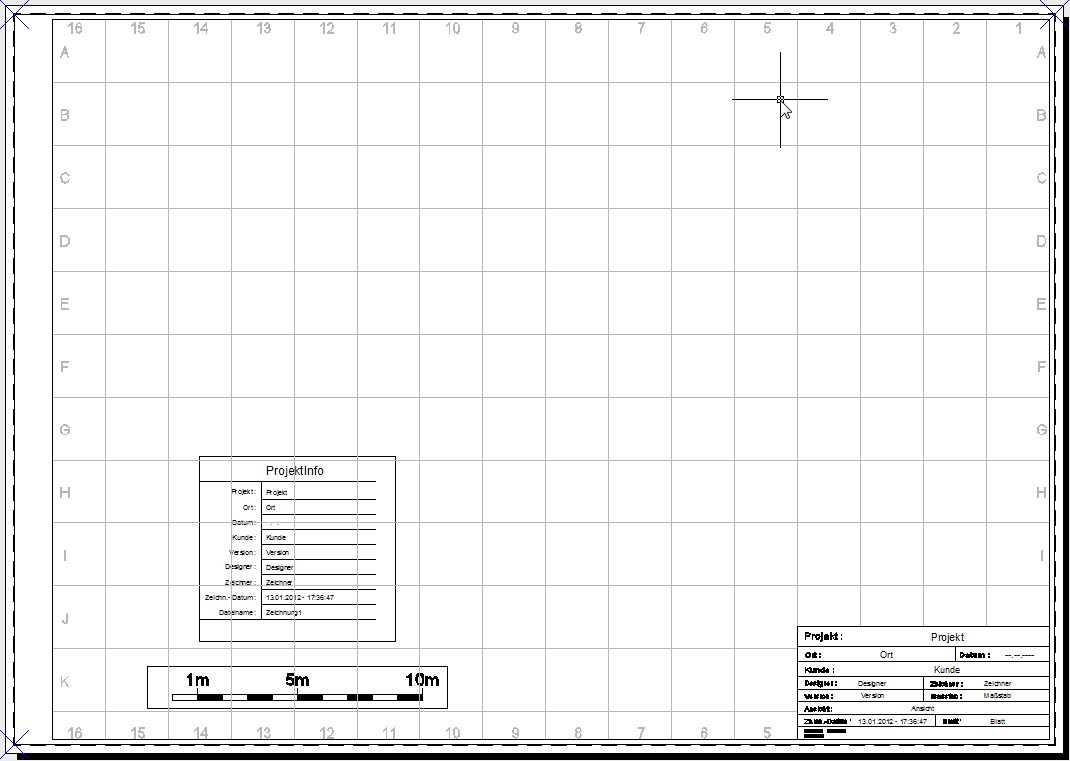
Wenn Sie die AUTOSTAGE.DWT oder die AutoSTAGE-Zeichnungsrahmen (siehe Zeichnungsrahmen einfügen) ab AutoSTAGE Version 1.52 verwenden, dann können Sie in den Layout-Ansichten Raster mit 10cm, 5cm und 2,5cm Rasterabstand verwenden. Standardmässig sind diese Raster ausgeblendet.
|
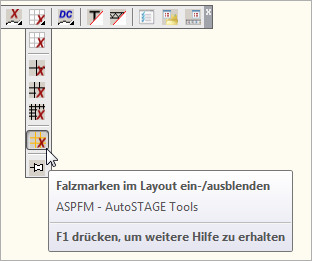
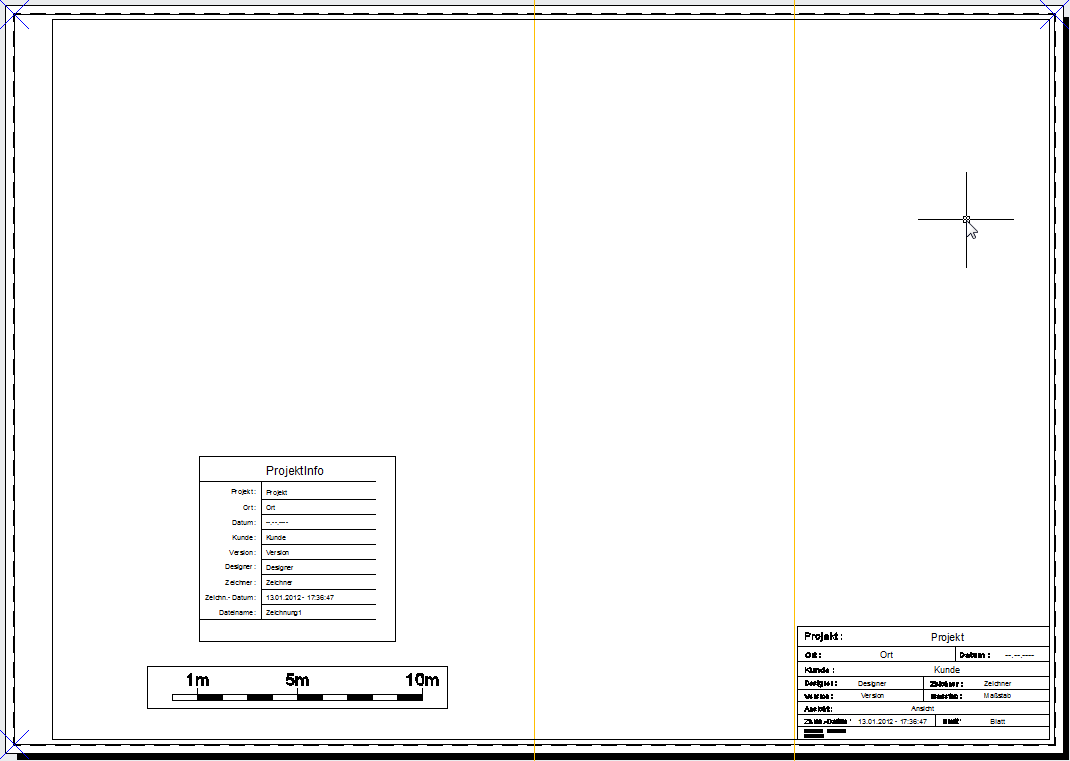
Falzmarken im Layout ein- und ausblenden
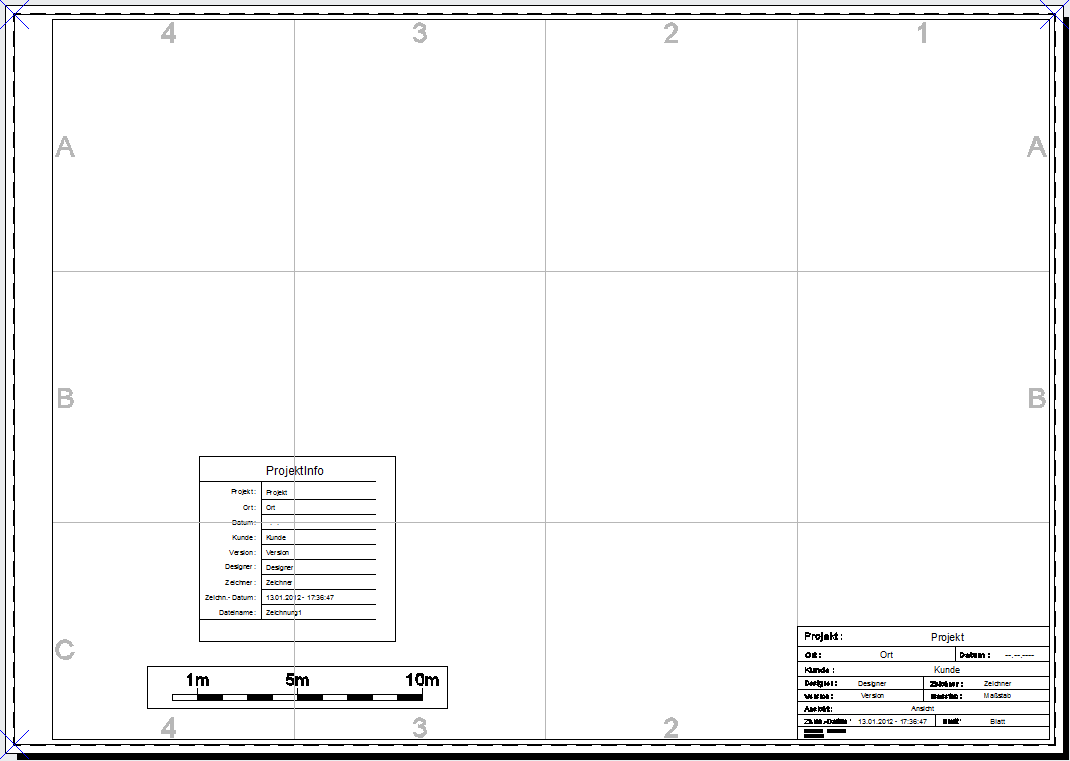
Wenn Sie die AUTOSTAGE.DWT oder die AutoSTAGE-Zeichnungsrahmen ab AutoSTAGE Version 1.52 verwenden, dann können Sie in den Layout-Ansichten Falzmarken verwenden. Standardmässig sind die Falzmarken ausgeblendet.
|