Projektinfo und Zeichnungsrahmen |

|

|

|

|
||
Projektinfo und Zeichnungsrahmen |
|
|

|

|

|
Projektinfo und Zeichnungsrahmen |
|
|
|
|
||
Projektinfo und Zeichnungsrahmen |
|
|
|
|
|
|
|
||
|
010 AutoSTAGE - Arbeiten mit der Projektinfo und den Zeichnungsrahmen |
|
|
|
|
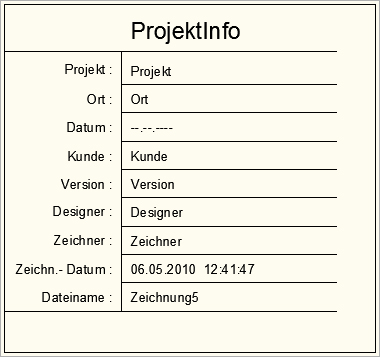
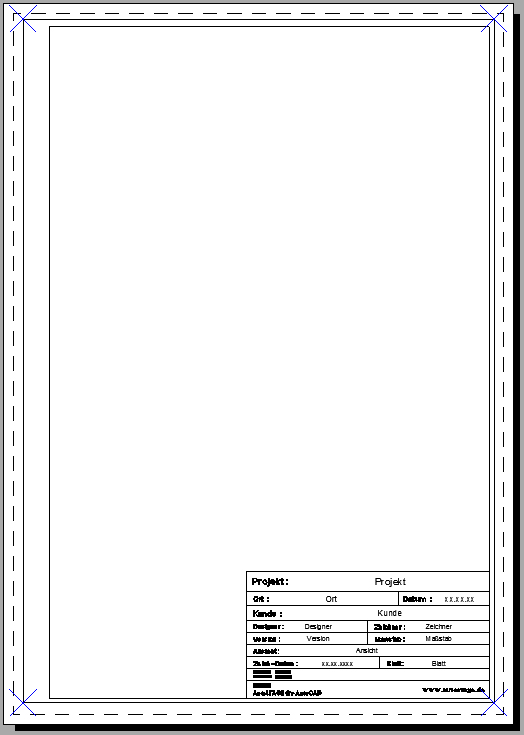
Sie haben die Möglichkeit, eine ProjektInfo in eine Zeichnung einzufügen. Die ProjektInfo speichert die Rahmendaten Ihres Projektes wie z. B. Projekt, Ort und Datum in der Zeichnung. Wenn Sie zur Druckausgabe im Papierbereich einen Zeichnungsrahmen von AutoSTAGE einfügen, dann ist dieser mit der ProjektInfo verknüpft. Damit wird sichergestellt, dass alle Informationen zu Ihrem Projekt in der Zeichnung wie auch in der Druckausgabe immer auf dem gleichen Stand sind.
Mit dem Befehl ASPI wird die ProjektInfo in eine Zeichnung eingefügt. Wenn bereits eine ProjektInfo in der Zeichnung vorhanden ist, dann wird über diesen Befehl der Projekteditor geöffnet, über den die Projektdaten eingegeben oder verändert werden können.
Die Projektinfo kann auch per Icon aus dem AutoSTAGE Toolbox Werkzeugkasten eingefügt bzw. der Projekteditor geöffnet werden.
Wenn noch keine ProjektInfo in der Zeichnung vorhanden ist, muss nach dem Aufrufen des Befehls zuerst die Position der ProjektInfo in der Zeichnung angegeben werden.
Befehl: ASPI ...AutoSTAGE / AutoSTAGE ProjektInfo bearbeiten ...AutoSTAGE / Einfügepunkt für AutoSTAGE-ProjektInfo eingeben -->
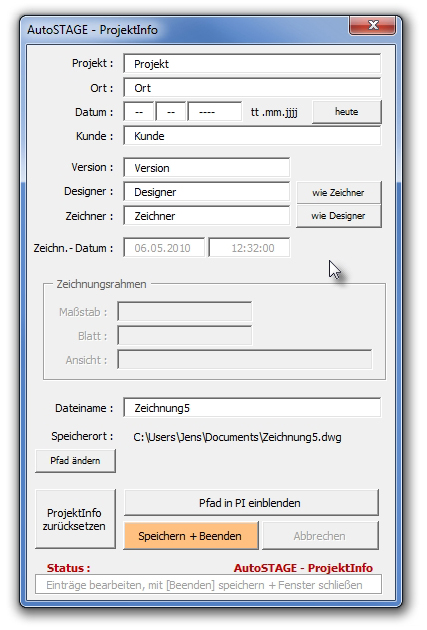
Nach Eingabe der Position wird die ProjektInfo an der gewählten Position in der Zeichnung eingefügt. Anschließend wird der Projekteditor zur Eingabe der Projektdaten angezeigt.
Die Eingabe der Projektdaten muss mit Speichern + Beenden abgeschlossen werden. Die Projektdaten werden in der ProjektInfo in der Zeichnung gespeichert.
Die Projektdaten der ProjektInfo können geändert werden, in dem der Projekteditor durch einen Doppelklick auf die ProjektInfo geöffnet wird. Alternativ kann der Projekteditor auch durch den Befehl ASPI geöffnet werden.
Sie können die Projektinfo nach Ihren Bedürfnissen anpassen!
Sehen Sie dazu weiter unten den Abschnitt Benutzeranpassung der ProjektInfo. Bei der Benutzeranpassung können Sie z. B. die ProjektInfo mit Ihrem Firmenlogo versehen.
|
 ProjektInfo ein- und ausblenden
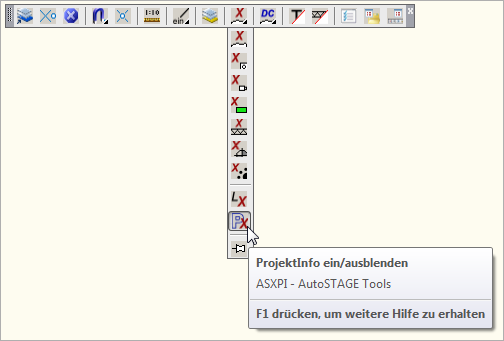
Über den Befehl ASXPI kann die ProjektInfo in einer Zeichnung ein- und ausgeblendet werden.
Der Befehl kann ebenfalls aus dem AutoSTAGE Controlbox Werkzeugkasten ausgeführt werden.
|
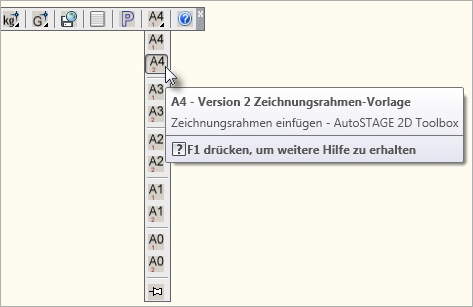
Sie können die Projektdaten in einem Zeichnungsrahmen ändern, indem Sie mit einem Doppelklick auf den Zeichnungsrahmen klicken. Dies geht jedoch nur, wenn im Modellbereich bereits eine ProjektInfo vorhanden ist.
Fügen Sie im Modellbereich mit dem Befehl ASPI eine ProjektInfo ein, um im Papierbereich Projektdaten der Zeichnungsrahmen zu bearbeiten.
Zeichnungsrahmen im Papierbereich
|
Benutzeranpassung der ProjektInfo
Sie können die ProjektInfo nach Ihren Bedürfnissen anpassen. So können Sie zum Beispiel die Projektinfo mit Ihrem Firmenlogo versehen.
Gehen Sie folgendermaßen vor, um die ProjektInfo anzupassen:
•Öffnen Sie den Windows-Explorer und suchen Sie den Installationsordner von AutoSTAGE (z.b. C:\Programme\AutoSTAGE Pro)
•Öffnen Sie den Ordner 290000.
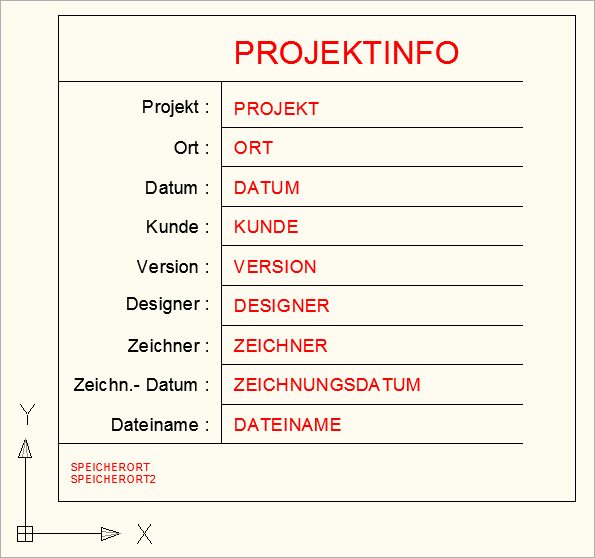
•In dem Ordner finden Sie eine AutoCAD-Datei mit dem Namen 299900.dwg. Dies ist die Vorlage der ProjektInfo.
•Öffnen Sie die AutoCAD-Datei mit einem Doppelklick. Diese wird nun in AutoCAD geladen und kann von Ihnen bearbeitet werden. Legen Sie sich eine Sicherheitskopie der Datei an, damit Sie unbeabsichtigte Änderungen wieder rückgängig machen können!
Verändern Sie die Vorlage der ProjektInfo nach Ihrem Geschmack!
Alle im Bild rot markierten Einträge sind Attribute und dürfen nicht umbenannt werden!
Definieren Sie zum Abschluss mit dem Befehl BASIS den Basispunkt der ProjektInfo. Der Basispunkt ist der Punkt, an dem die ProjektInfo in eine Zeichnung eingefügt wird. Standardmäßig liegt der Basispunkt der ProjektInfo auf der linken unteren Ecke der Umrandung.
Speichern Sie zum Schluß die Datei unter dem gleichen Namen, um die Änderungen zu sichern.
|
Benutzeranpassung der Zeichnungsrahmen
Sie können alle Zeichnungsrahmen nach Ihren Bedürfnissen anpassen. So können Sie zum Beispiel alle Zeichnungsrahmen mit Ihrem Firmenlogo versehen.
Gehen Sie folgendermaßen vor, um die Zeichnungsrahmen anzupassen:
•Öffnen Sie den Windows-Explorer und suchen Sie den Installationsordner von AutoSTAGE (z.b. C:\Programme\AutoSTAGE Pro)
•Öffnen Sie den Ordner 290000.
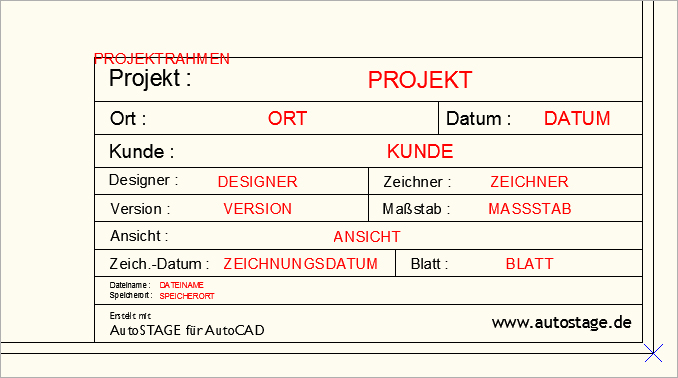
•In dem Ordner finden Sie folgende AutoCAD-Datei:
•Öffnen Sie eine der AutoCAD-Dateien mit einem Doppelklick. Diese wird nun in AutoCAD geladen und kann von Ihnen bearbeitet werden. Legen Sie sich eine Sicherheitskopie der Datei an, wenn Sie auf Nummer sicher gehen wollen.
Verändern Sie die Vorlage des Zeichnungsrahmens nach Ihrem Geschmack!
Alle im Bild rot markierten Einträge sind Attribute und dürfen nicht umbenannt werden!
Definieren Sie zum Abschluss mit dem Befehl BASIS den Basispunkt des Zeichnungsrahmens. Der Basispunkt ist der Punkt, an dem der Zeichnungsrahmen in den Papierbereich eingefügt wird. Standardmäßig liegt der Basispunkt des Zeichnungsrahmens auf der linken unteren Ecke der Umrandung.
Speichern Sie zum Schluß die Datei unter dem gleichen Namen, um die Änderungen zu sichern.
|