AutoSTAGE - Benutzerhandbuch

Pfeile einfügen

Pfeile einfügen

Vorheriger Eintrag Nächste Eintrag Alle Texte ein/ausblenden  

Pfeile einfügen

Vorheriger Eintrag Nächste Eintrag JavaScript is required for expanding text JavaScript is required for the print function Senden Sie uns Ihr Feedback zu dieser Seite!  

In bestimmten Situationen ist es hilfreich, einen Pfeil zur Richtungsangabe in die Zeichnung einzufügen. AutoSTAGE stellte dafür in der AutoSTAGE Toolbox verschiedene Pfeil und Funktionen zum Einfügen von Pfeile zur Verfügung.
 

Pfeile einfügen


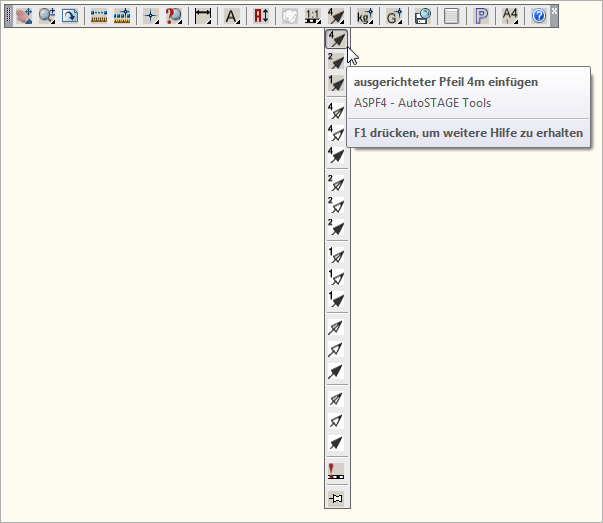
Über die Icons mit weißen Hintergrund werden Pfeile mit verschiedenen Längen (4m, 2m, 1m, 0.5m, 0.25m) und in unterschiedlicher Ansicht (Spitze offen, geschlossen oder gefüllt) in die Zeichnung eingefügt.

 

Ausgerichtete Pfeile einfügen        Ausgerichtete Pfeile einfügen

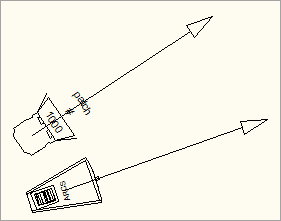
Pfeile können automatisch als ausgerichtet Pfeile in die Zeichnung eingefügt werden. Die Ausrichtung wird dabei bestimmt von einem Block. Dieser kann z.B. ein Scheinwerfer oder ein Lautsprecher sein.


Ausgerichtete Pfeile einfügen

Mit den Befehlen ASPF4, ASPF2 und ASPF1 werden ausgerichtete Pfeile mit 4m, 2m oder 1m Länge in die Zeichnung eingefügt. Alternativ können die entsprechenden Icons aus dem AutoSTAGE Toolbox Werkzeugkasten (siehe Bild oben) zum Einfügen der ausgerichteten Pfeile verwendet werden.


Nach Aufrufen des Befehls muss ein AutoSTAGE-Symbol gewählt werden. Nach der Auswahl wird automatisch ein Pfeil mit der entsprechenden Länge ausgehend vom Basispunkt des Symbols mit dem Drehwinkel des Symbols gezeichnet.


Befehl: ASPF4

...AutoSTAGE / Ausgerichteter Pfeil 4 einfügen

...AutoSTAGE / Symbol auswählen -->

...AutoSTAGE / Ausgerichteter Pfeil erfolgreich eingefügt


ASPF4 ASPF4 - Ausgerichteten Pfeil mit 4m Länge einfügen


ASPF4 ASPF2 - Ausgerichteten Pfeil mit 2m Länge einfügen


ASPF4 ASPF1 - Ausgerichteten Pfeil mit 1m Länge einfügen