Logbuch verwenden |

|

|

|

|
||
Logbuch verwenden |
|
|

|

|

|
Logbuch verwenden |
|
|
|
|
||
Logbuch verwenden |
|
|
|
|
|
|
|
||
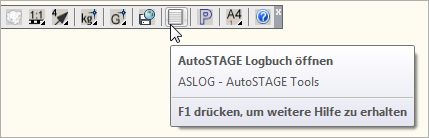
Mit dem Logbuch können Sie Informationen zu einem Projekt in der Zeichnung speichern. Der Logbuch-Editor wird geöffnet mit dem Befehl ASLOG oder aus dem AutoSTAGE Toolbox Werkzeugkasten.
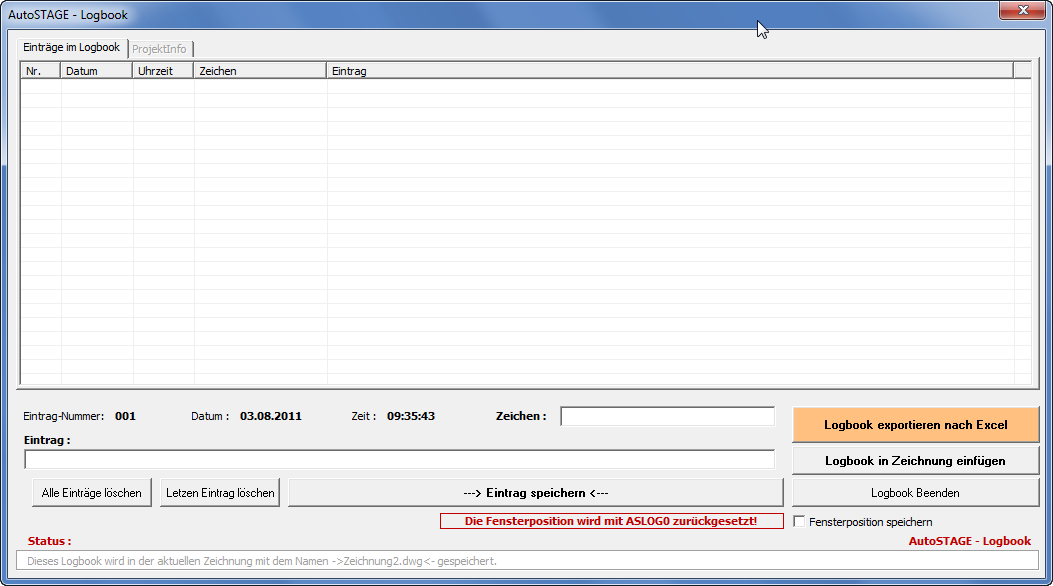
Das Logbuch ist in verschiedenen Spalten aufgeteilt. Jeder Eintrag bekommt eine Nummer mit einem Datums- und Zeitstempel. Ebenso wird festgehalten, wer den Eintrag erstellt hat. Ein Eintrag wird über den Button --> Eintrag speichern <-- erstellt. Mit dem Button Letzten Eintrag löschen wird dieser gelöscht. Über den Button Alle Einträge löschen werden alle Einträge aus der Liste gelöscht.
Alle Einträge werden unsichtbar in der Zeichnung gespeichert und stehen nach jedem Öffnen der Zeichnung über das Logbuch zur Verfügung.
 Logbuch nach Excel exportieren
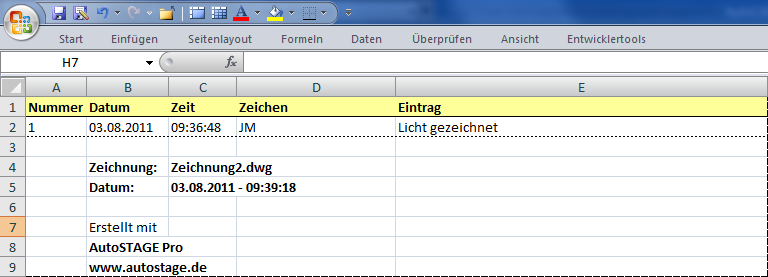
Zusätzlich können Sie das Logbuch über Logbook exportieren nach Excel nach Excel exportieren.
|
Logbuch in die Zeichnung einfügen
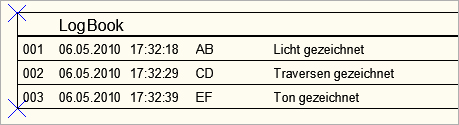
Das Logbuch kann über den Button Logbook in Zeichnung einfügen als Tabelle in die Zeichnung eingefügt werden.
Durch Doppelklicken auf das Logbuch wird der Logbuch-Editor geöffnet. Nach dem Hinzufügen eines Eintrags in das Logbuch kann die Tabelle in der Zeichnung über den Button Logbook in Zeichnung aktualisieren aktualisiert werden.
|
Die Position des Logbuch-Fensters kann gespeichert werden.
Wenn das Kästchen Fensterposition speichern angeklickt ist, dann wird die aktuelle Fensterposition gespeichert. Nach dem Schließen und wieder Öffnen des Logbuchs wird das Fenster in der gespeicherten Fensterposition geöffnet.
Die Fensterposition wird mit dem Befehl ASLOG0 zurückgesetzt!
|
Benutzeranpassung der Logbuch-Tabelle für die Zeichnung
Sie können die Ansicht der Tabelle des Logbuchs in der Zeichnung nach Ihren Bedürfnissen anpassen. So können Sie zum Beispiel ein Firmenlogo im Tabellenkopf plazieren.
Gehen Sie folgendermaßen vor, um die Logbuch-Tabelle anzupassen:
•Öffnen Sie den Windows-Explorer und suchen Sie den Installationsordner von AutoSTAGE (z.b. C:\Programme\AutoSTAGE Pro)
•Öffnen Sie den Ordner 290000.
•In dem Ordner finden Sie folgende AutoCAD-Datei:
•Öffnen Sie die entsprechende AutoCAD-Datei mit einem Doppelklick. Diese wird nun in AutoCAD geladen und kann von Ihnen bearbeitet werden.
Legen Sie sich eine Sicherheitskopie der Datei an, damit Sie unbeabsichtigte Änderungen wieder rückgängig machen können!
•Anpassen der Tabellenüberschrift:
•Anpassen der Tabelleneintrags:
•Anpassen des Tabellenabschluss:
•Speichern Sie zum Schluß die Datei unter dem gleichen Namen, um die Änderungen zu sichern.
|